锤子便签官网版是原锤子科技(Smartisan)出品的一款经典优雅的便签记录工具,以“高颜值排版”和“极简主义设计”在众多笔记应用中独树一帜。它不仅能满足您快速记录文字灵感、待办事项与日常随笔的需求,更核心的特色在于能将普通文字一键生成为排版精美的“长微博”或“长图文”图片,并支持一键分享至微信、微博等社交平台。官网版(Windows/Mac)与移动端数据同步,延续了Smartisan OS标志性的拟物化设计美学,旨在让每一次记录与分享都充满仪式感。
1. 下载安装与登录
官网版适用于Windows和macOS系统。请访问锤子便签官方网站或通过主流软件管家下载对应系统的安装包。安装完成后,打开软件,您可以使用手机号码或电子邮箱注册账号,并设置登录密码。如果您已在手机端安装了锤子便签App,建议使用同一账号登录,以便后续实现多端数据云同步。
2. 新建便签与文字编辑
打开软件主界面,点击左上角的“+”号或“新建便签”按钮,即可进入编辑页面。您可以直接在文本框中输入文字内容,软件提供了基础的文本编辑工具栏,支持加粗、斜体、~~删除线~~以及段落标题格式的设置。您还可以通过右键菜单进行复制、粘贴、剪切等常规文本操作。编辑过程中,软件会自动保存您的每一次修改,无需手动点击保存按钮,有效避免内容丢失。
3. 生成分享图片(长微博/长图文)
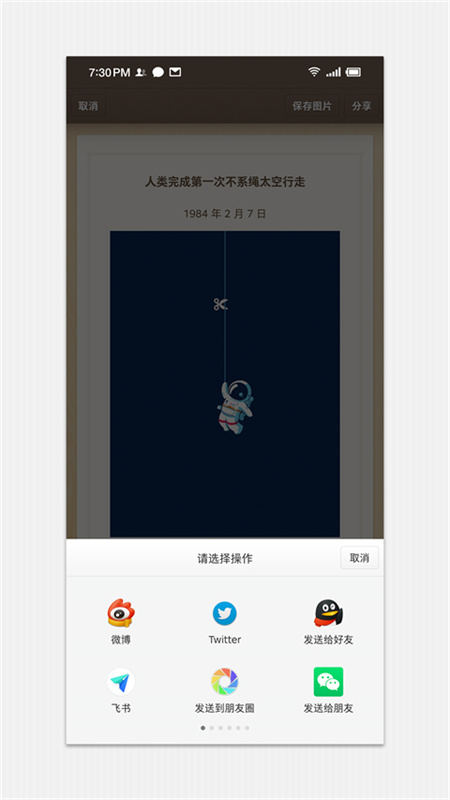
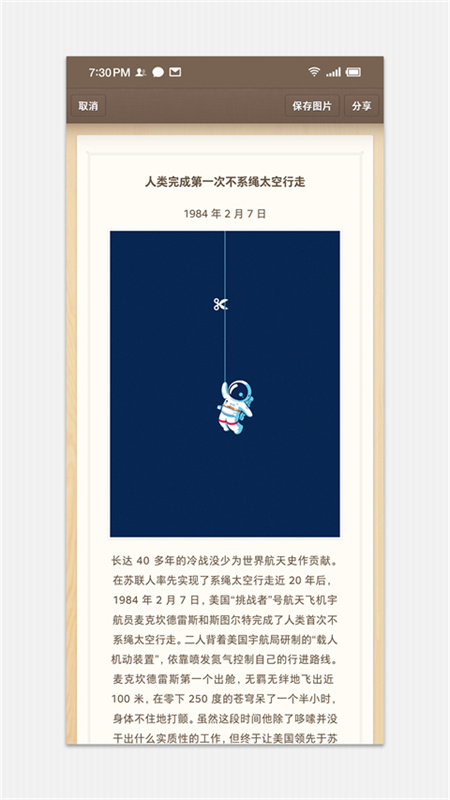
这是锤子便签最核心的特色功能。在便签编辑完成后,点击编辑界面右下角或工具栏上的“分享”或“以图片形式分享”按钮(图标通常为一个带有箭头的方形或相机图标)。此时,软件会进入预览界面,您会看到文字内容被自动渲染成了一张精美排版的图片。您可以在预览界面中调整图片的背景主题(如“牛皮纸”、“黑板”、“白纸”等不同质感背景)和字体样式,确认效果满意后,点击“保存图片”即可将长图保存至电脑本地,或点击“分享”直接发送到社交平台。
4. 多端同步与云备份
在登录账号的前提下,您在官网版上创建或修改的每一条便签,都会在连接网络时自动同步至云端服务器。当您打开手机端的锤子便签App时,只需下拉刷新,即可看到电脑端刚刚编辑的内容;反之亦然。在“设置”中您可以查看“上次同步时间”,也可以手动点击“立即同步”按钮来强制触发数据上传与下载,确保各设备间的数据始终保持一致。
1. 进入便签列表管理界面
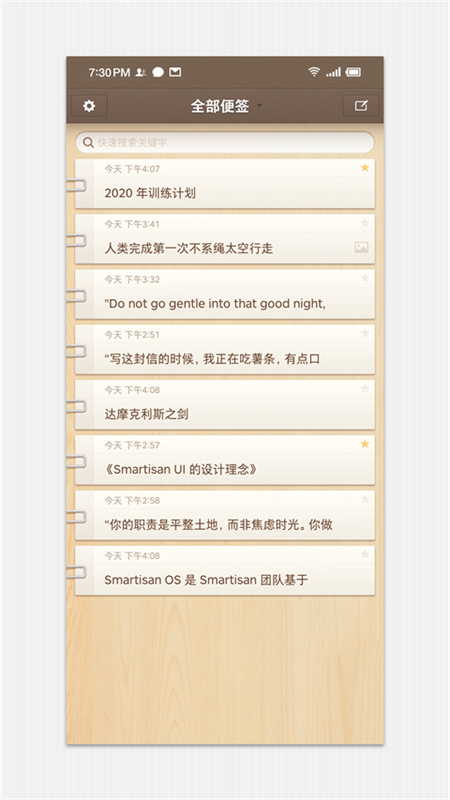
打开锤子便签官网版,您会看到主界面以列表或网格形式展示了您所有的便签条目。在顶部菜单栏或界面左上角,找到并点击“管理”或“编辑”按钮(有时显示为一个铅笔图标或复选框图标),此时每条便签的左侧会出现一个空心的圆形或方形选择框,表示您已进入批量选择模式。
2. 多选目标便签
在批量选择模式下,您可以逐一点击每条便签左侧的选择框来勾选需要删除的条目。如果您需要删除的便签数量较多且位置连续,可以尝试按住键盘上的“Shift”键,然后点击第一条和最后一条便签,即可快速选中这一范围内的全部便签。如果需要全选当前页或全部便签,通常界面右上角会提供一个“全选”按钮,一键即可选中所有条目。
3. 执行删除操作
勾选完所有需要清理的便签后,将目光移至界面底部或顶部工具栏,找到“删除”按钮(通常标有垃圾桶图标)。点击该按钮,系统会弹出一个二次确认对话框,提示您“确定要删除选中的X条便签吗?删除后将进入回收站,可在回收站中恢复”。请仔细阅读提示,确认无误后点击“确定”或“删除”,所选便签即被移入回收站。
4. 回收站的二次清理
与许多笔记应用不同,锤子便签的删除操作并非“永久删除”,所有被删除的便签会暂时存放在“回收站”(或“废纸篓”)中。若您想彻底清空这些便签以释放云端存储空间,需进一步进入“回收站”界面,点击“清空回收站”或“永久删除”按钮,此时系统会再次提醒您“此操作不可恢复”,确认后这些便签将被彻底移除,无法再找回。
1. 从回收站恢复(误删恢复)
如果您刚刚不小心删除了某条重要的便签,最直接的恢复方式就是前往“回收站”。在便签列表界面的侧边栏或底部菜单中,找到并点击“回收站”(或“废纸篓”)入口。进入回收站后,您会看到所有被删除的便签列表,它们会保留被删除前的原始内容和格式。勾选您需要恢复的便签,点击“恢复”按钮,这些便签将即刻回到您的主便签列表中,还原至删除前的位置。
2. 通过历史版本恢复(覆盖恢复)
如果您并非删除了便签,而是对某条现有便签进行了大量修改,但又想回退到之前的某个版本,可以利用锤子便签的“历史记录”功能。打开那条被修改过的便签,在编辑界面的右上角或更多菜单(通常是三个点图标)中,找到“历史版本”或“查看历史”选项。系统会按时间倒序列出该便签的所有自动保存版本。您可以选择任意一个时间点的版本进行预览,确认是您需要恢复的内容后,点击“恢复此版本”,当前便签内容即会被选中的历史版本所覆盖。
3. 通过云端同步恢复(换设备恢复)
如果您更换了电脑或手机,只需在新设备上安装锤子便签并登录与之前完全相同的账号。登录成功后,软件会自动从云端拉取您账号下的所有便签数据。请务必注意:如果新设备登录后没有立即显示所有数据,请稍等片刻或手动点击“同步”按钮,给予软件充足的时间完成数据下载。切勿在新设备上创建同名便签,以免产生数据冲突导致云端内容被本地空白内容覆盖。
4. 通过本地备份文件恢复(高级操作)
对于熟悉电脑操作的高级用户,锤子便签官网版支持本地数据的手动备份与导入。在软件的“设置”或“偏好设置”中,通常能找到“导出数据”或“备份到本地”的选项,可将所有便签导出为一个.json或.db的数据库文件。若您之前曾手动导出过此类备份文件,当需要恢复时,点击“从本地导入”或“恢复备份”,选择您存放的备份文件,软件便会将其内容合并或覆盖至当前账号的数据中(注意:此操作可能会覆盖现有数据,执行前请务必确认当前内容已同步至云端)。
1. 基础插入图片操作
锤子便签不仅支持纯文本记录,也允许您在便签中嵌入图片。打开一条新建或已有的便签进入编辑状态。将光标移动至您希望插入图片的位置,然后点击编辑工具栏上的“插入图片”按钮(图标通常为一个风景画或相机样式)。在弹出的系统文件选择窗口中,浏览并选中您电脑本地硬盘上的一张或多张图片(支持常见的.jpg、.png、.gif等格式),点击“打开”,图片即被插入到您光标所在的位置。
2. 拖拽式快速添加
除了通过菜单按钮插入,锤子便签还支持更为便捷的拖拽操作。您可以直接从电脑系统的文件管理器(如Windows的资源管理器或macOS的访达)中,选中一张或多张图片文件,用鼠标按住并直接拖拽至锤子便签的编辑区域。当编辑区域出现一个“+”号或高亮边框提示时,松开鼠标,图片便会自动插入到您当前光标所在位置。这种操作方式在处理多张图片时尤为高效。
3. 图片的排版与调整
图片插入后,您可以在编辑界面中对图片进行简单的调整操作:
图片大小:点击选中图片,其边缘会出现八个控制小方块,您可以拖拽这些方块来自由缩放图片的显示尺寸。
图片对齐:您可以使用工具栏中的“左对齐”、“居中”和“右对齐”按钮来控制图片在便签中的水平位置。
图文混排:您可以像编辑Word文档一样,在图片前后继续输入文字,实现文字环绕或图片单独成段落的排版效果。
4. 图片在分享图中的呈现
需要特别注意的是,当您使用锤子便签的核心功能——“生成分享长图”时,便签内插入的图片会被完美保留在最终生成的长微博或长图文图片中。软件会自动优化图片在长图文中的展示样式,确保图片清晰且与原文字排版相协调。这意味着您可以直接在便签中编辑包含图文混排的内容,然后一键生成为排版精良的信息长图,特别适合制作图文并茂的攻略、菜谱或新闻简报进行社交分享。
展开全部

凹凸工坊官网版V1.1 办公软件 338.5MB
进入
电池寿命检测v1.1.1 办公软件 15.5MB
进入
百度输入法华为版V8.2.8.111 办公软件 46.1MB
进入
李跳跳免费版V2.4.4 办公软件 3.1MB
进入
穗好办appV3.2.8 办公软件 90.8MB
进入
PP浏览器V1.1.8 办公软件 40.1MB
进入
巨量千川v3.8.6 办公软件 52.7MB
进入
gba游戏机模拟器中文版V3.0.2 办公软件 3.7MB
进入
觅讯会议免费v1.8.9 办公软件 126.1MB
进入