
云端课堂官网版是一款专为在线教育和企业培训打造的高品质直播互动平台,致力于提供稳定、高清、低延迟的远程教学体验。它支持万人级大班课、小班研讨及一对一定制辅导等多种教学模式,集成电子白板、屏幕共享、实时答题和连麦互动等丰富教学工具。平台采用自研的流媒体分发技术,确保弱网环境下的流畅观看。云端课堂官网版已服务数千家教育机构和知名企业,是数字化转型时代值得信赖的直播教学解决方案。
方法一:网页端查看回放
登录云端课堂官网版官网(www.yunduanketang.com),进入“个人中心”或“我的课程”页面。在“已结束课程”列表中找到对应课程,点击“观看回放”按钮即可播放。回放视频通常会在课程结束后2小时内生成,系统会通过短信或邮件通知学员。播放器支持倍速调节(0.5x-2.0x)、进度条拖拽和关键章节标记跳转。
方法二:APP端查看回放
打开云端课堂官网版APP(iOS/Android),点击底部“学习”或“课程”标签,进入“历史课程”栏目。选择相应课程,点击“回放”图标即可开始观看。APP端支持“离线缓存”功能,点击下载按钮可将回放视频保存至手机本地,无网络环境下也能随时复习。
方法三:通过分享链接直接观看
如果老师或助教通过微信/邮件发送了“回放链接”,点击链接后输入手机号验证身份(部分课程需要课程码),即可在浏览器中直接观看,无需登录账号。这种分享方式支持发送给未注册的访客,适合企业内部培训分享场景。
方法四:回放增强功能
智能摘要:系统自动识别老师板书记录和PPT切换节点,生成“时间轴索引”,点击即可跳转到对应知识段落。
倍速与字幕:支持0.5x-2.0x倍速播放,并自动生成中文字幕(普通话课程准确率较高)。
回放弹幕/笔记:在观看回放时,学员可随时添加时间戳笔记,笔记自动保存在个人学习档案中,方便考前集中复习。
注意:回放视频通常有有效期(如课程结束后30天内可看),如需延长有效期可联系机构管理员或购买“回放延期”服务。部分机构可能设置“禁止拖动进度条”的防挂机策略,此时只能按原始时长顺序观看。
第一步:注册与登录
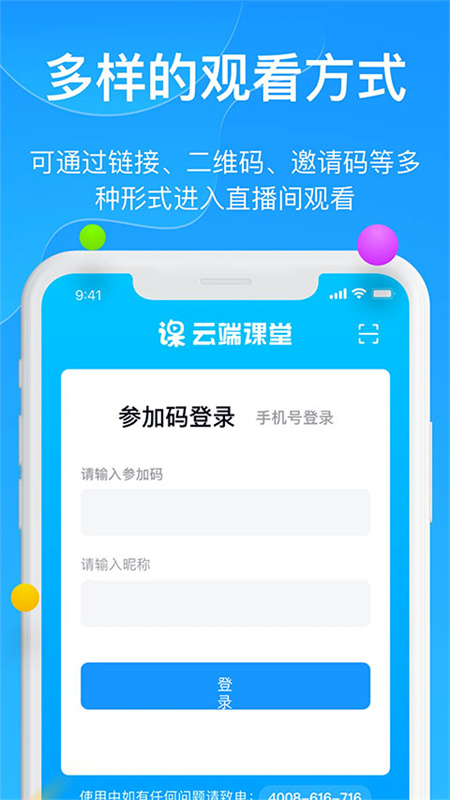
访问云端课堂官网版官网或下载APP,使用手机号快速注册。如果是学校或企业统一采购的课程,管理员会为你分配“机构账号”,直接使用工号/学号登录即可。
第二步:加入课程
通过以下三种方式进入课程:
课程码加入:老师会发送一串6位数字或字母的“课程码”,在首页输入框中输入即可直接进入教室。
链接跳转:点击老师分享的课程链接,自动唤起APP或网页端进入。
课程列表:登录后在“我的课程”中会显示已报名的所有课程列表,点击“进入教室”即可。
第三步:课前准备(设备检测)
首次使用建议先进行“设备检测”。在进入教室前的预览界面,点击“设备检测”按钮,系统会自动测试:
摄像头是否正常工作
麦克风是否拾音清晰
扬声器/耳机声音是否正常
网络带宽是否满足直播要求(建议上传≥2Mbps)
第四步:课堂参与
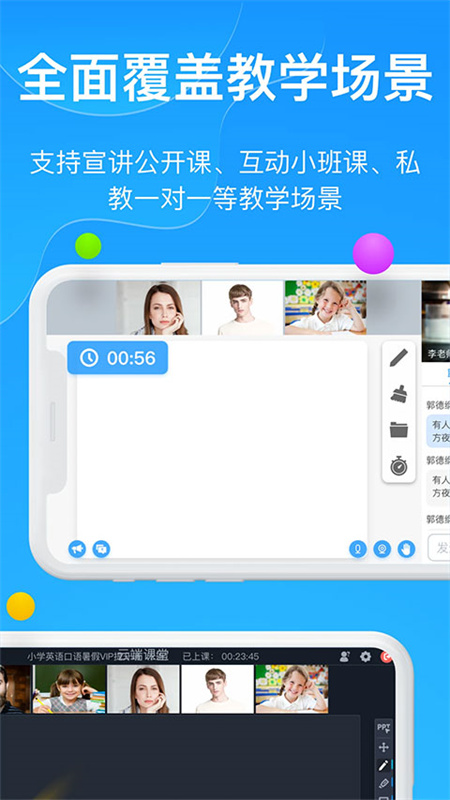
进入教室后,界面主要分为四个区域:
左侧大屏:老师的视频画面或PPT/白板共享内容
右侧聊天区:文字提问、与同学交流
底部工具栏:麦克风、摄像头、连麦申请、屏幕共享、表情互动按钮
顶部信息栏:课程名称、剩余时间、在线人数
第五步:课后复习
课程结束后,可进入“学习记录”查看本节课的“出勤时长”、“答题统计”和“互动次数”。电子版讲义可在“课程资料”板块下载,支持批量导出为PDF。
情况一:Windows/Mac电脑端(网页浏览器)
云端课堂官网版网页版需要浏览器授权才能使用麦克风。以Chrome为例:
在浏览器地址栏左侧点击“锁形”图标(或“小摄像头”图标)。
在弹出的权限菜单中找到“麦克风”选项,选择“允许”。
刷新页面后,点击教室底部的麦克风图标即可启用。
若未找到权限选项,可进入Chrome“设置” -> “隐私和安全” -> “网站设置” -> “麦克风”,确认云端课堂官网版的域名(.yunduanketang.com)被设置为“允许”。*
情况二:Windows/Mac电脑端(桌面客户端)
若使用云端课堂官网版桌面客户端,麦克风权限在安装时已申请。如遇无法使用,请检查:
客户端内左下角“设置” -> “音视频” -> “麦克风设备”下拉菜单,选择正确的输入设备(如内置麦克风或外接耳机)。
Windows系统:进入“控制面板” -> “声音” -> “录制”选项卡,确保麦克风设备已启用且设为默认设备。
Mac系统:进入“系统偏好设置” -> “安全性与隐私” -> “麦克风”,在左侧列表中找到云端课堂官网版客户端并勾选“允许”。
情况三:手机端(iOS)
首次打开云端课堂官网版APP并点击“麦克风”图标时,系统会自动弹出权限请求弹窗,点击“允许”即可。
若误点了“不允许”,可进入iPhone“设置” -> 向下找到“云端课堂官网版” -> 点击进入 -> 将“麦克风”开关打开(绿色为开启状态)。
情况四:手机端(Android)
安卓系统版本较多,通用路径:进入手机“设置” -> “应用管理”或“应用权限管理” -> 找到“云端课堂官网版” -> “权限管理” -> 将“麦克风”设置为“允许”或“仅在使用中允许”。
若使用华为/小米等定制系统,也可通过“安全中心”或“手机管家”APP中的“权限管理”进行设置。
验证方法:开启权限后,点击教室内的麦克风图标,对着话筒说话,若图标出现动态声波动画,则表示麦克风已正常工作。
前提条件:连麦功能需要老师或助教在后台开启“允许学员连麦”开关(部分大班课可能默认关闭)。另外请确保麦克风权限已成功开启。
第一步:申请连麦
在直播教室底部工具栏找到“连麦”或“举手”按钮(通常是一个小手掌或麦克风+摄像头的图标)。点击后,你的状态变为“排队中……”,同时老师的控制面板上会显示你的头像。注意:如果课堂人数较多,可能需要等待老师按顺序依次邀请。
第二步:老师同意邀请
当老师点击“同意连麦”后,你的设备会发出提示音(建议佩戴耳机避免回声),你的画面/声音将出现在主屏幕区域(通常取代PPT或与老师画面并列显示)。
第三步:连麦中的操作与控制
静音/取消静音:连麦过程中,你可以点击麦克风图标随时将自己静音,适合在旁听时避免环境杂音干扰。
视频开关:点击摄像头图标可关闭或开启自己的视频画面(部分文字连麦场景建议关闭视频以节省带宽)。
共享屏幕(部分教室支持):点击“共享屏幕”可将你的手机或电脑桌面展示给老师和全班同学,适合进行作业展示或实操演示。
第四步:结束连麦
当你表达完毕或老师需要继续授课时,老师可点击“结束连麦”将你移出连麦区,你也可以主动点击“挂断”或“离开”按钮自行结束。结束后返回普通学员模式,恢复观看和文字聊天功能。
连麦常见问题与解决:
连麦有回声怎么办? 建议佩戴耳机,避免扬声器声音被麦克风二次拾取。
连麦延迟高怎么办? 关闭其他占用带宽的应用(如下载/在线视频),切换至有线网络或5G WiFi以获得更稳定连接。
连麦申请后无反应? 可能是老师暂未处理,也可能是你被设置为“仅文字提问”权限,可先通过聊天区文字向老师确认。
连麦礼仪小贴士:在申请前先用文字告知老师你的问题和大致时长;连麦开始时先做简短自我介绍(如“老师好,我是第X排的XX”);表达结束时用“谢谢老师”收尾,方便老师安排下一位同学。
展开全部

搜韵官方版V1.1.8 学习教育 53.4MB
进入
诗歌本2026最新版V1.0.6 学习教育 193.8MB
进入
轻舟云课堂v0.0.1 学习教育 13.4MB
进入
五矿e学v1.0.2 学习教育 218.7MB
进入
历史地图汇编v1.0 学习教育 25.9MB
进入
职教云appv4.0.8 学习教育 9.4MB
进入
百度日历2026v1.5 学习教育 4.3MB
进入
普特英语听力官网版V2.6.0 学习教育 6.6MB
进入
考试酷v5.4.2 学习教育 1.3MB
进入