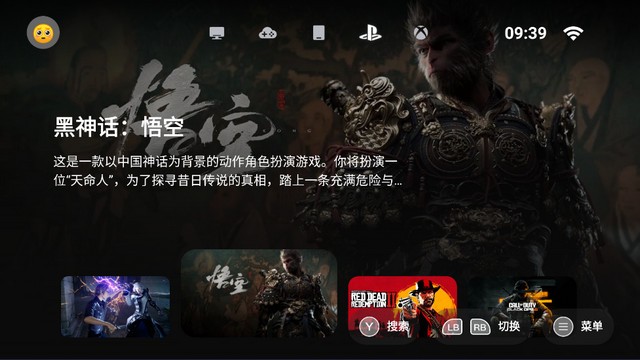
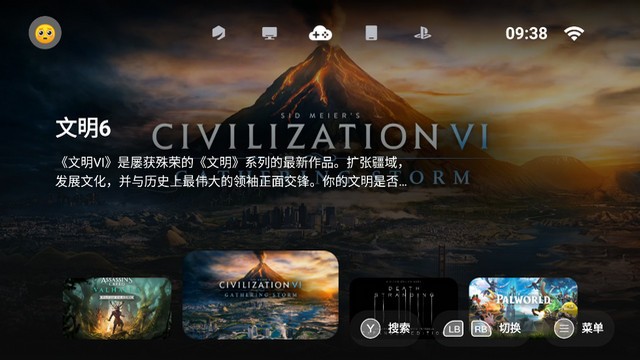
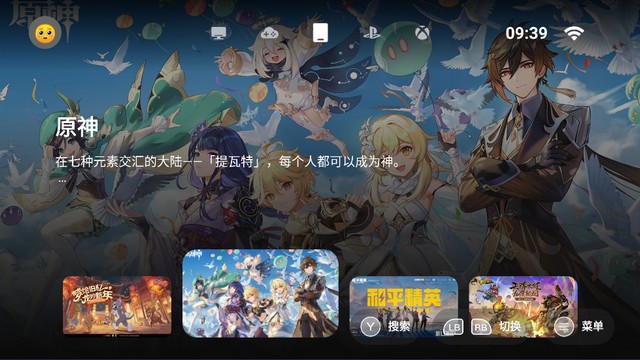
盖世游戏模拟器(v4.1.5)是一款轻量级、多内核整合的怀旧游戏平台,专为安卓设备打造,致力于让玩家在手机上畅玩PSP、GBA、NDS、街机(MAME)、FC红白机等十余种经典主机的游戏ROM。此版本以“低功耗、高兼容、免注册”为特色,去除了复杂的社会化功能,回归纯粹的本地模拟体验。它支持硬件加速渲染,针对中低端芯片有特殊帧率优化,同时提供了丰富的自定义按键映射与即时存档功能。无论您是重温《宝可梦》系列,还是挑战《拳皇》连招,4.1.5都能提供稳定、低延迟的操控反馈,是老玩家手机中不可或缺的“时光机”。
v4.1.5版本不支持在线下载或自动扫描,需要您手动将游戏ROM文件放入指定文件夹。以下是三种导入方式:
1. 通过“自动扫描”导入(最便捷)
首先,使用数据线将手机连接电脑,或通过安卓的文件管理器,在手机内部存储或SD卡的根目录下,新建一个您容易识别的文件夹(如命名为“GAME_ROMs”)。
将您下载好的游戏ROM文件(常见格式:.gba、.nds、.iso、.zip、.smc等)复制粘贴到该文件夹中。注意:ROM文件通常是单个文件,不要解压zip包(部分街机游戏需要保留zip格式)。
打开盖世模拟器4.1.5,在APP主界面左上角找到“扫描”或“刷新”按钮(图标通常为放大镜或循环箭头)。点击后,APP会弹窗提示“选择扫描目录”,您需要手动导航到刚刚存放ROM的“GAME_ROMs”文件夹并选中。
系统会开始扫描,耗时取决于文件数量。扫描完成后,游戏会以封面列表形式显示在主界面,点击即可运行。
2. 通过“手动添加”导入(适合单个游戏)
如果您只想添加某一个游戏,而不想扫描整个文件夹,可以点击主界面右上角的“+”号或“添加游戏”按钮。
在弹出的文件浏览器中,逐级找到您存放该ROM的具体位置,点击该ROM文件。
系统会询问“将此游戏添加至哪个平台分类?”,您需要手动选择对应的模拟核心(如该文件是.nds就选“NDS”,.iso选“PSP”)。选错核心会导致无法运行或黑屏。
确认后,该游戏会单独出现在主界面的“自定义”或“未分类”列表中,不会影响其他已扫描的游戏。
3. 通过“外部调用”导入(从其他APP跳转)
如果您使用的是第三方文件管理器(如ES文件浏览器),在文件管理器中长按一个ROM文件,选择“打开方式”或“分享”。
在弹出列表中,选择“盖世游戏模拟器”或“GaiShi Emulator”。APP会自动接收该文件并导入至默认目录(通常是/sdcard/GaiShi/roms/),同时自动识别所属平台。这种方式适合零散添加,但无法批量操作。
4. 导入失败排查
不显示游戏:检查ROM文件是否被放置在APP有读取权限的目录下(Android 11以上系统,建议放在/Android/data/com.gaishi.emulator/files/内或根目录下的公共文件夹,避免放在系统限制的/obb/目录)。
黑屏/闪退:可能是核心不匹配。4.1.5对PSP游戏(.iso)兼容性一般,若黑屏,可尝试将游戏文件转换为.cso压缩格式后再导入。
乱码文件名:建议将ROM文件名改为纯英文或数字,中文名在旧版本中有时会导致封面加载失败。
在模拟器中打字,主要应用于游戏内输入角色名、金手指代码或搜索游戏攻略。4.1.5提供了两套输入方案:
1. 调出虚拟键盘(基础方式)
当游戏运行后,点击屏幕中间区域,或者从屏幕底部向上滑动(注意不要滑出多任务栏),会弹出模拟器的悬浮菜单栏(半透明灰色条)。
在悬浮菜单栏上,找到键盘图标(通常为“Aa”或一个小键盘图案)。点击后,系统自带的输入法(如搜狗、百度、Gboard)会从底部弹出。
此时,您可以直接在输入法中打字,文字会实时填入游戏中当前焦点所在的输入框(比如宝可梦起名时的文本栏)。输入完成后,点击输入法的“回车”或“确认”键,文字即被提交至游戏。
注意事项:部分游戏(如NDS的《逆转裁判》)需要先点击游戏屏幕上的输入框,光标闪烁后再调出键盘,否则文字会被输入到模拟器后台而非游戏中。
2. 使用“快捷短语”功能(高效方案)
在4.1.5版本中,悬浮菜单栏上有一个“文”字图标或“预设文本”选项。
点击后,您可以提前编辑最多10条常用短语,例如“皮卡丘”、“SAVE”、“AABB”等。在游戏中需要输入时,只需点击预设短语,它就会自动“粘贴”到游戏文本框中,无需调用大键盘,尤其适合输入固定作弊码或重复名字。
此功能还支持“连续发送”,即点击一次预设短语,再点击游戏界面,短语会重复输入,适用于需要快速刷对话的场景。
3. 物理手柄/键盘打字(外接设备)
如果您通过OTG线或蓝牙连接了物理键盘,在游戏中直接敲击键盘即可输入字母和数字。中文输入则需要配合输入法切换(通常按Ctrl+Shift或Win+空格切换至中文输入法)。
物理键盘的Enter键对应游戏中的“确认”或“开始”功能,Backspace对应“取消”或“返回”,这在PSP和NDS游戏中尤为实用。
4. 打字无响应或乱码
现象:键盘调出但按字母无反应。解决:回到模拟器主界面,进入“设置”->“输入设置”->勾选“兼容输入法模式”,然后重启游戏。
现象:输入中文变成问号或方块。解决:这是旧版本对中文字库支持不完整导致的,建议尽量使用英文字母或数字命名,或切换到GBA/FC这类对中文支持更好的核心游玩。
4.1.5版本的设置分为“全局设置”和“游戏内快捷设置”两部分,充分个性化可大幅提升体验:
1. 视频与画面设置(提升画质与帧率)
进入方式:主界面点击右下角“设置”齿轮图标 -> “视频设置”。
渲染模式:推荐选择“OpenGL ES 3.0”(若手机支持),画面更清晰;老机型则选“软件渲染”以保流畅。
画面比例:可设为“原始比例”(保留黑边,画面无拉伸)、“全屏拉伸”(填满屏幕,但人物会变扁)或“16:9裁剪”(部分游戏视野扩大)。建议GBA游戏选“原始比例”,PSP游戏选“16:9裁剪”。
帧率跳帧:若游戏卡顿,可将“跳帧”设为“自动”或“1”,牺牲部分流畅度换取稳定运行。
2. 音频与声音设置
进入“音频设置”,可调节“采样率”(默认44100Hz足够)和“缓冲区大小”(调大可减少爆音,但会增加延迟,建议设为“中等”)。
静音模式:支持“在后台时静音”,方便您切出去回消息时不打扰别人。
3. 控制与按键映射(核心设置)
这是模拟器最重要的设置项。在游戏运行中,点击悬浮菜单栏的“手柄”图标或“按键映射”进入编辑界面。
虚拟按键布局:您可以用手指拖拽屏幕上的ABXY键、方向键、L/R肩键到任意位置,以适应不同游戏的操控习惯(比如射击游戏可将射击键放大并移至右上角)。
按键透明度:可拖动滑块将按键透明度设为30%-50%,减少对游戏画面的遮挡。
外接手柄映射:连接蓝牙手柄后,点击“映射”按钮,然后按下手柄上的物理按键(如按一下手柄的A键,再点击屏幕上的A键位),即可完成绑定。支持Xbox、PS4及各类国产安卓手柄。
4. 性能与省电设置
在“高级设置”中,可开启“多线程CPU加速”(对PSP和NDS游戏提升明显)和“帧率显示”(屏幕左上角显示实时FPS,便于调优)。
省电模式:开启后限制最大帧率为30FPS,适合文字冒险类游戏,能显著延长续航。
5. 金手指/作弊码设置
游戏运行中,在悬浮菜单栏点击“作弊”或“金手指”图标(通常为“#”或“作弊码”字样)。
点击“添加新作弊码”,输入名称(如“无限生命”)和对应的代码(需从网上查找对应游戏的金手指代码,格式如0202A2A2:03E7)。确认后开启开关即可生效。注意,4.1.5版本金手指不支持中文注释,只能输入代码。
盖世模拟器4.1.5的存档分为“即时存档”(模拟器专用,可随时保存)和“游戏内置存档”(依赖游戏本身的保存点)。导入方法如下:
1. 导入即时存档(.st0/.st1等格式)
即时存档是模拟器生成的快照文件,通常位于/sdcard/GaiShi/savestates/目录下,文件名为游戏名.st0(数字代表存档位0-9)。
导入步骤:先将您已有的.st存档文件复制到上述savestates文件夹中,并确保文件名与当前运行的游戏ROM名称完全一致(不包括后缀,例如游戏名为“Pokemon.gba”,存档必须命名为“Pokemon.st0”)。
然后在游戏中,点击悬浮菜单栏的“即时存档”图标(软盘或相机图案),选择“读取存档”,再选择对应数字位(0-9)即可载入。如果列表中未显示,点击“刷新”按钮。
2. 导入游戏内置存档(.sav/.dsv/.bin等格式)
游戏内置存档是指在游戏内通过“保存”选项生成的存档文件,与实体掌机存档通用。路径通常为/sdcard/GaiShi/roms/(与游戏ROM同目录),文件名为游戏名.sav(GBA/NDS)或游戏名.dsv(PSP)。
导入步骤:将您的.sav文件复制到ROM同目录下,并确保与ROM的主文件名一致(如“火焰纹章.gba”对应“火焰纹章.sav”)。
启动游戏,在游戏内点击“继续游戏”或“读取存档”,模拟器会自动加载同目录下的存档文件。如果不识别,请检查文件后缀是否正确:GBA用.sav,NDS用.dsv,PSP用.bin或.sav(不同游戏有差异)。
3. 跨设备或跨模拟器迁移存档(通用技巧)
如果您是从其他模拟器(如MyBoy、Drastic)迁移过来,其他模拟器的.sav文件通常可以直接复制重命名后使用,但即时存档(.st)一般不通用,因为各模拟器的快照压缩算法不同。
推荐优先使用“游戏内置存档”(.sav)进行跨设备迁移,兼容性最高。迁移时只需将.sav文件上传到云盘,在新设备安装4.1.5后,将文件放入对应目录即可。
4. 存档损坏或无法读取
如果导入后显示“存档损坏”,尝试用电脑上的十六进制编辑器(如HxD)打开存档文件,检查文件头是否被破坏。常见修复方法是:新建一个同款游戏的新存档,然后用损坏存档的内容覆盖新存档的后半段数据(此操作较复杂,建议重新游玩或寻找网络上的修复工具)。
在4.1.5版本中,建议养成“即时存档+内置存档”双保险习惯,每过一关或打完一场战斗,同时保存两种存档,以防单一存档文件丢失。
展开全部

木瓜玩V1.0 系统工具 7.6MB
进入
上海智慧保安appV1.1.25 系统工具 102.1MB
进入
神威超自然v1.0 系统工具 23.5MB
进入
996传奇盒子最新版本v3.9.0 系统工具 490.7MB
进入
p站浏览器v1.2 系统工具 20.0MB
进入
x游社V1.52 系统工具 31.1MB
进入
996传奇盒子安卓版v3.9.0 系统工具 490.7MB
进入
磁力猫torrent kittyV3.45.00 系统工具 21.3MB
进入
淘应用1.6官网版v1.6 系统工具 9.3MB
进入