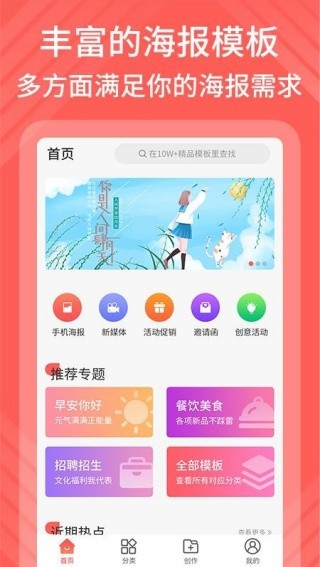
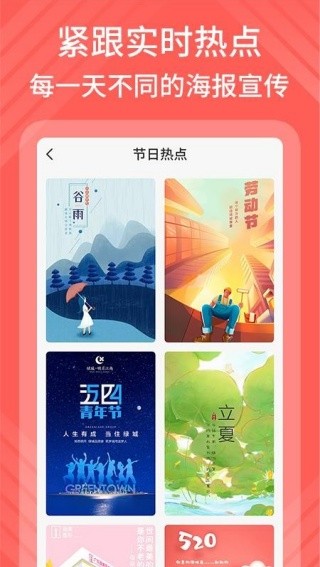
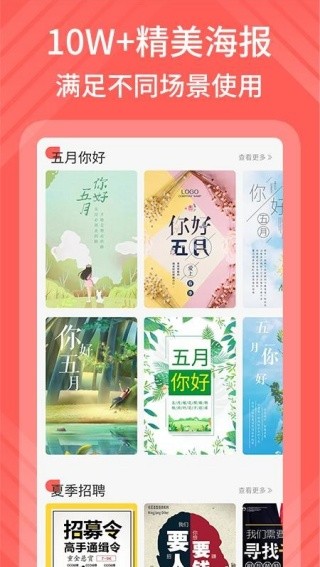
135编辑器官网版是一款国内领先的在线图文排版工具,专注于微信公众号、小红书、知乎等新媒体平台的内容美化。它凭借海量优质的模板素材、丰富的样式组件和便捷的“一键排版”功能,彻底解决了“排版难、排版丑”的痛点。作为行业标杆,135编辑器官网版不仅支持基础的图文编辑,更深度融合了SVG互动特效、AI智能写作等前沿技术。无论是自媒体新手还是运营老手,都能通过它高效产出具有视觉冲击力的高品质推文,让内容创作变得简单而有趣。
在135编辑器官网版中,视频无法直接上传至其服务器,而是需要通过嵌入第三方平台视频链接的方式实现。具体操作分以下三种场景:
1. 常规图文视频(公众号通用)
这是最常用的方法,适用于插入腾讯视频、B站等平台的视频。
操作路径:在编辑区顶部工具栏找到“视频”图标(或点击“插入”->“视频”)。
具体步骤:在弹出的对话框中,粘贴您已发布的腾讯视频通用代码(iframe代码)或视频页面链接。135编辑器官网版会自动解析并生成一个视频占位框。
关键提示:此方法生成的视频在135预览时仅显示为封面图,保存同步到公众号后台后才会变为可点击播放的真实视频。
2. 公众号原生视频(直接上传)
如果您拥有公众号后台的“视频”素材权限,可使用此方法。
操作路径:点击“视频”图标后,选择“上传本地视频”选项卡。
限制说明:此功能本质是调用公众号接口,视频需先上传至您的微信公众号素材库(通常要求大小在1GB以内,时长小于30分钟)。在135中仅作占位标记,最终发布时需在公众号后台重新关联视频文件。
3. 小程序视频(跳转观看)
适用于挂载视频号内容或外部小程序视频。
操作路径:插入“小程序”组件,填写视频对应的小程序AppID和视频路径。
适用场景:常用于电商带货或引流至视频号直播间。
135编辑器官网版的主界面采用“左侧素材库 + 中央编辑区 + 右侧功能栏”的三栏布局。熟练掌握以下“三部曲”,即可快速上手:
第一步:选择模板,快速开局
在左侧“模板中心”按行业(如教育、美妆、科技)或色系筛选心仪的全文模板。点击“一键使用”,整篇模板会载入中央编辑区,您只需直接替换文字和图片即可完成初稿。
第二步:精细化排版(核心技巧)
样式替换:选中任意文字,点击左侧“样式”中的标题、分割线或引导图,即可一键更换该元素的设计风格。
全局调整:使用右侧“设置”面板,可统一调整全文的字体大小(建议正文15px)、行间距(1.75倍)、字间距(1px)和两侧边距(10px),确保阅读舒适度。
炫技操作:点击“SVG编辑器”或“互动效果”,您可以制作点击展开、滑动对比、弹幕飘过等高级交互特效,大幅提升文章趣味性。
第三步:保存与协同
文章会自动保存在“我的文章”草稿箱中,支持多端同步。
点击“邀请协作”,可生成链接分享给同事,实现多人同时在线编辑,避免版本混乱。
文章排版完成后,根据您的发布平台,135提供了三种导出方式:
方式一:同步到微信公众号(最推荐)
这是最高效、最保真的方法,无需复制粘贴导致格式错乱。
操作前提:在“个人中心”绑定您的公众号管理员个人微信号(需管理员扫码授权)。
操作步骤:点击顶部工具栏的“同步”按钮 -> 选择目标公众号 -> 点击“同步”。文章会直接存入该公众号的“图文素材”草稿箱,打开公众号后台即可进行定时或立即发布。
优势:同步后,所有SVG特效、视频占位和样式代码均完整保留,与135编辑器官网版中预览效果完全一致。
方式二:复制粘贴(备用方案)
适用于暂时无法绑定公众号,或需发布到知乎、小红书等外部平台。
操作步骤:点击编辑区顶部的“导出” -> 选择“复制全文”。然后将内容粘贴到目标平台的编辑器(如公众号后台、知乎专栏)。
注意:粘贴时建议使用快捷键 Ctrl+Shift+V(粘贴纯文本)再重新加粗,或使用平台自带的“从Word粘贴”功能,以免带入冗余代码导致显示异常。
方式三:导出为图片/PDF
适用于制作长图海报或打印存档。点击“导出” -> “生成长图”,系统会将当前排版内容渲染为一张高清PNG图片,方便在朋友圈或PPT中展示。
在135编辑器官网版内制作轮播图(即多图滑动切换效果),主要通过“SVG交互组件”或“图文滑动样式”来实现。以下是详细的制作步骤:
方法一:使用“图文滑动”样式(零基础适用)
入口:左侧素材库 -> 搜索“滑动”或“轮播” -> 选择“图文滑动”分类。
操作:点击使用一个喜欢的滑动样式(通常默认显示2-3张图)。然后点击样式中的图片位置,在右侧“样式面板”中点击“替换图片”,依次上传您自己的多张图片。
效果:在预览时,手指或鼠标拖动图片即可左右滑动切换,非常适合展示产品细节或多角度照片。
方法二:使用“SVG编辑器”制作高级轮播(灵活定制)
如果您需要指示点(圆点)、自动播放、无缝衔接等效果,必须使用SVG编辑器:
进入编辑器:在顶部工具栏找到“SVG编辑器”并点击进入。
选择轮播模板:在SVG编辑器左侧模板库中,选择“轮播图”类别。这里有“基础轮播”、“3D翻转轮播”、“放大缩小轮播”等多种动效模板。
替换图片与配置参数:
双击模板中的占位图,上传您的图片(建议所有图片尺寸统一,如宽1080px、高608px)。
在右侧“动画设置”面板中,您可以调整切换间隔时间(如3秒自动翻页)、切换方向(左右或上下)、是否显示底部的导航圆点等。
完成与插入:点击“完成编辑”,该轮播图会以代码块形式插入到您的文章正文中。最终发布到公众号后,读者即可看到动态的轮播效果。
核心提示:制作轮播图时,务必确保所有图片比例一致(如统一为16:9或4:3),否则切换时会出现明显的跳动或留白,影响视觉体验。
展开全部

木瓜玩V1.0 系统工具 7.6MB
进入
上海智慧保安appV1.1.25 系统工具 102.1MB
进入
神威超自然v1.0 系统工具 23.5MB
进入
996传奇盒子最新版本v3.9.0 系统工具 490.7MB
进入
p站浏览器v1.2 系统工具 20.0MB
进入
996传奇盒子安卓版v3.9.0 系统工具 490.7MB
进入
磁力猫torrent kittyV3.45.00 系统工具 21.3MB
进入
淘应用1.6官网版v1.6 系统工具 9.3MB
进入
游戏魔盒正版 v11.2.00.04 系统工具 33.3MB
进入