
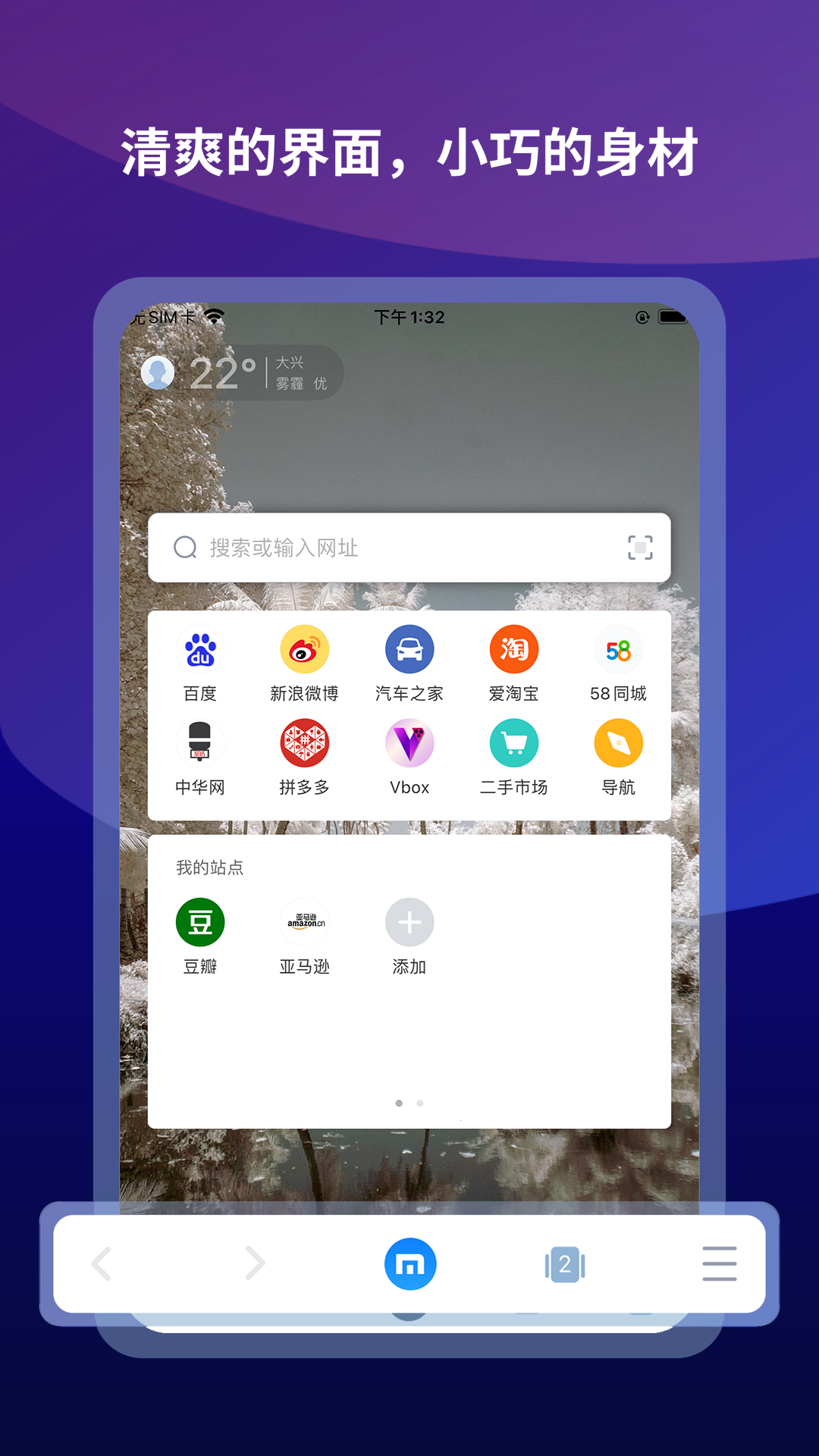
傲游浏览器安卓版是一款以“多端云同步”和“强大功能性”著称的老牌安卓浏览器。它不仅仅是一个网页查看工具,更是一个集成了广告拦截、资源嗅探、离线下载和阅读模式的综合性内容平台。其标志性的“傲游云”服务能无缝连接手机、电脑和平板,实现收藏夹、密码和标签页的实时互通。相比同类产品,傲游安卓版更注重工具属性,界面简洁但内核强大,特别适合对跨设备协作和网页资源获取有高频需求的重度用户。
需要明确的是,安卓版傲游浏览器没有传统PC浏览器意义上的“兼容模式”开关(即IE内核切换),因为安卓系统本身基于WebKit/Chromium内核,不存在IE内核。但在实际使用中,您遇到的“兼容性”问题通常表现为网页排版错乱或功能无法点击,针对这种情况,可以通过以下方式“变相”解决:
1. 切换浏览模式(UA标识)
这是最接近“兼容模式”的操作。当某些老旧或特定政务、学校网站强制要求桌面版显示时:
操作路径:点击底部菜单栏的“菜单”按钮(三条横线) -> 找到“工具箱”或“设置” -> 选择“网页UA标识”。
可选选项:您可以将默认的“手机模式(Android)”切换为“电脑模式(Desktop)”或“iPhone模式”。
效果:切换后,网站会认为您在用电脑访问,从而加载桌面版页面。这能解决因手机版页面功能残缺导致的“提交失败”或“按钮不显示”问题。
2. 关闭“云端加速”或“极速模式”
如果网页上的视频无法播放或表单提交无反应:
操作路径:在地址栏右侧,点击“闪电”图标(如有)或进入设置 - 性能 - 关闭“云端加速”功能。
原理:傲游的云端加速可能会对部分脚本进行预加载,关闭后让浏览器以最原始的本地内核渲染网页,反而能解决部分JS交互异常的问题。
3. 终极方案:使用“资源嗅探”降级
如果页面上的表单或旧版Flash内容无法显示(安卓已不支持Flash),建议使用傲游自带的“资源嗅探”功能,直接下载该页面中的图片、视频或文档进行离线查看,而非强行渲染。
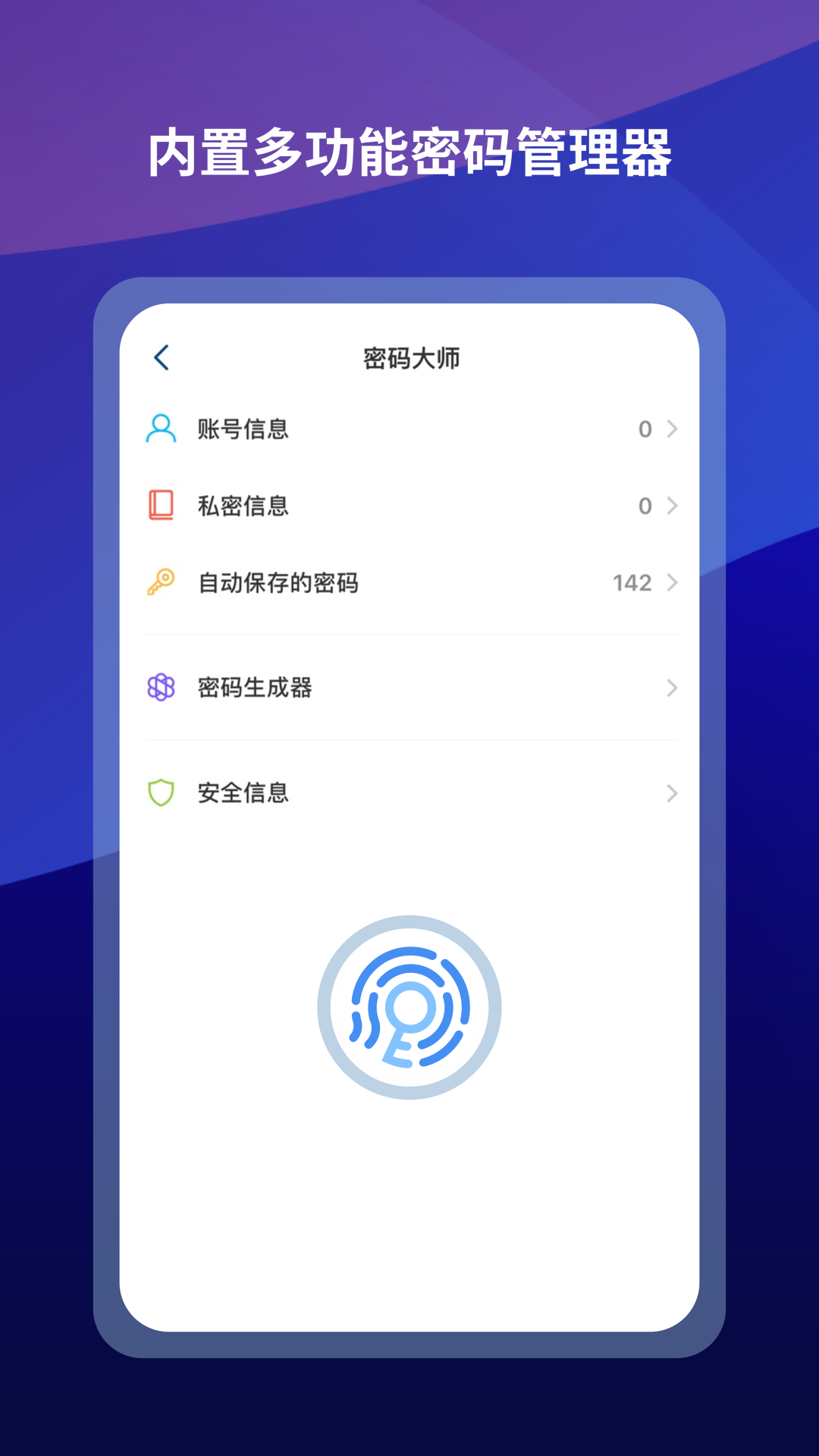
傲游浏览器的密码保存功能依托于其强大的“傲游云”服务,支持跨设备自动填充。要开启并管理该功能,请按以下步骤操作:
第一步:开启云同步(前提条件)
点击底部菜单 -> 点击左上角头像 -> 登录您的傲游账户(若未注册,需先注册)。
登录后,系统会自动开启“云同步”服务。请注意,密码数据是存储在云端服务器上的,必须保持登录状态才能实现跨设备自动填充。
第二步:确认“保存密码”开关已打开
操作路径:进入“设置” -> 找到“隐私与安全”或“密码管理”选项。
关键开关:确保“保存网页密码”和“自动填充密码”两个开关均为开启状态(显示为蓝色或绿色)。
第三步:实际操作保存
当您在任意网页登录框输入账号密码并点击“登录”后,浏览器底部或顶部会弹出一个提示条,询问“是否保存此密码?”。
点击“保存”即可。该账号密码会被加密上传至您的傲游云账户。
手动查看与删除:如需管理已保存的密码,可在“设置”->“密码管理”中查看所有站点列表,点击可查看明文密码(需验证锁屏密码),也可左滑删除不再需要的条目。
特别提醒:若您在银行、支付类网站的登录框输入密码,傲游为了安全起见,可能不会弹出保存提示,这是浏览器安全策略的正常保护机制。
傲游浏览器安卓版内置了较为强大的截图与编辑工具,并非简单的屏幕截取,具体操作如下:
方法一:长截图(滚动截屏)——核心功能
这是傲游截图功能的最大亮点,适合截取整篇网页文章或长聊天记录。
操作步骤:点击底部菜单栏 -> 找到“工具箱”图标(通常是一个扳手或魔方形状) -> 选择“截图”或“屏幕截图”。
触发长截图:点击截图按钮后,页面会进入截屏模式,您先框选一个起始区域,然后点击屏幕上的“滚动”或“向下箭头”按钮,浏览器会自动向下滚动并拼接画面,直到您点击“完成”为止。
保存位置:长截图生成后,会以PNG格式保存至手机相册的“傲游浏览器”专属文件夹内。
方法二:普通区域截图
如果您只需要截取当前屏幕可视区域内的部分内容:
快捷操作:直接使用手机系统的物理按键(电源键+音量减)截屏后,点击弹出的缩略图进行裁剪。
浏览器自带:也可通过上述“工具箱”-“截图”进入,然后手动拖动选框四角选择特定区域,点击对勾保存。
方法三:网页另存为图片(无滚动)
在页面空白处长按,弹出菜单中有时会有“保存为图片”选项,这种方式适合截取当前屏幕完整显示的内容,但无法滚动拼接。
缓存堆积是导致浏览器卡顿、加载旧版本网页的元凶。傲游安卓版提供了三级清理方案,您可根据需求选择:
1. 快速清理(最常用,不影响登录状态)
适用于日常使用完毕后的轻量维护:
操作路径:点击底部菜单 -> 点击“设置”(齿轮图标) -> 找到“清除浏览数据”选项。
勾选内容:在弹出的窗口中,只勾选“缓存图片和文件”以及“Cookies(建议谨慎)”前的复选框。
执行:点击“清除数据”按钮。此操作会清理所有网页的临时图片和脚本,释放大量存储空间,但不会清除您的书签和历史记录(除非您另外勾选)。
2. 深度清理(针对特定网站)
如果只是某个网页显示异常,无需全部清理:
打开该网页,点击地址栏左侧的锁形或“i”图标(网站信息)。
在弹出的下拉菜单中,选择“网站设置”或“清除数据”。
点击“清除”后,该网站的所有本地存储数据(包括强迫缓存的旧版CSS样式)都会被重置,刷新后即加载最新版本。
3. 全局重置(终极方案)
如果浏览器出现严重卡顿或闪退:
进入“设置” -> “隐私与安全” -> 滑到底部选择“恢复默认设置”或“重置浏览器”。
警告:此操作会清除所有密码、表单数据、网页缓存,但通常不会删除您下载的文件和收藏夹(建议操作前手动备份收藏夹至云端)。
额外建议:建议每隔两周清理一次缓存。清理后,首次打开常用网站会稍慢(需重新加载资源),但之后的浏览流畅度会显著提升。
展开全部

木瓜玩V1.0 系统工具 7.6MB
进入
上海智慧保安appV1.1.25 系统工具 102.1MB
进入
神威超自然v1.0 系统工具 23.5MB
进入
996传奇盒子最新版本v3.9.0 系统工具 490.7MB
进入
p站浏览器v1.2 系统工具 20.0MB
进入
996传奇盒子安卓版v3.9.0 系统工具 490.7MB
进入
磁力猫torrent kittyV3.45.00 系统工具 21.3MB
进入
淘应用1.6官网版v1.6 系统工具 9.3MB
进入
游戏魔盒正版 v11.2.00.04 系统工具 33.3MB
进入