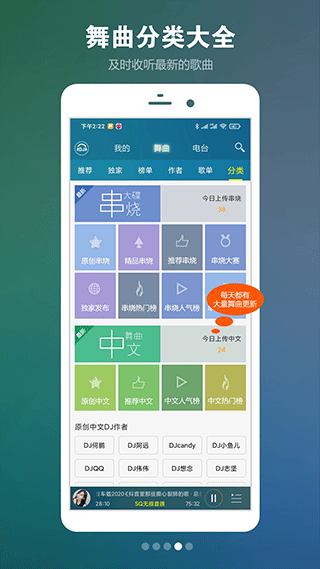
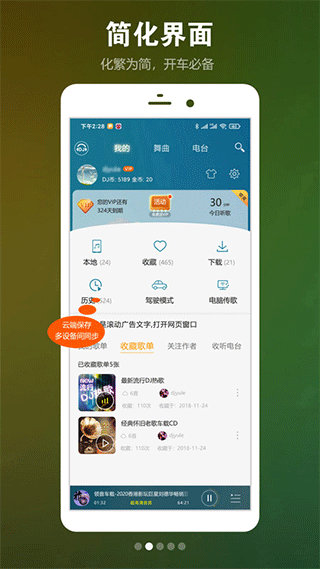
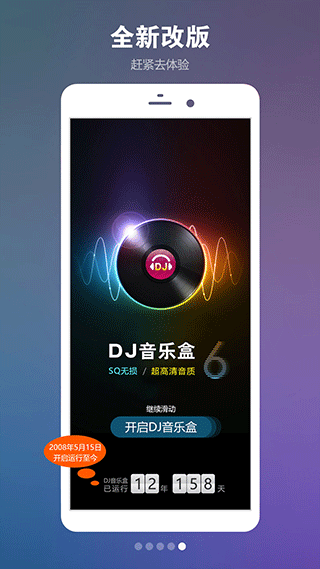
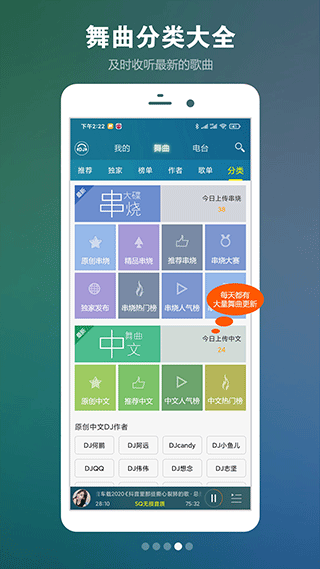
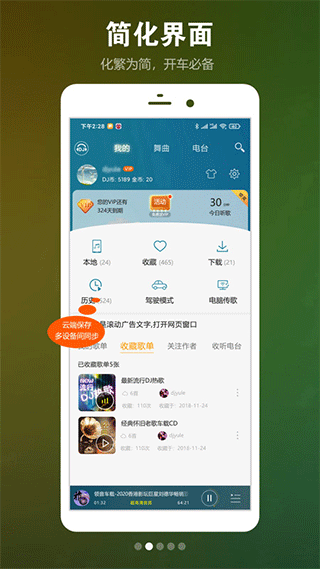
DJ音乐盒官方版是一款专注于车载听歌与重低音节奏的本地音乐播放器,尤其受长途司机和低频爱好者的青睐。它不追逐流媒体版权大战,而是聚焦于极致纯净的本地解码能力,支持几乎所有的无损音频格式。该软件内置了专业级16波段均衡器和大量预置“车载音效”,能瞬间将普通流行歌转化为震撼的“炸机”效果。其界面采用大字体、大按钮设计,操作极其简便,旨在让驾驶者在行车途中无需分心即可享受高品质的音乐律动。
需要特别明确的是,DJ音乐盒官方版官方版是一款纯粹的本地播放器,本身不提供云端曲库下载服务。它的“下载”功能特指将手机存储或U盘中的歌曲“导入/缓存”至App的播放列表中,或是通过“音乐雷达”嗅探网页中的音频。具体操作如下:
场景一:导入本地已有歌曲(最常用)
这是使用DJ音乐盒官方版的第一步,将您存放于手机或SD卡中的MP3/FLAC文件添加到软件中:
操作路径:打开App,点击底部“我的”或“文件管理” -> 选择“扫描歌曲”或“添加文件夹”。
自动扫描:点击“开始扫描”,App会自动遍历手机存储中所有音频文件(可选择指定文件夹以加快速度),并将结果显示在“全部歌曲”列表中。
手动添加:点击“添加文件夹”,手动导航到您存放音乐的目录(如“Download”或“Music”),勾选特定文件夹,点击确认即可完成导入。
场景二:通过“音乐雷达”下载(嗅探功能)
如果您在某个网页或短视频中听到了喜欢的背景音乐:
操作路径:点击顶部搜索框旁的“雷达”或“嗅探”图标 -> App会分析当前手机正在播放的音频流。
提取与保存:识别成功后,会显示音频文件的URL链接和基本信息,点击“保存”即可将该音频缓存至App的“下载管理”中,供离线播放。
场景三:WiFi传输(电脑传歌)
无需数据线即可将电脑上的歌曲传输到手机App中:
操作路径:在App“设置”中开启“WiFi传输”服务,手机会生成一个局域网地址(如 192.168.1.5:8080)。
在电脑浏览器中输入该地址,会弹出文件上传界面。将电脑中的音乐文件拖拽进去,App端会自动接收并存入本地播放列表。
特别提醒:由于版权限制,请不要尝试搜索热门歌手新歌并点击“下载”,该操作大概率会提示“资源不存在”或跳转到第三方广告页面。DJ音乐盒官方版的优势在于“播”,而非“下”。
均衡器(EQ)是DJ音乐盒官方版的灵魂所在,其内置的16段专业均衡器远比普通手机音乐App的10段更为细腻。调整方法如下:
第一步:进入均衡器界面
在任意歌曲播放界面,点击底部或右下角的“音效/均衡器”图标(通常是一个带有竖条滑块的图标)。
第二步:选择预置音效(新手推荐)
如果您对频率响应不太了解,直接套用官方预置是最高效的选择:
点击“预设”下拉菜单,您可以看到 “车载重低音”、“清晰人声”、“电子舞曲”、“摇滚” 等选项。
强烈推荐“车载重低音”:此预设会大幅提升低频段(20Hz-60Hz)的增益,并适当削减中频,减少发动机噪音干扰,让鼓点变得拳拳到肉。
第三步:手动微调(进阶玩法)
如果您不满足于预设,可以进行手动调参(以音乐盒播放效果最佳为例):
低频段(20-200Hz):控制鼓点和贝斯的力度。适当提升2-3dB可以增强震撼感,但提升过多会导致声音浑浊(像蒙在鼓里)。
中频段(200Hz-2kHz):控制人声和主旋律的清晰度。如果您觉得歌手声音太远,可在此频段提升1-2dB。
高频段(2kHz-16kHz):控制镲片和齿音的亮度。提升过多会产生刺耳的“嘶嘶”声,建议保持0dB或轻微衰减。
保存自定义:调整完毕后,点击“保存”并命名(如“我的专属DJ”),该预设会存入您的个人音效库。
硬件提示:使用AUX连接汽车音响时,建议将手机音量调至80%,将调节音量的主要任务交给汽车功放,这样能最大程度减少失真。
DJ音乐盒官方版支持 “.lrc”格式的滚动歌词显示。但需注意,软件不自带歌词搜索下载功能,歌词文件必须与歌曲文件配套存在。以下是两种实现歌词显示的方法:
方法一:使用内嵌歌词(ID3标签)
如果您的MP3文件本身已经包含了歌词元数据(使用电脑端音乐软件如千千静听或MusicBee嵌入的歌词):
操作路径:进入“设置” -> “歌词设置” -> 开启 “优先读取内嵌歌词” 开关。
播放该歌曲时,播放界面会自动显示同步滚动的歌词。此方式无需额外文件,最为干净整洁。
方法二:导入外部LRC歌词文件(匹配文件名)
如果您拥有独立的后缀名为.lrc的歌词文件:
确保该.lrc文件与对应的歌曲文件(如 song.mp3)放在同一个文件夹下。
关键步骤:将.lrc文件重命名为与歌曲文件完全相同的名称(例如 song.lrc)。
扫描关联:在DJ音乐盒官方版的“文件管理”界面点击“刷新/扫描媒体库”。App会自动将同名的歌曲和歌词匹配绑定。
播放歌曲时,在播放界面向上滑动或点击“词”图标,即可看到逐字滚动的卡拉OK式歌词。
方法三:手动调整歌词偏移
如果歌词滚动速度与演唱速度不一致(快或慢):
在播放界面长按歌词区域,会弹出“歌词偏移”调节滑块。
向左滑动(负值)可使歌词提前出现,向右滑动(正值)则延迟出现。调整至精准同步后点击确定。
DJ音乐盒官方版的“上传”功能并非指上传到云端服务器或分享给他人,而是指将本地歌曲上传至App的“云歌单”备份,或通过DLNA推送到音响设备。具体应用如下:
1. 上传至云端备份(换机不丢歌)
操作前提:注册并登录DJ音乐盒官方版账号(支持手机号或微信快捷登录)。
操作路径:点击“我的” -> “云歌单” -> 点击“上传歌曲”。
从本地歌曲列表中勾选您想备份的曲目(免费用户通常限制为200首,VIP用户可扩容至2000首)。
点击上传后,歌曲文件会被加密压缩传输至云端。更换新手机时,只需登录账号进入“云歌单”点击“下载全部”,即可一键恢复您精心整理的音乐库。
2. 上传至DLNA设备(推送到音箱/电视)
如果您的家庭音响或智能电视支持DLNA/AirPlay协议:
确保手机和音箱(如Sonos、Bose)连接在同一个WiFi下。
在播放界面点击“更多”按钮,选择“投屏/推送设备”。
系统会搜索局域网中的可用设备,点击目标设备名称,音乐即从手机扬声器“转移”至大功率音响播放。此时手机可充当遥控器,关屏或切出App也不影响推送。
此操作本质上是将音频流地址推送给音箱解码播放,并非传统意义上的“上传文件”。
3. 上传创建共享歌单(社区互动)
部分版本支持在“社区”板块创建公开歌单:
进入“社区”或“发现”页面,点击“创建歌单”。
将本地歌曲添加至新建歌单中,并将歌单设置为“公开”。
其他DJ音乐盒官方版用户可以在社区中搜索到您上传的歌单并收藏。这是软件内唯一的“社交上传”功能,让您分享自己的DJ混音品味。
展开全部

木瓜玩V1.0 系统工具 7.6MB
进入
上海智慧保安appV1.1.25 系统工具 102.1MB
进入
神威超自然v1.0 系统工具 23.5MB
进入
996传奇盒子最新版本v3.9.0 系统工具 490.7MB
进入
p站浏览器v1.2 系统工具 20.0MB
进入
996传奇盒子安卓版v3.9.0 系统工具 490.7MB
进入
磁力猫torrent kittyV3.45.00 系统工具 21.3MB
进入
淘应用1.6官网版v1.6 系统工具 9.3MB
进入
游戏魔盒正版 v11.2.00.04 系统工具 33.3MB
进入