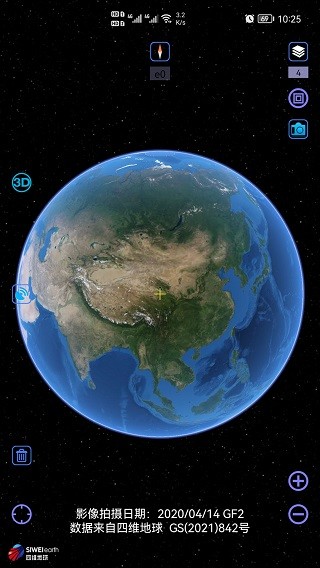
在数字导航与地理信息探索领域,奥维互动地图官网版堪称一款功能强大的全能型卫星地图工具。它并非传统意义上的单一导航软件,而是一个集全球卫星影像、地形等高线、3D虚拟地貌于一体的专业地理信息平台。无论您是户外探险家规划徒步穿越路线,工程测量师进行项目前期勘查,还是自驾游爱好者寻找秘境风光,奥维都能提供超乎寻常的清晰视野与精准数据。其最大魅力在于,它无缝整合了Google、Bing、等高线等多种地图源,支持离线下载与深度数据交互,让您即便身处无信号荒野,也能拥有强大的地图导航能力,是探索自然与精准作业的坚实后盾。
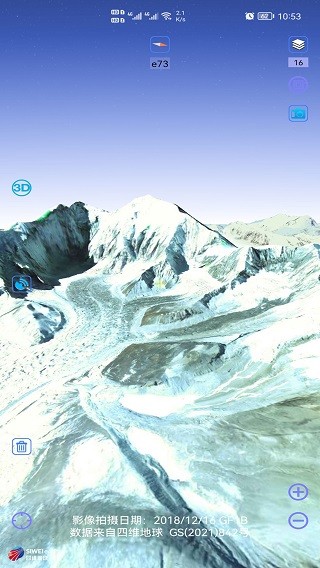
奥维互动地图最令人称奇的功能之一,便是能够查看某个地点的历史卫星影像,让您亲眼目睹城市扩张、冰川消融或自家院落多年来的变化轨迹。
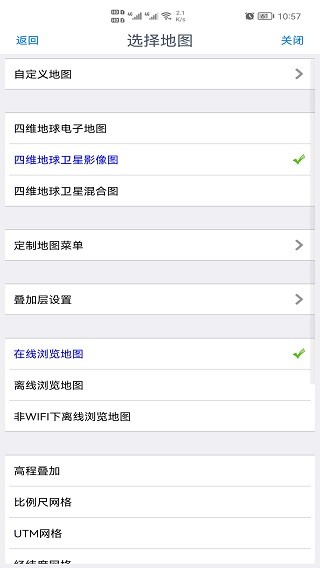
切换至有历史影像的图源:首先,您需要确保当前地图源支持历史影像功能。在奥维主界面右上角点击“图源”切换按钮,选择“Google历史影像”或“Esri历史影像”(部分版本标注为“World Imagery Wayback”)。这是查看历史图像的前提,普通道路图或默认卫星图不具备此功能。
定位并标记兴趣点:通过搜索框输入地址,或使用双指手势在地图上缩放、平移,找到您想要观察的具体位置。为了便于反复查看,建议长按该点,创建一个“兴趣点”标签并命名(如“老家的宅基地”)。
打开时间轴滑块:成功切换到历史影像图源后,地图左上角会出现一个横向的时间轴滑块或一个带时钟图标的按钮。点击该按钮,滑块即会展开。您会看到一个可左右拖动的圆形节点,节点上方会显示当前影像的具体拍摄日期(精确到年月日)。
拖动回溯与对比:用手指向左缓慢拖动滑块,地图画面会实时变化,不同年份的卫星影像会平滑切换。您可以拖动至最早的可用年份(有些地区可回溯至1980年代),观察那时的地貌。如果需要细致对比,可以多次点击滑块上的左右箭头进行逐月或逐年微调。建议在滑块开启状态下,使用手机的“截屏”功能,将不同年份的同一位置画面保存下来,方便后期拼图对比。
注意影像覆盖差异:需要了解的是,并非所有地区都拥有完整的历史影像。一线城市可能拥有自2000年至今每年一张的密集记录,而偏远山区可能只有三到五张不同年份的覆盖。如果拖动滑块时地图无变化,说明该时间点没有存档影像,此为正常现象。
奥维功能繁多,但操作逻辑清晰,掌握以下核心流程,您即可轻松驾驭。
下载与初始设置:请务必通过官网或官方应用商店下载“奥维互动地图”以获取最新安全版本。首次打开后,建议您首先连接Wi-Fi,在“设置”->“地图设置”中,将“默认图源”设定为您常用的类型(如“Google卫星混合图”)。接着,在“高级设置”中开启“坐标显示格式”为“经纬度(度分秒)”,这更符合国内用户的阅读习惯。
地图浏览与缩放:奥维支持多点触控,双指向外滑动可放大地图查看细节,向内滑动可缩小以观察全局。在地图比例尺小于1:1000时,您甚至能清晰看到停车位标线;比例尺大于1:50000时,则可查看区域全貌。点击右上角的“指南针”图标,可以一键将地图方向重置为“上北下南”,或开启“跟随方向”模式,让地图随您的手机转动而转动,增强方向感。
数据与轨迹管理:这是奥维作为专业工具的核心所在。点击底部“收藏”菜单,您可以管理所有的“兴趣点”(标记的位置)、“轨迹”(您走过的路线)和“规划路线”(计划要走的路径)。您可以通过“导入”功能,将别人分享的KML/KMZ或GPX轨迹文件加载到地图上,实现“循迹导航”;也可以通过“导出”功能,将自己的探索成果分享给好友。
离线地图下载(重中之重):在户外无信号区域使用奥维,提前下载离线地图是生存法则。首先,在地图上框选您要去的区域(建议矩形框选),点击“下载”->“下载地图”。在弹出的选项中,务必将“级别”调整至16-18级(数字越大越清晰,但文件也越大)。对于城市区域,下载17级即可;对于需要仔细辨认小路的山区,建议下载18级。记得在Wi-Fi环境下提前下载,以免消耗巨量手机流量。
了解当前所处位置的海拔,对于登山、徒步、飞行模拟甚至手机信号判断都至关重要,奥维提供了多种查看方式。
实时点位海拔(GPS定位法):这是最快捷的方式。在户外空旷处,等待手机屏幕顶部的GPS状态图标变为绿色(表示定位成功)。此时,地图上会出现一个闪烁的蓝色圆点,代表您的当前位置。点击该蓝色圆点,屏幕底部会弹出一个信息卡片,其中“海拔”一栏会实时显示您当前脚下的海拔高度(单位通常为米)。此数据由GPS卫星信号计算得出,精度受天气和卫星信号强度影响。
任意地点海拔(数字高程模型法):即使您没去过某个地方,也能查询它的海拔。长按地图上的任意一个点位(或点击上方“兴趣点”工具后在地图上点击),会弹出一个红色的图钉标记。点击底部弹出的“详情”或“编辑”按钮,在属性信息列表中,您会看到“高程”或“海拔”字段。这个数值是基于奥维内置的全球数字高程模型(DEM)计算得出的理论值,精度稳定,适合进行地理数据的宏观分析。
轨迹中的海拔剖面图:如果您已经记录了一条徒步轨迹,回放时可以查看全程的海拔变化。进入“收藏”列表,打开您记录的轨迹,点击“查看”或“详情”,选择“海拔剖面图”选项。此时,画面会绘制出一条以距离为横轴、海拔为纵轴的折线图。您能清晰看到哪段是上坡、哪段是下坡,以及最高点和最低点的具体数值,这对于评估路线强度非常有帮助。
在野外救援、工程测绘或队友汇合时,通过坐标进行精准定位比描述景物要可靠得多。奥维支持多种坐标格式的输入与转换。
直接输入坐标跳转:点击主界面上方的“搜索”框(放大镜图标)。在输入框中,您可以直接粘贴或输入您已知的坐标数据。奥维非常灵活,支持多种格式自动识别,例如:
度分秒格式:39°54'20.12"N 116°23'29.34"E
度格式:39.9056, 116.3915
通用横轴墨卡托投影(UTM)格式(需在设置中预先设定)。输入后,点击搜索,地图将自动飞抵该坐标点,并落下图钉标记。
获取当前GPS坐标:如果您想知道自己所在位置的精确坐标,只需等待手机GPS定位成功(蓝色圆点稳定不闪烁),然后点击该蓝色圆点。在弹出的信息卡片中,您不仅能看到海拔,还能看到经纬度数值(显示格式取决于您之前的设置)。您可以长按该数值区域,将其复制并发送给队友,实现精准集结。
坐标格式转换与适配:奥维内置了强大的坐标系统转换工具。进入“设置”->“坐标系统”,您可以看到“经纬度格式”选项(度分秒/度/度分)和“坐标系类型”选项(GCJ-02(火星坐标系,国内常用)、WGS-84(国际通用)、BD-09(百度坐标))。特别提示:在中国大陆使用,若您导入的数据显示位置偏移了几百米,通常是因为坐标系不匹配。此时,您只需在设置中将坐标系切换到“GCJ-02”,数据便会准确归位。这一功能避免了不同地图平台间的坐标“漂移”问题。
展开全部

新月光宝盒免费版v3.0.8 生活服务 79.1MB
进入
POIPIKU官方版中文版v6.2 生活服务 88.3MB
进入
金砖弱网(禁止倒卖)v1.0 生活服务 213.8MB
进入
运满满司机版v8.98.10.0 生活服务 63.3MB
进入
花筒空间官方版v2.0.5 生活服务 8.4MB
进入
瓶子说软件v1.4.0 生活服务 76.5MB
进入
磁力狗v4.2.1 生活服务 53.8MB
进入
delta模拟器安卓v1.5.4 生活服务 128.0MB
进入
盼之代售最新版v4.0.9 生活服务 63.0MB
进入