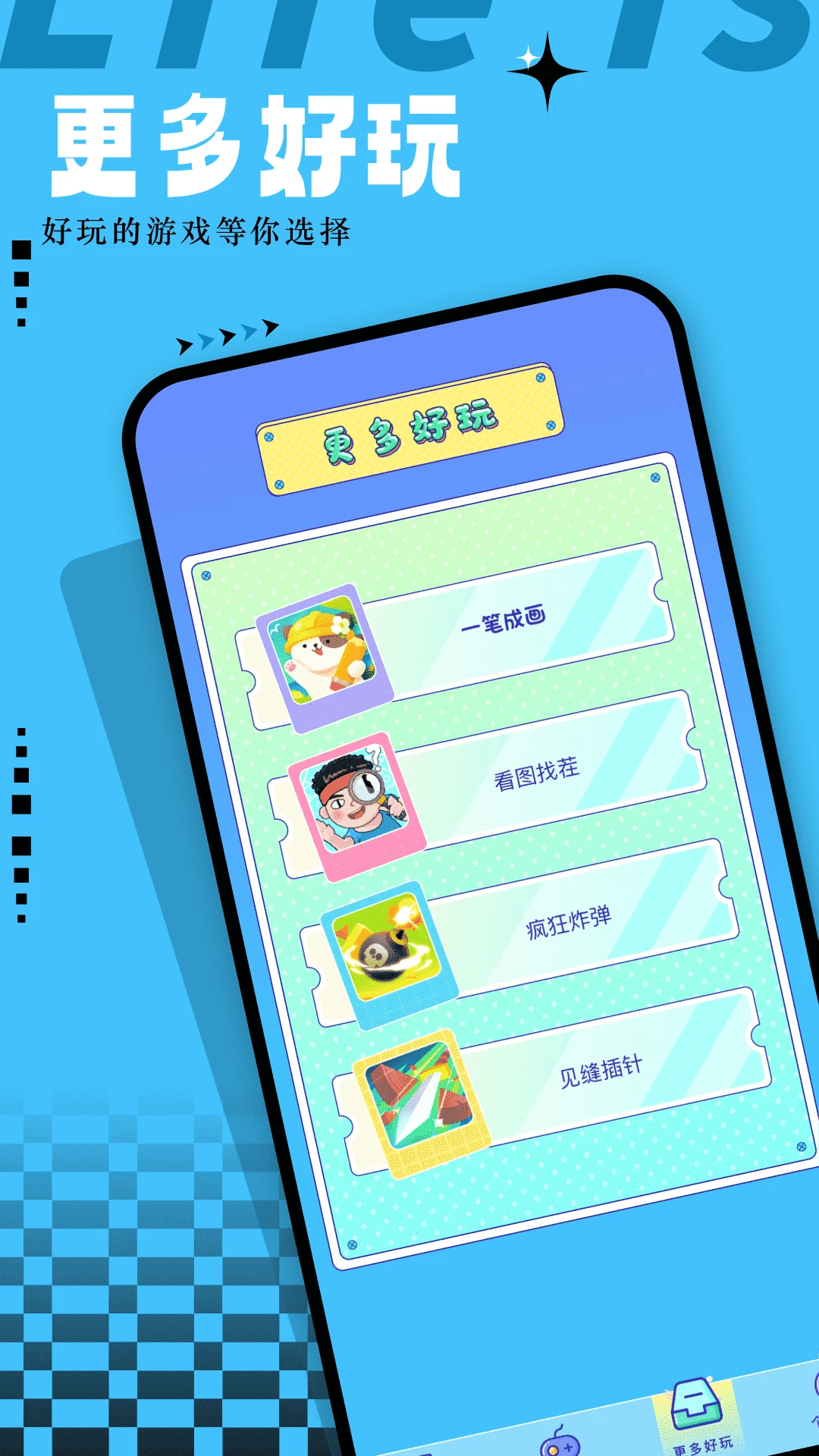
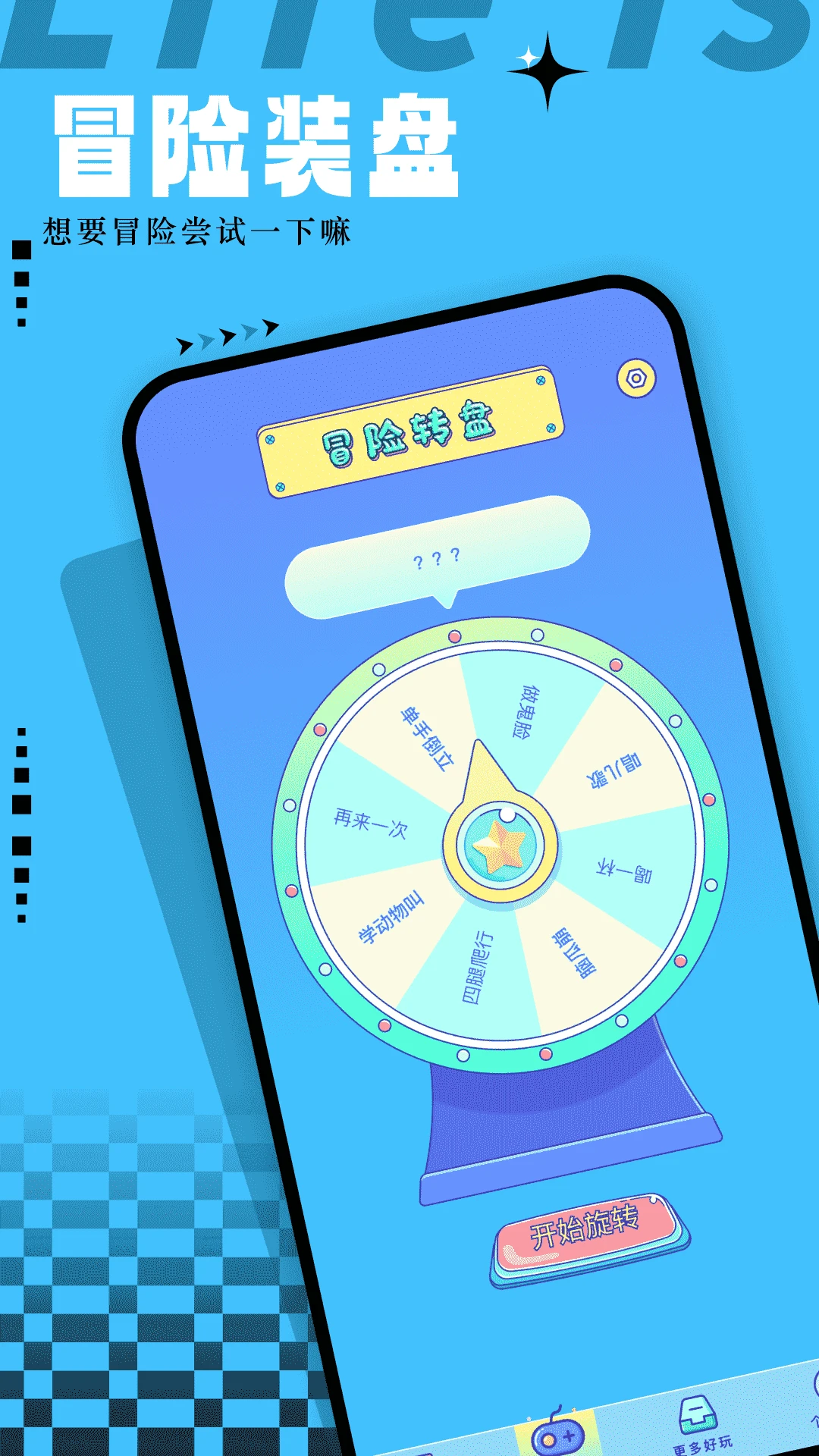
爱吾模拟器官网版是一款专为怀旧游戏爱好者打造的一站式经典游戏平台,聚合了从红白机(FC/GBA)到街机(ARCADE)、从索尼PSP到任天堂NDS/3DS等数十种主流游戏机种的模拟环境。不同于市面上零散的单机模拟器,爱吾以“游戏库+模拟器+云服务”三位一体的整合形态出现,提供海量汉化游戏ROM的一键下载与自动适配服务。其官网版杜绝了第三方渠道的广告捆绑与插件风险,凭借纯净的内核、强大的金手指功能、高自由度的画面渲染调节以及便捷的云存档同步,让您无需折腾复杂的环境配置,开机即可重温童年记忆中的每一帧感动。
进入按键映射设置界面:在任意游戏运行过程中,点击屏幕底部的“菜单”或“设置”齿轮图标(通常位于虚拟按键的角落或通过手势上滑调出),在弹出的工具栏中选择“按键设置”或“触屏映射”选项。此时游戏画面会暂停并进入按键配置编辑模式。
调整虚拟按键布局:在编辑模式下,屏幕上会显示当前所有虚拟按键(如A/B/X/Y、方向键、Start/Select等)。您可以直接用手指拖动任意按键图标,将其移动到屏幕上的任意位置(如将方向键拖至左下角、动作键拖至右下角,符合掌机握持习惯)。同时,点击单个按键会出现大小缩放滑块,您可以根据手指粗细调整按键尺寸,防止误触。
映射物理手柄或键盘:如果您连接了蓝牙手柄或外接键盘,在按键设置中选择“外设映射”模式。点击屏幕上的某个虚拟按键(如“A键”),然后按下物理手柄或键盘上您想要对应的实体按键,系统会自动建立映射关系。例如,将屏幕上的“跳跃键”映射到手柄的“X”键,完全自定义符合您个人操作习惯的键位方案。
保存与加载按键配置方案:针对不同类型的游戏(如格斗游戏需要六键布局、RPG游戏更依赖方向键精度),您可以在设置页面中创建多套独立的按键配置文件,并分别命名(如“拳皇专用”、“口袋妖怪专用”)。切换游戏时,只需一键加载对应方案,避免每次重新设置的繁琐。若设置失误,可随时点击“恢复默认”将按键恢复至出厂布局。
通过内置游戏库一键下载(最便捷):打开爱吾模拟器主界面,进入“游戏库”或“热门游戏”板块。您可以通过分类筛选(按机种、按年份、按厂商)或直接搜索游戏名称(支持中文搜索)找到目标游戏。点击游戏封面进入详情页,点击“下载”或“获取”按钮,游戏ROM会自动下载并存储在模拟器指定的默认目录中,下载完成后点击“开始”即可直接游玩,全程无需手动解压或移动文件。
从本地存储导入已有ROM:如果您电脑或手机中已经存有自行下载的游戏ROM文件(通常为 .nes、.gba、.iso、.cso、.nds 等格式),请将手机通过数据线连接电脑,或将文件通过蓝牙/微信传输至手机存储。打开爱吾模拟器,在主界面找到“本地游戏”或“扫描游戏”选项,点击“导入”或“添加游戏”,然后在手机文件夹中浏览并选中您的ROM文件(建议将ROM统一存放在“爱吾/ROMs”文件夹下以便管理)。选中后,游戏会自动出现在本地游戏列表中,并匹配对应的模拟核心与封面图。
压缩包直接读取与解压:爱吾模拟器支持直接读取ZIP或RAR压缩包格式的ROM文件,无需预先解压。您导入压缩包后,模拟器会自动识别包内的游戏文件并加载运行,既节省了手机存储空间,也省去了解压步骤。但需注意,部分大型PSP或NDS游戏的压缩包可能因加密或分卷压缩导致读取失败,此时建议解压为单文件后再导入。
文件夹自动扫描与监控:在“设置-存储管理”中,您可以添加多个自定义扫描目录(如“下载”文件夹、外置SD卡目录)。开启“开机自动扫描”功能后,每次启动爱吾模拟器,应用会自动扫描这些目录中新增的ROM文件,并智能过滤掉非游戏文件,新游戏会以“新增”角标提示在本地游戏列表顶部,让您不错过任何新存入的游戏。
注:爱吾模拟器支持本地蓝牙/Wi-Fi联机(同机型面对面对战)与互联网对战平台(连接专用服务器),以下分方式详述。
本地蓝牙/Wi-Fi联机(近距离):此方式适用于两名玩家在同一房间内使用各自手机进行联机。双方需打开爱吾模拟器,并加载同一个游戏(ROM版本必须完全一致)。进入游戏后,任意一方点击“菜单-联机设置-创建房间”,选择“蓝牙”或“Wi-Fi直连”模式,创建成功后屏幕会显示房间号或设备名称。另一方在联机设置中选择“搜索房间”,找到对方创建的房间并点击加入。连接成功后,两台手机的画面会同步,即可实现双人合作或对战(如《魂斗罗》《拳皇》)。
互联网远程联机(对战平台):爱吾模拟器内置了专属的互联网联机大厅(需登录账号)。在主界面点击“联机大厅”入口,您可以看到当前在线的公开房间列表,每个房间会显示游戏名称、当前人数、延迟情况。您可以直接加入他人房间,或点击“创建房间”选择游戏后等待其他玩家加入。创建房间时,您可设置房间密码、最大人数(2-4人)以及是否开启“观战模式”。联机过程中,系统会通过P2P打洞技术优化网络延迟,建议双方均使用Wi-Fi网络以获得稳定体验。
联机前的ROM一致性校验:为确保联机成功,爱吾模拟器在连接前会自动校验双方ROM文件的CRC32校验值。若校验不一致,系统会提示“游戏版本不匹配,请更换为相同ROM”。此时您需要确保双方使用的是同一来源、同一版本的游戏文件(建议都从爱吾游戏库直接下载)。此机制有效杜绝了因修改版ROM导致的不同步或闪退问题。
联机过程中的同步控制:联机成功后,主控方(房主)拥有对游戏进程的全局控制权(如暂停、加速、退出)。非房主玩家的操作指令会实时发送至房主机同步执行。在联机界面,双方可通过内置的文字聊天窗口快速交流战术。如需退出联机,任意玩家点击“断开连接”即可单独退出,不影响另一方的本地继续游玩。
云存档功能的开启与绑定:首次使用云存档前,您需要在爱吾模拟器主界面左上角点击头像,登录您的账号(支持手机号或第三方社交账号登录)。登录后,进入“设置-云服务”中确认“云存档同步”开关已处于开启状态。建议勾选“仅在Wi-Fi下上传/下载”,以节省移动流量。
手动上传当前游戏存档:在任意游戏运行中,点击“菜单”调出工具栏,找到并点击“云存档”或“上传进度”按钮(图标通常为一朵云加向上箭头)。系统会扫描当前游戏的存档文件(包括游戏内的即时存档和电池记忆存档),并显示存档的最后修改时间。点击“确认上传”,应用会将存档压缩加密后上传至服务器,上传完成后界面会提示“同步成功”并显示当前存档的时间戳。
自动定时上传设置:为避免忘记手动上传导致进度丢失,您可在“设置-云服务-自动备份”中开启“退出游戏时自动上传存档”功能。此后,每次您关闭游戏返回主界面时,系统会在后台静默检测存档是否有变动,若有更新则自动执行上传,实现完全无感的进度保护。自动上传的记录可在“云存档管理”中查看详细的历史版本列表。
云存档下载与冲突处理:当您在另一台新手机或平板上登录同一账号并安装爱吾模拟器后,在游戏列表中会看到带有“云朵角标”的游戏,表示云端有存档。点击“下载云端存档”,系统会对比本地存档与云端存档的修改时间。若存在冲突(本地也有新进度),会弹出“冲突解决”对话框,您可选择“覆盖本地”(使用云端进度)、“覆盖云端”(使用本地进度)或“保留两者”(将本地另存为一个独立备份)。下载完成后,进入游戏即可从上次云端的进度继续游玩,真正实现多设备无缝衔接。
展开全部

木瓜玩V1.0 系统工具 7.6MB
进入
上海智慧保安appV1.1.25 系统工具 102.1MB
进入
神威超自然v1.0 系统工具 23.5MB
进入
996传奇盒子最新版本v3.9.0 系统工具 490.7MB
进入
p站浏览器v1.2 系统工具 20.0MB
进入
x游社V1.52 系统工具 31.1MB
进入
BT蚂蚁磁力搜索引擎V2.29.00 系统工具 10.1MB
进入
996传奇盒子安卓版v3.9.0 系统工具 490.7MB
进入
磁力猫torrent kittyV3.45.00 系统工具 21.3MB
进入