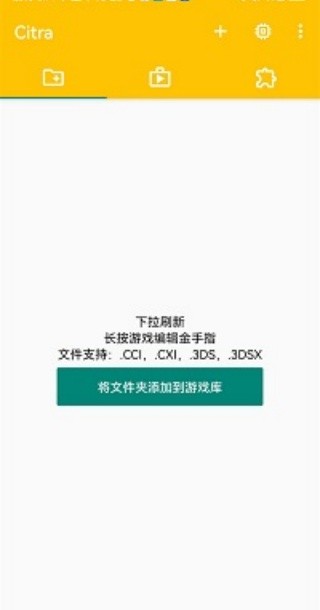
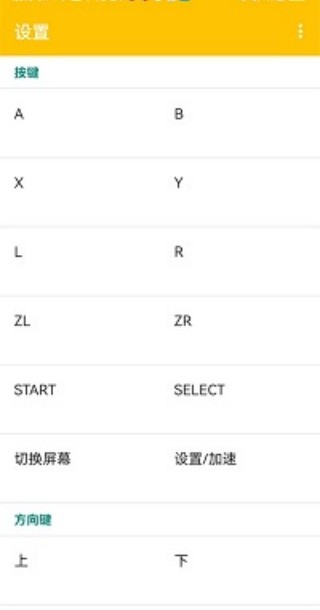
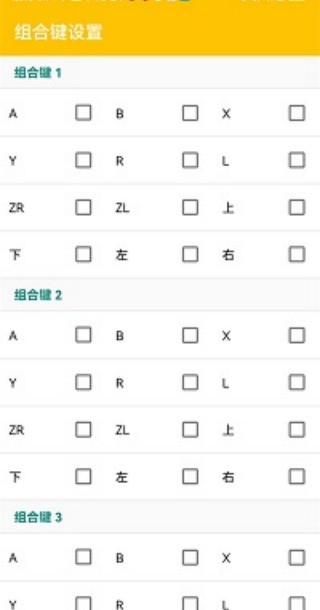
3DS模拟器最新版本(以Citra为代表)是一款能够在PC、安卓乃至Mac平台上运行任天堂3DS游戏的革命性软件。最新版本借助动态PC翻译(Dynarmic)与硬件渲染加速技术,实现了对《精灵宝可梦》《塞尔达传说》等经典大作的高清化模拟,支持分辨率缩放至4K、外接手柄以及自定义按键布局。开发团队持续优化兼容性,当前版本已能流畅运行超千款商业游戏,并加入了即时存档、金手指和联机对战等实用功能,是掌机游戏爱好者的必备怀旧利器。
卡顿是3DS模拟中最常见的问题,主要源于CPU解码压力与图形渲染瓶颈。针对不同硬件,请按以下优先级进行设置:
PC版Citra核心优化(显卡NVIDIA/AMD通用)
开启硬件着色器:模拟器 → 菜单栏 Emulation → Configure → Graphics → 勾选 Hardware Shader(硬件着色器)。这能将图形计算从CPU转移至GPU,是帧率提升最明显的选项,必须开启。
关闭“精确乘法运算”:在同一Graphics页面,找到 Accurate Multiplication(精确乘法运算),将其设为 Off。该选项模拟了3DS的浮点运算特性,关闭后部分游戏光影略有差异,但性能可提升20%~30%。
调整内部分辨率:卡顿时,将 Internal Resolution(内部分辨率)从 Native (400x240) 或 2x 下调至 1x。虽然画面会变模糊,但能大幅减轻显卡负担。
启用“异步着色器编译”:在 Graphics → Advanced 中,勾选 Enable Asynchronous Shader Compilation。这可以避免游戏过程中因编译着色器而突然卡死(卡顿瞬间),让卡顿变为“渐进式加载”。
安卓版Citra MMJ(性能版)设置
开启“CPU JIT”:进入设置 → CPU → 确保 CPU JIT 为开启状态(这是动态编译核心,关闭后性能暴跌)。
开启“多线程渲染”:在 Graphics 设置中,开启 Enable Multithreaded Rendering。安卓设备多为大小核架构,多线程能充分利用所有核心。
降低“渲染精度”:将 Rendering Resolution 从 2x 下调至 1x,并关闭 Linear Filtering(线性过滤),可有效减少发热降频引起的卡顿。
Citra官方版本及主流修改版均已内置简体中文语言包,但默认可能为英文。调整方法如下:
PC版Citra界面语言切换
打开Citra模拟器 → 点击顶部菜单栏的 File(文件)→ 选择 Preferences(偏好设置)→ 在左侧列表中点击 General(通用)。
在右侧界面中找到 Interface Language(界面语言)下拉菜单 → 选择 Chinese (Simplified)(简体中文)→ 点击 OK,重启模拟器后界面即变为中文。
游戏内语言设置(独立于模拟器界面)
模拟器界面变中文,不代表游戏内文字变中文。3DS游戏的语言取决于 Region(区服)设置。
右键点击游戏列表中的某款游戏 → 选择 Properties(属性)→ 在 General 选项卡中找到 Region 下拉框。
关键操作:必须选择对应的中文区服才能显示中文。绝大多数官方中文游戏仅存在于 Taiwan(台湾)或 China 区域,部分民间汉化版则需选择 Auto Select(自动)或 Japan(取决于汉化组破解的基底)。
安卓版语言切换
点击模拟器主界面左上角的三横线菜单 → Settings → General → Language → 选择 简体中文。安卓版与游戏内语言设置同样独立,需注意游戏属性中的区服选择。
3DS原版游戏大多锁30帧(部分为60帧),解锁60帧需要借助金手指代码或第三方补丁,模拟器本身并未提供“一键60帧”开关。
使用金手指(Cheat)解锁(通用方法)
PC版:右键点击游戏 → Properties → 选择 Cheats(金手指)选项卡 → 点击左下角 Add Cheat。
在 Name 处输入“60 FPS”,在 Code 处输入该游戏对应的60帧解锁代码(不同游戏代码不同,例如《精灵宝可梦:终极红宝石》代码为 004E8C58 00000001,具体代码需去Citra论坛或GBAtemp查找)。
勾选该金手指并保存,重启游戏后即可解锁60帧。
安卓版:长按游戏图标 → Cheats → 点击右下角 + 号 → 同样输入名称和代码 → 勾选生效。
调整模拟器速度(伪60帧体验)
如果找不到金手指代码,可以将模拟器整体速度调快。PC版按键盘 + 和 - 键可调节模拟速度(显示在窗口标题栏)。将速度调至 200% 时,30帧游戏会以2倍速运行,产生类似60帧的流畅感,但游戏整体速度会变快(音乐和人物动作加速),不适用于剧情类游戏。
重要提示
解锁60帧会导致部分游戏逻辑加速(如《塞尔达:时之笛》的物理引擎可能错乱),且对CPU压力极大。若开启后画面闪烁,请在 Graphics 中开启 Enable VSync(垂直同步)来稳定画面撕裂。
“调倍速”指加快游戏运行速度(速通或跳过枯燥对话),这与上述的“模拟速度调节”是同一个功能,但这里提供更精细的控制方式:
快捷键实时调速(PC版最便捷)
全局加速:默认快捷键为 Space(空格键)→ 按住空格时,模拟速度会提升至预设的加速倍率(默认150%)。松手即恢复正常速度。
调整倍率数值:Emulation → Configure → General → 找到 Speed Limit(速度限制) → 默认值为 100%(即原速)。将其调高至 200% 或 300%,此时点击“加速”按钮或按空格,游戏便会以该倍率运行。
安卓版触屏加速
在MMJ版中,屏幕左上角有一个“快进”图标(两个向右的箭头)。点击一下,图标变亮即进入加速状态。
在 Settings → General 中,可以设置 Fast Forward Speed(快进速度),建议设为 2x 或 3x。过高的倍率会导致音频爆音,此时可勾选 Mute Audio During Fast Forward(快进时静音)来避免刺耳噪音。
变速齿轮与限制解除
如果游戏内菜单动画过慢,可临时将 Speed Limit 设为 1000%(最大)进行瞬间跳过,但需注意,超过 400% 时多数游戏的模拟会出现贴图错误,仅限短暂使用。
注意:倍速状态下,VSync(垂直同步)会自动失效,屏幕可能出现画面撕裂,这是正常现象。
展开全部

木瓜玩V1.0 系统工具 7.6MB
进入
上海智慧保安appV1.1.25 系统工具 102.1MB
进入
神威超自然v1.0 系统工具 23.5MB
进入
996传奇盒子最新版本v3.9.0 系统工具 490.7MB
进入
p站浏览器v1.2 系统工具 20.0MB
进入
996传奇盒子安卓版v3.9.0 系统工具 490.7MB
进入
磁力猫torrent kittyV3.45.00 系统工具 21.3MB
进入
淘应用1.6官网版v1.6 系统工具 9.3MB
进入
游戏魔盒正版 v11.2.00.04 系统工具 33.3MB
进入