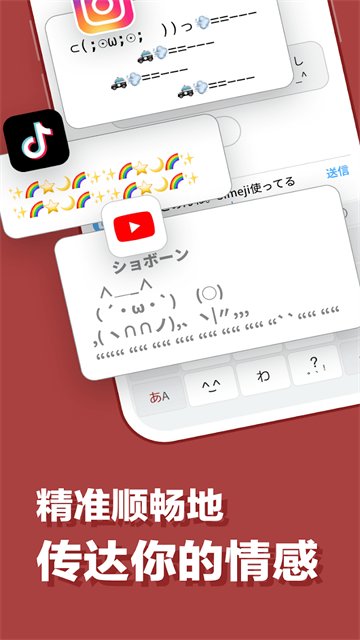
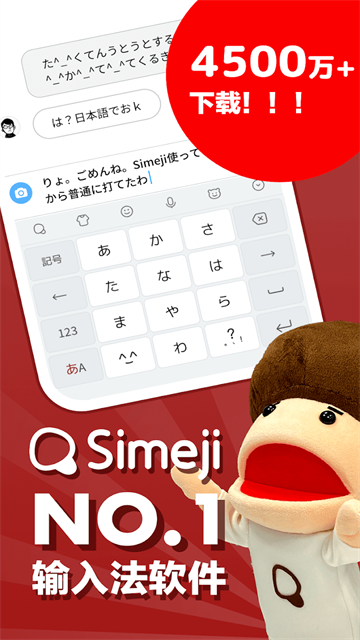

日语输入法手机版是一款专为移动端设计的高效日语文本输入工具,全面支持五十音图、汉字、片假名、平假名及常用特殊符号的快速录入。它融合了九宫格(フリック) 与 QWERTY全键盘 两种主流输入布局,搭载了基于深度学习的智能联想引擎,能够根据上下文精准预测用户想要输入的词组甚至完整句子。界面清爽无广告,响应速度毫秒级,并针对游戏、社交、办公等不同场景优化了候选词排序逻辑,旨在为日语学习者、在日华人及二次元文化爱好者提供一种流畅、精准且充满乐趣的手机日语输入体验。
日语输入法手机版提供了两种核心键盘布局,您可以根据习惯在设置中随时切换:
1. 九宫格(フリック入力)—— 单手输入神器
布局逻辑:主界面显示あ、か、さ、た、な、は、ま、や、わ 九个基础五十音母音。每个按键上下左右滑动可输入该行对应的其他元音(例如:在「あ」键上向下滑输入「い」、向左滑输入「う」、向上滑输入「え」、向右滑输入「お」)。
使用技巧:
长按某个按键可以输入该行的小写字符(如「ぁ、ぃ、ぅ、ぇ、ぉ」)或浊音/半浊音(如「が、ぱ」)。
输入完一个假名后,键盘会自动弹出候选词栏(包含汉字转换、关联词组等),向上滑动候选词栏可以查看更多备选结果。
九宫格最适合单手操作,尤其在地铁、公交等场景下效率极高。熟练后输入速度可达每分钟60-80个假名。
2. QWERTY全键盘(ローマ字入力)—— 适合习惯26键的用户
布局逻辑:与英文键盘排列完全相同,通过输入罗马音来拼出假名(如输入 a → あ,输入 ka → か)。这种方式对刚接触日语的用户更为直观。
使用技巧:
输入长音时(如「こうこう」),直接输入 koukou 即可,系统会自动识别并转换为「高校」。
全键盘支持滑动输入(在字母间连续滑动不抬手指),可一次性划出完整单词,适合在屏幕较大的手机或平板上使用。
在全键盘模式下,长按某个字母键可以快速输入该字母对应的特殊符号(如长按 a 可输入 @ 等),无需频繁切换符号面板。
通用操作要点:
回车键(改行):位于右下角,用于换行或确认输入。
退格键(削除):点击一次删除前一个字符,长按可连续快速删除。
切换语言:点击键盘左下角的「地球仪」图标可快速在中、日、英输入法间切换。
符号与数字面板:点击键盘左下角的「123」或「#+=」按钮,可输入标点(「」、、。)及常用符号(※、★、℃等)。日文专用符号如「々」、「〆」也在此面板中。
方法一:九宫格布局下快速转换
在九宫格模式下,输入完整的平假名词组(如「ぱそこん」),候选词栏中会出现对应的片假名选项「パソコン」。点击即可替换。若候选栏未直接显示,可点击候选栏右侧的「>>」翻页查找。
方法二:QWERTY全键盘下的专用按键
在全键盘模式下,点击键盘左下角的「カナ」或「ABC」切换按钮(具体位置因皮肤而异),可将输入模式临时锁定为「全角片假名」模式。在此模式下,您输入的罗马音会直接转换为片假名(如输入 ka 直接出「カ」而非「か」)。
方法三:一键全选转换(最高效)
无论使用哪种布局,输入完一段平假名后,双击该词组,在弹出的编辑菜单中选择「カタカナに変換」,整段文字将立刻全部变为片假名。这一功能特别适合输入外来语(如「コンピュータ」、「アメリカ」)。
方法四:输入片假名中的长音符号「ー」
在片假名输入状态下,点击键盘上的「ー」键(通常在符号面板或数字键附近)即可输入长音。例如输入「ケーキ」(蛋糕):先输入「ケ」→再点「ー」→再输入「キ」。
方法五:小技巧——快速输入常用片假名
输入「ヴ」:在QWERTY键盘输入 vu 即可(需在片假名模式下)。
输入「ティ」:输入 thi 或 texi(不同输入法映射略有差异,可在设置中查看「罗马字输入规则表」)。
促音「っ」(小写的つ)是日语中最常用的特殊字符之一,以下六种方法覆盖所有输入场景:
方法一:QWERTY全键盘——双打辅音字母(最标准)
在罗马字输入模式下,连续输入两个相同的辅音字母即可生成促音。例如:
输入 kko → っこ → 最终得到「っこ」
输入 satte → さって → 最终得到「さって」(意为“走了”)
输入 matchi → まっち → 最终得到「まっち」(火柴)
方法二:QWERTY全键盘——单独输入小写「っ」
在罗马字输入模式下,直接输入 ltu 或 xtu 即可单独打出一个「っ」。此方法适用于需要单独输入促音符号的场景(如网络用语中的「wwwっ」)。
方法三:九宫格布局下通过滑动操作
在九宫格模式下,长按「た」行按键(即「た ち つ て と」所在键),在弹出的扩展菜单中选择小写的「っ」。若您的输入法支持「轻滑」操作,可在「つ」键上向下轻滑直接输入小写「っ」。
方法四:利用候选词自动补全(懒人法)
当您输入一个没有促音的单词时(如「きて」——来て),如果候选词栏中同时出现了带促音的版本(如「きって」——邮票),直接点击即可。系统会根据上下文自动推断您可能需要带促音的版本。
方法五:复制粘贴法(备用方案)
如果临时找不到小tsu的输入方法,可在符号面板中找到「小写仮名」分类,从中选择「っ」点击插入。或者,在网络上下载一个「っ」复制到剪贴板中,需要时直接粘贴。
方法六:语音输入法(黑科技)
点击键盘上的「麦克风」图标,直接对着手机说出「小さいつ」或包含促音的单词(如「がっこう」——学校),系统会自动识别并准确输出带促音的文本。此方式适合在双手不便操作时使用。
特别提醒:促音的位置至关重要,例如「おと」(声音)与「おっと」(丈夫)仅差一个「っ」,意思完全不同,输入时务必确认位置准确。

进入输入法设置的方法:在键盘上长按「地球仪」图标(或点击键盘顶部的「齿轮」图标),在弹出的菜单中选择「设定」即可进入详细设置面板。
1. 键盘布局与外观
切换布局:在「入力方式」中,可在「フリック(九宫格)」与「ローマ字(QWERTY)」间切换。您也可以开启「両方対応」模式,通过左右滑动空格键来快速切换两种布局。
键盘高度:在「表示設定」中,拖动「キーボードの高さ」滑块,可调整键盘高度(推荐设置为「高」档,按键更大不易误触)。
主题颜色:内置了「经典白」、「深空灰」、「樱花粉」、「和风靛蓝」四套配色。您也可以上传本地图片作为键盘背景(DIY皮肤)。
2. 候选词与联想引擎(提升输入效率)
学习模式:开启「学習機能」后,输入法会记录您输入的词汇和短语,并优先显示您高频使用的词语(如游戏术语、动漫角色名等)。若担心隐私,可在设置中随时「履歴をクリア」(清空学习记录)。
预测候选数:在「予測変換」中,设置候选词栏显示的数量(推荐设置为「9个」,能较好地平衡可见性与效率)。
URL/邮件自动补全:开启后,输入网址或邮箱时,键盘会自动补全「.com」、「.jp」、「@gmail.com」等后缀,办公场景下非常实用。
3. 按键音效与振动
按键音:可在「サウンド設定」中选择「クリック(清脆)」、「パチパチ(软糯)」、或「なし(静音)」。
振动反馈:开启「バイブレーション」后,每次按键手机都会轻微振动(部分机型支持调节振动强度)。建议在安静场合关闭,以免打扰他人。
4. 手势与快捷操作
空格键滑动控制光标:在「ジェスチャー設定」中开启「スペースキーでカーソル移動」,之后您可以通过在空格键上左右滑动,快速移动文本中的光标位置,方便修改错字。
回车键发送消息:在聊天软件中,可设置「Enterキーで送信」(开启后回车直接发送消息,关闭则回车仅换行)。
摇一摇撤销:开启「シェイクで元に戻す」后,输入错误时摇一摇手机即可撤销上一步操作(类似Ctrl+Z),非常方便。
5. 用户词典管理(进阶必备)
添加自定义词:在「ユーザー辞書」中,您可以手动添加专业术语或自创词(如输入 miho → 输出「美穂」),并为其指定读音和转换结果。这对于输入人名、地名或小众游戏术语极有帮助。
导入/导出词典:支持将词典备份为.txt文件,方便在更换手机时快速恢复,或与朋友分享自定义词库。
6. 恢复默认设置
如果您不小心把设置调乱了,在设置界面底部点击「初期設定に戻す」,输入法将恢复至首次安装时的状态,但用户词典和个人学习记录不会被清除(可放心操作)。
展开全部

木瓜玩V1.0 系统工具 7.6MB
进入
上海智慧保安appV1.1.25 系统工具 102.1MB
进入
神威超自然v1.0 系统工具 23.5MB
进入
996传奇盒子最新版本v3.9.0 系统工具 490.7MB
进入
p站浏览器v1.2 系统工具 20.0MB
进入
996传奇盒子安卓版v3.9.0 系统工具 490.7MB
进入
磁力猫torrent kittyV3.45.00 系统工具 21.3MB
进入
淘应用1.6官网版v1.6 系统工具 9.3MB
进入
游戏魔盒正版 v11.2.00.04 系统工具 33.3MB
进入