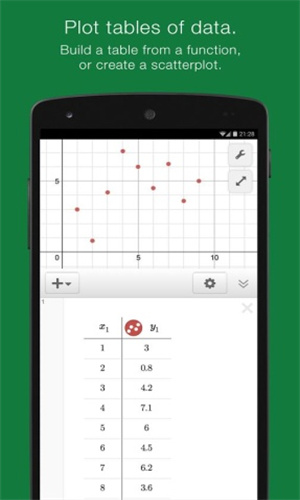
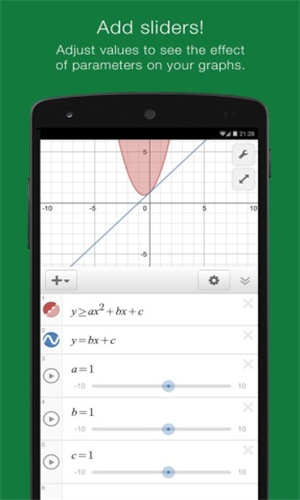
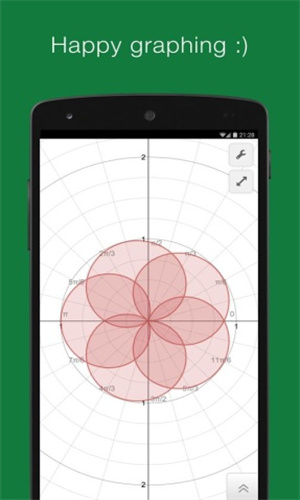
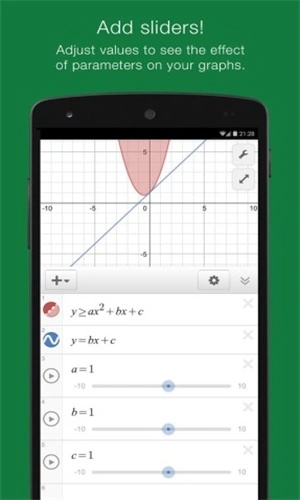
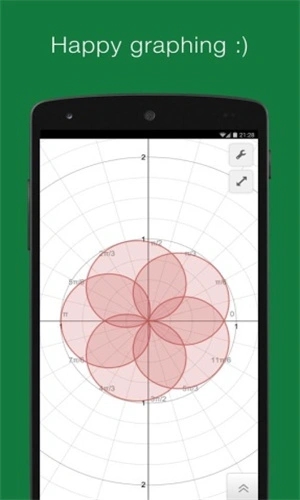
图形计算器手机版是一款功能强大的数学函数图像绘制与科学计算工具,将传统手持图形计算器的全部功能浓缩于手机屏幕之上。它支持二维函数、参数方程、极坐标、隐函数、动态序列以及三维曲面图的实时绘制与交互式探索。搭载了高效的符号运算引擎(CAS),不仅能进行数值计算,还能进行代数化简、方程求解和微积分运算。界面针对触控操作进行了深度优化,支持多点触控缩放、拖拽平移和坐标追踪,旨在为中学生、大学生及科研工作者提供一个随时随地、直观可视且完全免费的数学学习与实验平台。
第一步:界面认知
顶部工具栏:包含“菜单”、“历史记录”、“清空”和“帮助”按钮。
中央绘图区:占据屏幕大部分的网格坐标面板,支持双指缩放(捏合放大/缩小)和单指拖拽平移。坐标轴上的刻度会根据缩放级别自动调整。
底部输入栏:这是核心交互区域。左侧显示当前光标位置,右侧有“函数”(ƒ(x))、“参数”(Param)、“极坐标”(Polar)、“序列”(Seq)和“3D”五个模式切换标签。
底部快捷工具栏:包含“Ans”(上次计算结果)、“π”、“e”、“^”、“√”等常用数学符号快捷键。
第二步:绘制第一个函数图像
在底部输入栏中直接输入函数表达式,例如 y = 2x + 1 或简写为 2x+1(软件会自动补全 y =)。
点击键盘上的“绘图”按钮,图像会立即在坐标网格中呈现。
探索图像:单指点击图像上的任意一点,会显示该点的精确坐标 (x, y)。双指捏合可放大查看局部细节(如交点、拐点)。双指旋转可任意调整视角(三维模式下)。
多函数同屏:在输入栏中换行输入第二个函数(如 y = x^2),点击绘图,两个图像会叠加显示,便于直观比较。
第三步:常用高级操作
求交点:点击顶部菜单栏的“分析”->“交点”,然后依次点击两条曲线,软件会精确计算出交点的坐标并自动标注在图上。
求导与积分:输入 derivative(y = x^2) 或 integral(y = x^2, 0, 2) 可以直接在结果区显示导函数表达式或定积分数值。同时,图像上会高亮显示对应的切线或积分面积区域。
保存与导出:点击“菜单”->“导出”,可将当前图像保存为高清PNG图片或矢量PDF,方便插入到作业或论文中。
与实体图形计算器不同,手机版App无需“关机”,但了解如何正确“退出”或“释放资源”同样重要:
方法一:标准退出(推荐)
在绘图主界面,直接按手机系统的“返回”键(Android)或从屏幕底部向上滑动回到桌面(iOS全面屏手势)。系统会自动将App挂起到后台,再次点击图标即可瞬间恢复到上次的绘图状态,非常方便。
方法二:彻底关闭(释放内存)
如果您希望完全关闭App并释放其占用的内存资源,可以:
Android:点击“最近任务”键(多任务视图),将图形计算器的卡片向上滑动即可彻底结束进程。
iOS:从屏幕底部上滑并停顿进入多任务界面,将App卡片向上滑出屏幕即可强制退出。
方法三:应用内“重置/清空”
如果您的目的是“清空当前所有绘图和数据,回到初始状态”,而不是“关闭App”,可以点击顶部菜单“文件”->“新建项目”。这会清除所有已绘制的函数和输入历史,但不会退出App。
特别提醒:绘图过程中,如果您的手机发热明显或电量消耗过快,说明计算负载较高。此时除了关闭App外,还可以在“设置”中降低“绘图精度”(如从“高”调至“中”),以减轻CPU负担。
在图形计算器中,“线段”通常指连接两个特定坐标点的直线段,而非无限延伸的直线。以下是四种常用方法:
方法一:通过两点坐标直接绘制(最精确)
在输入栏中输入 segment((x1,y1), (x2,y2)) 的格式。例如,要画一条从点 (1,2) 到点 (4,6) 的线段,输入:
segment((1,2), (4,6))
点击“绘图”,屏幕上会精确显示一条连接这两点的有限长度的线段,两端点会以实心小圆点标记。
方法二:使用参数方程绘制(适合指定范围)
利用参数方程可以画出任意曲线段。例如,要画直线 y = 0.5x + 1 在 x 从 -2 到 3 之间的部分:
切换到“参数”模式。
输入 x(t) = t,y(t) = 0.5*t + 1。
在参数范围中设置 t_min = -2,t_max = 3。
点击绘图,即可得到该区间内的线段。
方法三:通过“两点式”快捷工具(图形化操作)
点击顶部工具栏的“绘图工具”(铅笔图标),选择“两点连线”。
此时,您可以用手指依次点击绘图区上的两个任意位置,软件会自动捕捉最近的坐标点,并在两点之间生成一条线段。
您可以在设置中开启“吸附到网格”功能,使得点击时自动对齐到最近的整数网格点,方便绘制精确位置的线段。
方法四:利用“序列”绘制多条线段(批量操作)
如果您需要绘制一系列线段(如多边形或折线图),可以使用“序列”模式。
输入 seq(segment((n,0), (n,1)), n, 0, 5),这会在 n = 0 到 5 的每个整数位置,生成一条从 (n,0) 到 (n,1) 的垂直线段,共6条。
方法一:使用“分数”专用快捷键(最直观)
在底部输入栏中,点击键盘上的“a/b”或“分数”图标(通常是一个上下排列的 a/b 符号)。
此时输入栏会出现一个分数模板 [?]/[?]。您可以使用方向键在分子和分母位置之间移动光标,分别填入数字。例如,输入 2/3 后,软件会将其识别为一个整体分数。
这种方式的优势是:在绘图和计算时,软件会以有理数形式精确处理,而非转换为有限小数(如 0.666...),从而避免精度损失。
方法二:直接输入斜杠(快速录入)
如果您习惯快速打字,可以直接在输入栏中输入 数字/数字 的格式。例如:
输入 3/4,按回车或空格,软件会自动识别为分数 3/4。
输入 (x+1)/(x-2),软件会正确处理分子和分母的优先级。
注意:如果分子或分母是表达式,请务必用括号括起来,例如 (x^2+1)/(2x),否则软件可能只将第一个数字或变量视为分子。
方法三:利用“混合分数”输入(针对带分数)
对于像 1又2/3 这样的带分数,您有两种输入方式:
方式A:输入 1 + 2/3(加号不能省略),软件会自动计算并显示为 5/3。
方式B:输入 1[空格]2/3(部分版本支持此格式),软件会直接识别为带分数并在结果区显示为 5/3 或 1.666...。
方法四:使用“小数转分数”功能(逆向操作)
如果您的计算结果是一个小数(如 0.75),但您希望查看其分数形式,可以长按该结果,在弹出的菜单中选择“转换为分数”。软件会自动显示 3/4。
展开全部

新月光宝盒免费版v3.0.8 生活服务 79.1MB
进入
POIPIKU官方版中文版v6.2 生活服务 88.3MB
进入
金砖弱网(禁止倒卖)v1.0 生活服务 213.8MB
进入
运满满司机版v8.98.10.0 生活服务 63.3MB
进入
花筒空间官方版v2.0.5 生活服务 8.4MB
进入
瓶子说软件v1.4.0 生活服务 76.5MB
进入
磁力狗v4.2.1 生活服务 53.8MB
进入
delta模拟器安卓v1.5.4 生活服务 128.0MB
进入
盼之代售最新版v4.0.9 生活服务 63.0MB
进入