

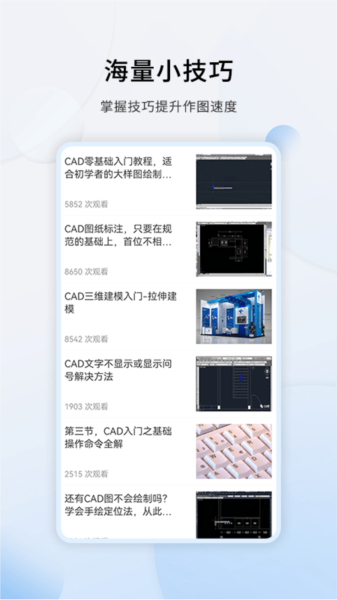
天正CAD(天正建筑T20)是一款依托于AutoCAD平台、专为建筑设计与施工图绘制打造的专业辅助软件。它深度集成了墙体、门窗、楼梯、屋顶等建筑构件的智能对象化功能,将传统繁琐的绘图命令转化为可编辑的“三维实体+二维视图”联动模块。设计师只需输入层高、开间等关键参数,即可自动生成平立剖图纸及三维模型。其强大的图纸对比、面积统计及节能计算工具,大幅提升了出图效率。作为国内设计院的主流生产力工具,天正CAD以其“智能、高效、规范”的特点,成为建筑从业者从方案构思到施工落地的必备数字利器。
天正CAD的工具栏(即左侧或顶部的构件面板)若意外关闭,可通过以下四种途径快速恢复:
快捷键组合调取(最快速)
在AutoCAD的命令行中输入 TMMNULOAD 或 T98_TMenu(不同版本略有差异),然后按回车键。天正的系统菜单栏会立即重新加载,并弹出经典的屏幕菜单。
若仅需调出左侧的“天正工具箱”竖向图标栏,可按键盘快捷键 Ctrl+=(等号键),该组合键用于切换天正默认工具栏的显示/隐藏状态。
通过AutoCAD的菜单栏恢复
点击AutoCAD顶部菜单栏的【工具】→【选项】(或输入命令 OP 回车)。
在弹出的“选项”对话框中,切换到【配置】选项卡,确保“TArch20XX”(XX代表年份,如TArch2026)被设置为当前配置。然后点击“重置”按钮,软件将恢复默认界面布局,工具栏会随重置过程重新出现。
手动加载自定义菜单
在命令行输入 MENU 命令,在弹出的“选择自定义文件”对话框中,导航至天正的安装目录(通常为 C:\Tangent\TArch20XX\SYS),找到并选择 TArch.tmn 或 TArch.cui 文件,点击加载即可。
右键点击顶部空白区域
将鼠标移动到AutoCAD顶部菜单栏或工具栏的灰色空白处,右键单击,在弹出的下拉列表中,勾选“天正建筑”或“屏幕菜单”选项,工具栏会立刻悬浮显示在绘图区边缘。
天正CAD中的字体涉及“绘图文字”和“界面文字”两大类,修改方法截然不同:
修改图纸内文字标注的大小(针对具体图形)
若您需要调整图纸中已标注的“轴号”、“尺寸”或“文字说明”的大小,不要直接使用缩放命令。正确做法是点击天正菜单中的【设置】→【天正选项】(或输入命令 TZOPT)。
在弹出的对话框中,切换到【文字样式】页签,找到“字高设置”区域。您可以分别修改“轴号字高”、“尺寸字高”和“说明字高”的默认数值(单位通常为毫米)。修改后,新绘制的标注将自动应用新高度,已存在的文字则需选中后,在左侧属性栏中手动修改“高度”属性值。
修改天正屏幕菜单和对话框的界面字体(UI缩放)
由于天正依托AutoCAD,界面字体受系统DPI影响。若感觉菜单文字太小,请右键点击天正桌面快捷方式,选择【属性】→【兼容性】→【更改高DPI设置】。
勾选“替代高DPI缩放行为”,在下拉框中选择“系统(增强)”,确定后重新启动软件,整个天正界面的菜单和对话框文字会随Windows系统缩放比例一同变大,且不会出现模糊现象。
统一替换图纸中所有同类型文字高度
使用天正的【统一字高】工具(位于【建筑】→【文字表格】面板中)。点击后,框选整张图纸,软件会识别所有天正单行文字和多行文字,在弹出的对话框中输入统一的目标字高,即可一键批量修改,无需逐个调整。
天正CAD发展至今,界面经历了从“经典菜单”到“Ribbon风格面板”的演变。若您不习惯新版布局,恢复老式经典模式有两种路径:
通过工作空间切换(系统自带)
在AutoCAD界面右下角状态栏,点击“齿轮”形状的工作空间切换图标。
在弹出的列表中,选择“AutoCAD 经典”或“天正经典”模式。此时,屏幕上方将恢复为传统的下拉菜单栏和两排标准工具栏,左侧恢复为竖向的图库与属性面板,这几乎复刻了天正早期版本(如TArch7.0)的操作习惯。
手动关闭Ribbon并还原菜单栏(自定义恢复)
若列表中没有“经典”选项,您可手动复原:首先在命令行输入 RIBBONCLOSE,关闭顶部的Ribbon功能区选项卡。
然后,点击菜单栏【工具】→【工具栏】→【AutoCAD】,依次勾选“标准”、“样式”、“图层”、“特性”和“绘图”等常用工具栏,并将它们拖拽并吸附至屏幕顶部或两侧。
最后,输入命令 MENUBAR,将值改为 1,即可强制显示传统的下拉菜单条(文件、编辑、视图等),至此完全回归经典界面布局。
加载经典模式的配置文件(CUIX)
如果您手中有自己备份的或从网络下载的经典模式界面配置文件(.cuix),可以在命令行输入 CUI,进入“自定义用户界面”编辑器。在“传输”选项卡中,加载该配置文件并将其置为当前,重启后界面即变为经典模式。
“转换成CAD”通常指将天正特有的自定义对象(如墙体、门窗)转换为普通AutoCAD标准图形,或者将天正图纸保存为通用DWG格式供他人无插件打开:
使用“导出T3”功能(最常用、最推荐)
点击天正菜单栏的【文件布图】→【图形导出】(或输入命令 TSAVEAS)。
在弹出的“导出图形”对话框中,“文件类型”下拉菜单务必选择“天正3文件(*.dwg)”(即T3格式)。这是最关键的一步,因为只有导出为T3格式,天正的墙体、门窗等“自定义实体”才会被分解为CAD能够识别的“基本图元”(线、弧、填充块)。您还可以在此设置导出版本(如AutoCAD 2004/2010等),以兼容不同用户的老版本CAD。
批量转换(针对多个文件)
若您有大量天正图纸需要一次性转换,请使用天正的【批量转旧】功能(位于【文件布图】菜单下)。添加需要转换的文件夹后,软件会自动遍历所有天正图纸,统一将其转换为T3格式并保存至指定输出目录,省去一张张打开另存的繁琐操作。
分解(炸开)天正对象的注意事项(慎用)
您可以选中天正墙体,输入CAD命令 X(Explode/分解)。但强烈不建议这样做,因为炸开后墙体会变成无数条散乱的零碎线段和填充,不仅数据量暴增,且不利于后续编辑。
如果只是为了发给对方查看而不需编辑,更推荐使用【文件布图】→【批量打印】或【输出PDF】功能,将图纸转为PDF格式,这样既能保留完整视觉效果,又避免了对方因缺少天正插件而显示不全的问题。
转换为低版本CAD兼容格式
在【图形导出】对话框中,除了选择T3格式,您还需要留意“AutoCAD版本”选项。建议选择“AutoCAD 2007/LT2007 图形(*.dwg)”或更低版本(如2004),这样即使对方使用的是未安装任何插件的纯AutoCAD 2007,也能顺利打开并准确显示所有图形内容。
展开全部

木瓜玩V1.0 系统工具 7.6MB
进入
上海智慧保安appV1.1.25 系统工具 102.1MB
进入
神威超自然v1.0 系统工具 23.5MB
进入
996传奇盒子最新版本v3.9.0 系统工具 490.7MB
进入
p站浏览器v1.2 系统工具 20.0MB
进入
996传奇盒子安卓版v3.9.0 系统工具 490.7MB
进入
磁力猫torrent kittyV3.45.00 系统工具 21.3MB
进入
淘应用1.6官网版v1.6 系统工具 9.3MB
进入
游戏魔盒正版 v11.2.00.04 系统工具 33.3MB
进入