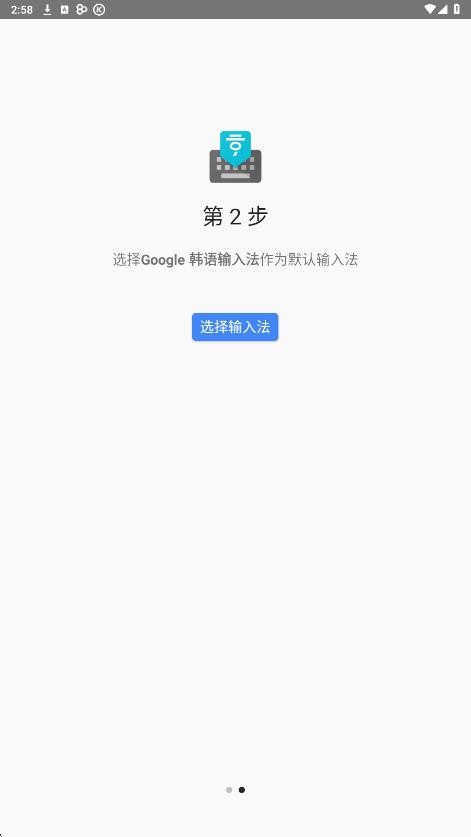
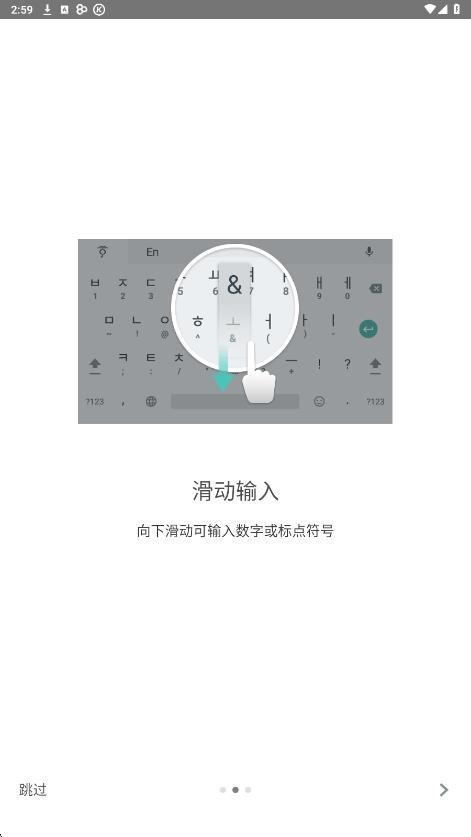
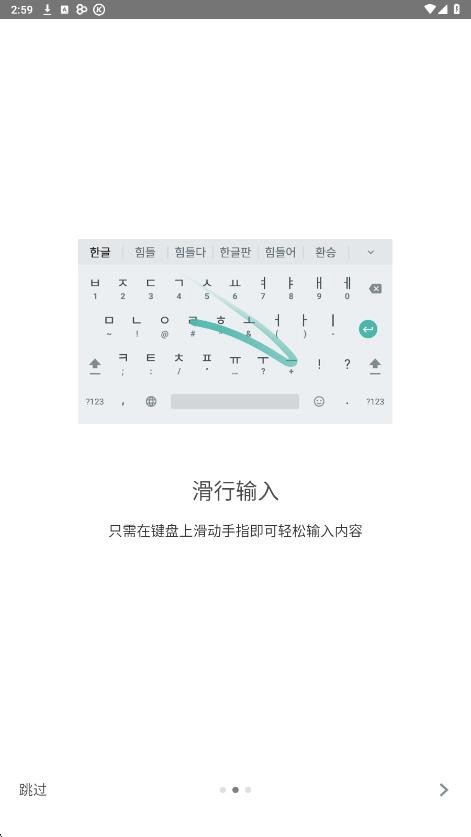
韩语输入法免费版是一款专为中文母语者量身定制的韩文智能输入工具,彻底解决了安卓与iOS系统自带韩语键盘词库匮乏、联想迟钝的痛点。它深度融合了韩语四十音图教学辅助与高频词汇云端词库,支持手势滑动输入与个性化皮肤主题,让韩语打字不再是追星或追剧的障碍。软件完全免费且无功能阉割,内置丰富的表情符号与流行语快捷短语,无论是TOPIK考生、追星族还是职场商务人士,都能在此获得行云流水般的韩文输入体验,让每一句韩语表达都更加地道。
理解韩语“双音”的概念:
韩语中的“双音”通常指紧音(된소리),即ㄱ→ㄲ、ㄷ→ㄸ、ㅂ→ㅃ、ㅅ→ㅆ、ㅈ→ㅉ。这些音发音时喉部肌肉紧绷,在文字书写上表现为比基本辅音多一横或双写。此外,部分输入法也涉及双收音(겹받침),如ㄺ、ㄻ、ㄿ等复合韵尾的输入技巧。
标准键盘(2-Set)布局下的输入方法:
如果您使用的是韩语默认的“2-Set”键盘(即辅音在左、元音在右的布局),打出紧音非常简单:按住对应的基本辅音键不放,约0.5秒后键盘上方会弹出候选菜单,手指上滑选择带双写标记的紧音即可。例如,长按“ㄱ”键,弹出“ㄱ ㄲ”选项,选择“ㄲ”即可打出紧音。
通过“Shift”组合键快速输入(电脑端习惯延伸):
部分第三方韩语输入法(如Samsung Keyboard或GO Keyboard)支持PC端输入习惯:先按住Shift键(或手机上的向上箭头修饰键),再点击对应辅音字母。例如Shift + ㄱ = ㄲ,Shift + ㅅ = ㅆ。在手机九宫格模式下,这个操作通常表现为“先点击修饰符图标,再点击字母”。
双收音(复合韵尾)的输入诀窍:
当您需要输入包含复合韵尾的音节(如“닭”、“삶”)时,方法为连续按下构成该韵尾的两个辅音键。例如输入“닭”:依次按下ㄷ → ㅏ → ㄹ → ㄱ,系统会自动识别并组合为“닭”,而不是拆分为“달”+“ㄱ”。如果系统未能自动组合,请在设置中开启“自动复合韵尾识别”功能。
利用滑动输入快速录入双音:
在支持手势滑动的输入法皮肤中,您可以从基本辅音键的位置直接向斜上方滑动,系统会自动识别为您想要对应的紧音。例如从“ㄱ”位置向右上滑动即为“ㄲ”,这种物理手势比长按更符合触屏直觉,大幅提升连打效率。
安卓系统通用设置路径:
打开手机的【设置】→【系统和更新】/【常规管理】→【语言和输入法】→【虚拟键盘】→【管理键盘】。在列表中找到您下载的韩语输入法(如“韩语输入法”、“Samsung Keyboard”或“Gboard”),将右侧开关开启。返回输入界面时长按空格键即可切换至韩语键盘。
iOS系统(苹果iPhone)设置方法:
进入【设置】→【通用】→【键盘】→【键盘】→【添加新键盘】。在列表中选择【韩语】→ 推荐选择【标准(2-Set)】布局(最通用)。添加成功后,在任意输入界面长按地球图标,即可勾选并切换至韩语键盘。若您下载了第三方韩语输入法APP,需先在APP内完成“启用键盘”引导,再回到此列表添加该第三方键盘。
第三方输入法的高级设置入口:
安装并打开您的韩语输入法APP(如“Kika Keyboard”或“Simeji”),通常在首页底部或侧边栏有【设置】或【齿轮图标】。重点配置以下几项:键盘布局(建议选择“2-Set”标准)、键盘高度(手指粗的用户可调整为“高”)、震动反馈(开启后每次按键有轻微触感,减少误触)。建议关闭“自动空格”功能,因为韩语单词间通常不空格。
词库与联想引擎的个性化调校:
在设置中找到【词库管理】或【预测文本】,开启“云端同步词库”以获取最新流行语。您还可以导入本地联系人姓名或常用术语,输入法会自动学习您的输入习惯。如果您是TOPIK考生,建议下载“TOPIK高频词汇包”,在考试写作场景下能大幅提升专业词汇的候选准确性。
皮肤与主题的简易更换:
若觉得默认黑白键盘过于单调,可在设置中的【主题商店】或【皮肤】栏目免费下载“粉墨”、“可爱动物”或“极简透明”等皮肤。注意:部分美观主题可能会改变按键的触控区域大小,建议初次使用者先用默认皮肤适应键位布局,熟练后再尝试个性化主题。
韩语输入的基本逻辑(先辅音后元音):
韩文属于“方块拼音文字”,输入时必须按照音节拼写顺序依次按下字母:先按下该音节的初声(辅音/紧音),再按下中声(元音/双元音),最后按下终声(收音/韵尾)。例如输入“한”:依次按ㅎ → ㅏ → ㄴ,系统会实时组合成“한”。若中间顺序错误,会导致拆分成不正确的音节。
空格与分词技巧:
韩语单词之间通常需要空格分隔,请在每个完整单词结束后点击一次空格键。例如“안녕하세요”(你好)是连续输入无需空格,而“저는 학생입니다”(我是学生)中,“저는”、“학생입니다”之间需要按一次空格。输入法会自动在分词位置提供候选词修正,若预测错误可手动微调。
利用候选词条快速修正:
当你输入一个音节组合后,键盘上方会弹出多个候选词。例如输入“사랑”,候选栏会显示“사랑”、“사랑해”、“사랑해요”等。上下滑动候选栏可以查看更多推荐,点击即可直接上屏。若输入的单词包含同音异义词,候选栏通常会按使用频率排序,高频词排在最前。
表情符号(이모티콘)与特殊字符快速调用:
在键盘左下角通常有一个【笑脸】,点击后可进入表情符号面板。里面分类整理了韩语常用颜文字、箭头符号、韩元符号(₩)及特殊标点。长按句号“.”可弹出一系列韩语专用标点,如“·”、“〜”、“—”等,方便书写正式文书。
语音输入与手写辅助(多模态输入):
在键盘工具栏中点击麦克风图标,即可开启语音转文字功能,适合长句录入或不会拼写的单词。同时支持手写模式:点击图标,您可以在屏幕上直接手写韩文字母,系统会自动识别并转换为印刷体文本,这对于记不清键盘位置的初学者而言是非常友好的过渡功能。
理解韩语“26键盘”的对应逻辑:
所谓的“26键盘”并非指韩语有26个字母,而是指将韩语辅音与元音映射到标准的QWERTY(美式)电脑键盘上,即一个英文字母键对应一个韩文字母。例如QWERTY键盘上的“R”对应“ㄱ”、“S”对应“ㄴ”、“E”对应“ㄷ”等。这种布局适合已经习惯电脑韩语打字的用户,可快速迁移肌肉记忆。
如何切换到26键(QWERTY)布局:
在手机输入法界面,找到键盘顶部的【设置齿轮】图标或长按【空格键左侧的地球/语言切换键】。在弹出的菜单中,选择【键盘布局】或【键盘类型】,然后将布局从“2-Set(标准)”切换为“QWERTY”或“电脑布局”。切换后,您的键盘字母排列会变为Q、W、E、R、T、Y……与电脑键盘完全一致。
26键布局下的字母映射记忆口诀:
对于初学者,记忆QWERTY韩语映射是最大的难关。推荐记忆口诀(按字母行):
第一行(QWERTY):ㅂ ㅈ ㄷ ㄱ ㅅ ㅛ ㅕ ㅑ ㅐ ㅔ
第二行(ASDFGH):ㅁ ㄴ ㅇ ㄹ ㅎ ㅗ ㅓ ㅏ ㅣ
第三行(ZXCVB):ㅋ ㅌ ㅊ ㅍ ㅠ ㅜ ㅡ
您可以在手机旁放一张映射表,练习一周后即可达到盲打水平。
26键下如何输入紧音与双元音:
在26键布局下,输入紧音(ㄲ, ㄸ, ㅃ, ㅆ, ㅉ)需要同时按住Shift键(或手机上滑该按键)。例如按住Shift后按“R”键(ㄱ),打出“ㄲ”;按住Shift后按“E”键(ㄷ),打出“ㄸ”。输入双元音(如ㅘ, ㅝ, ㅢ)只需依次按下对应的两个元音键,系统会自动组合,例如“ㅗ”+“ㅏ”=“ㅘ”。
26键比2-Set布局的优缺点权衡:
优点:键位与电脑一致,适合已在PC上熟练打字的用户,切换至手机时无需重新学习,且26个字母键位间距更大,手指粗的用户误触率较低。缺点:元音与辅音混合排列,初学者找键时间较长;且手机屏幕宽度有限,26个键比2-Set的12个键更显拥挤,小屏手机(5英寸以下)建议仍使用2-Set标准布局。
展开全部

木瓜玩V1.0 系统工具 7.6MB
进入
上海智慧保安appV1.1.25 系统工具 102.1MB
进入
神威超自然v1.0 系统工具 23.5MB
进入
996传奇盒子最新版本v3.9.0 系统工具 490.7MB
进入
p站浏览器v1.2 系统工具 20.0MB
进入
x游社V1.52 系统工具 31.1MB
进入
996传奇盒子安卓版v3.9.0 系统工具 490.7MB
进入
磁力猫torrent kittyV3.45.00 系统工具 21.3MB
进入
淘应用1.6官网版v1.6 系统工具 9.3MB
进入