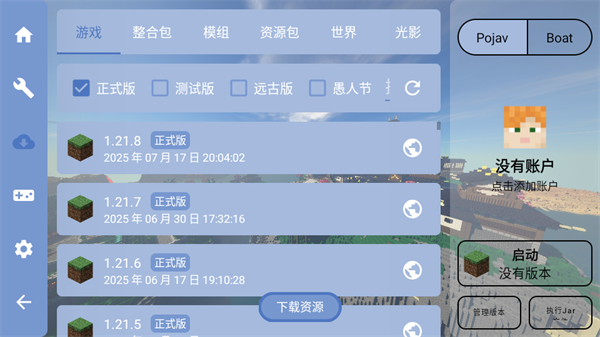
FCL启动器官网版是一款革命性的Android端《我的世界》Java版启动器,它让手机玩家得以体验原汁原味的PC版MC内容。基于霍洛应(HoloLua)引擎深度优化,它完美支持Forge和Fabric双模组加载器,以及OptiFine高清修复光影。FCL不仅实现了PC端启动器的全部核心功能(版本隔离、资源下载、JVM参数调节),更针对触屏操作进行了手势映射、十字键位自定义等深度适配。这意味着你可以在通勤路上,用手机畅玩电脑上的大型整合包和顶级光影,真正将Java版的无限扩展性装进口袋。
FCL的模组安装采用“版本隔离”机制,与PC端MultiMC逻辑一致,操作路径清晰。
第一步:定位到目标版本
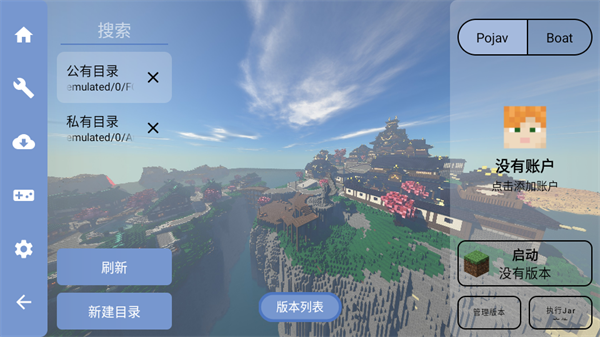
打开FCL主界面,点击左上角的“版本列表”按钮。在已安装的版本中,找到你想添加模组的目标版本(例如“1.20.1-Forge”)。重要提示:模组必须与对应的Mod加载器(Forge或Fabric)及MC版本号严格匹配,否则游戏会崩溃。
第二步:进入版本管理
点击该版本卡片右侧的“三个点”菜单(或长按版本图标),选择 “管理” 或 “编辑”,进入版本详细设置页面。在这个页面中,你能看到“模组”、“光影”、“资源包”等独立选项卡。
第三步:选择模组文件来源
点击 “模组” 选项卡,屏幕下方会弹出三个操作选项:
从文件管理选择:如果你已在网盘或浏览器中下载了.jar格式的模组文件,选择此项,系统会打开手机文件管理器,导航到模组文件的存放目录,点击即可导入。
从CurseForge下载:FCL内置了CurseForge仓库接口。选择此项,你可以直接在App内搜索模组名称(如“JEI”、“暮色森林”),查看版本兼容性后一键下载并自动安装,无需手动核对版本号,最省心。
从本地压缩包导入:支持直接导入.zip格式的整合包,系统会自动解压并分离出模组、配置和资源包。
第四步:启用与冲突检测
导入成功后,模组会出现在列表中,确保右侧的开关为“开启”状态(绿色)。FCL会自动进行模组依赖检测,若缺少前置模组(如“Obfuscate”),系统会弹出红色警告并列出缺失的依赖项,引导你下载补齐。
第五步:启动验证
返回主界面,点击“启动游戏”。FCL会重新编译模组列表,第一次加载时间可能较长(约1-3分钟)。若游戏崩溃,可查看启动日志中的“Exit Code”提示,根据报错信息排查模组冲突或版本不匹配问题。
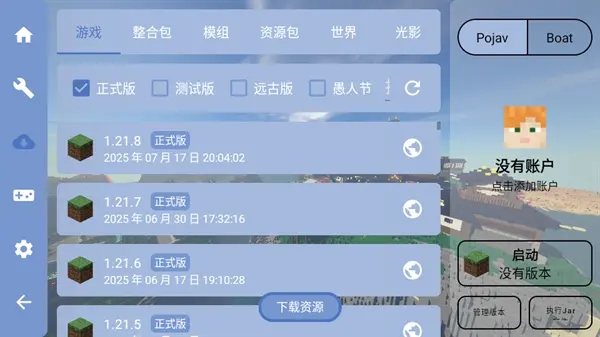
FCL支持OptiFine和Iris Shaders两种光影加载方式,请按以下步骤操作:
方法一:通过OptiFine加载(兼容性最广)
安装OptiFine:在版本管理界面,点击“安装OptiFine”按钮。FCL会自动从官方源拉取对应版本的光影加载器安装包,等待下载并解压完成。
放置光影包:安装完成后,在“管理”界面点击 “光影” 选项卡。点击右下角的“添加”按钮,从手机存储中选择你下载的.zip格式光影包文件(如“BSL.zip”、“SEUS.zip”)。
应用光影:导入成功后,启动游戏。进入游戏主菜单后,依次点击 “选项”->“视频设置”->“光影”(或“Shaders”),在列表中选择刚才导入的光影包,点击“应用”,等待几秒加载完成即可。
方法二:通过Iris Shaders加载(性能更优)
安装Iris:在版本管理中,选择“安装Iris”按钮(需先安装Fabric Loader),FCL会自动安装Iris Shaders前置模组。
光影包位置:Iris的光影包存放路径与OptiFine不同。在文件管理器中,导航至FCL的工作目录:/内部存储/games/fcl/.minecraft/shaderpacks/,将光影包.zip文件复制到此文件夹内。
游戏内切换:进入游戏后,按“Esc”键,点击“视频设置”->“光影包”,即可看到列表,选择并应用即可。
优化小贴士:手机运行光影时,建议在“视频设置”中将“渲染距离”调至8-12个区块,关闭“平滑光照”和“云层”以释放性能。若出现闪退,可尝试在FCL启动设置中降低“内存分配”至1024MB,避免因内存溢出导致崩溃。
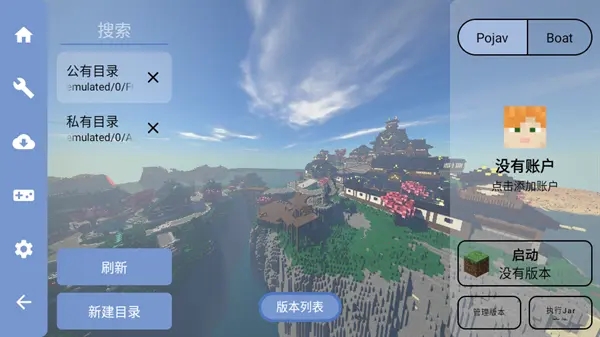
FCL支持Java版皮肤和基岩版皮肤双格式,操作逻辑简单清晰。
方法一:使用自定义皮肤文件(本地导入)
准备皮肤图片:准备一张标准的64x32像素(Java版经典Steve模型)或64x64像素(Alex细臂模型)的.png格式皮肤图片,保存至手机相册。
进入设置:在FCL主界面,点击右上角的“齿轮”设置图标,进入 “启动器设置”。
选择皮肤:向下滑动找到 “皮肤” 或 “玩家形象” 栏目,点击“选择皮肤文件”。在文件管理器中找到你保存的.png皮肤图片,点击确认。
预览与保存:FCL会显示一个3D模型预览窗口,你可以旋转模型查看各面是否对齐。确认无误后,点击“保存”。下次启动游戏时,你的角色会自动变更为新皮肤。
方法二:使用正版/离线皮肤名称(在线加载)
如果你拥有Mojang或微软正版账号,且在官方启动器中使用过皮肤:
在FCL登录你的正版账号,FCL会自动从Mojang服务器拉取你的官方皮肤,无需手动导入。
如果你是离线模式玩家,你可以在“皮肤”设置中,输入一个正版玩家的游戏ID(如“Notch”),FCL会尝试从网络加载该ID对应的皮肤,让你“借用”他人的皮肤外观(仅供本地显示,不影响他人)。
方法三:披风与鞘翅显示
FCL支持OptiFine披风显示和自定义鞘翅纹理。在“皮肤”页面下方,有“披风文件”和“鞘翅纹理”选项,你可以导入.png格式的披风图片,让你的角色更加炫酷。
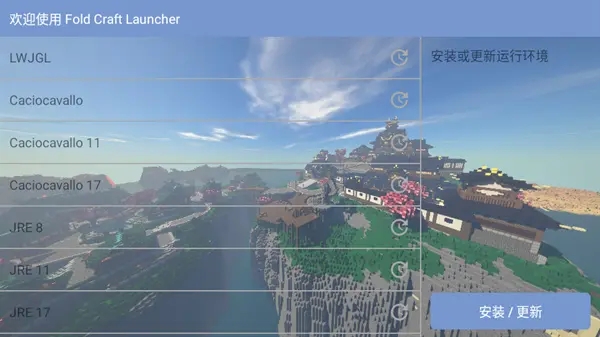
FCL针对触屏操作,提供了多种视角切换和控制方案,让你在手机端获得近乎PC的操作自由度。
方案一:使用虚拟按键(最通用)
在游戏运行过程中,点击屏幕左上角的“暂停”按钮(或直接按手机物理返回键),调出FCL的快捷菜单。在菜单中找到 “视角切换” 按钮(通常是一个小人图标或摄像头图标)。点击即可在第一人称、第三人称背面、第三人称正面三种视角之间循环切换。你还可以在“设置”->“控制”中,自定义这个切换按钮在屏幕上的位置和大小。
方案二:通过触摸手势(最高效)
FCL支持高级触摸手势映射,你可以在“控制设置”中将某个特定的双指手势绑定为视角切换动作:
进入FCL主界面的“设置”->“控制”->“手势映射”。
选择一个空白手势槽位,点击“录制”。
在屏幕上执行一个动作(如双指同时向下滑动),完成后选择“映射按键”,在按键列表中找到 “F5”(Java版视角切换默认键),保存。
进入游戏后,只需执行该双指手势,即可一秒切换视角,完全脱离虚拟按键的干扰。
方案三:实体按键映射(连接手柄时)
如果你使用蓝牙手柄或外接键盘游玩:
在FCL的设置中,点击“控制器映射”。
将手柄上的某个按钮(如LB键或R3键)绑定为键盘的“F5”键。
绑定成功后,按下手柄对应按钮即可切换视角。同时,你还可以将右摇杆设置为“鼠标视角控制”,实现类似主机游戏的平滑转动体验。
方案四:视角锁定与自由视角
在“快捷菜单”中,还有一个 “视角锁定” 开关。开启后,你的视角将固定在当前方向,不再随手指滑动而旋转。这在跑图或挂机时非常有用,可以避免因误触屏幕导致的视角乱晃。再次点击即可解锁视角,恢复正常控制。
展开全部

木瓜玩V1.0 系统工具 7.6MB
进入
上海智慧保安appV1.1.25 系统工具 102.1MB
进入
神威超自然v1.0 系统工具 23.5MB
进入
996传奇盒子最新版本v3.9.0 系统工具 490.7MB
进入
p站浏览器v1.2 系统工具 20.0MB
进入
996传奇盒子安卓版v3.9.0 系统工具 490.7MB
进入
磁力猫torrent kittyV3.45.00 系统工具 21.3MB
进入
淘应用1.6官网版v1.6 系统工具 9.3MB
进入
游戏魔盒正版 v11.2.00.04 系统工具 33.3MB
进入