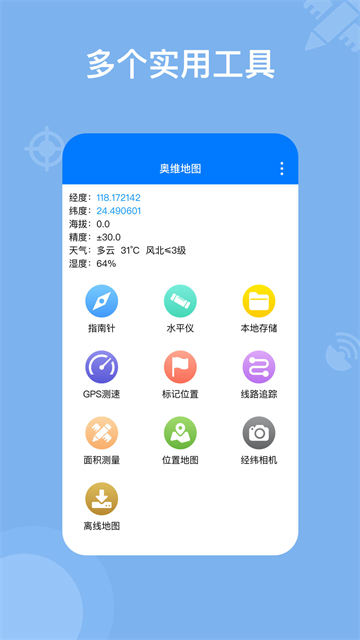
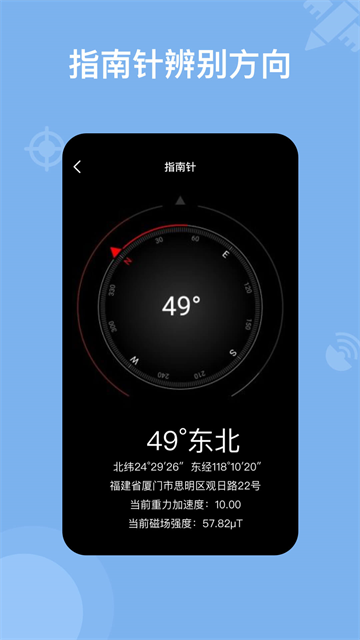
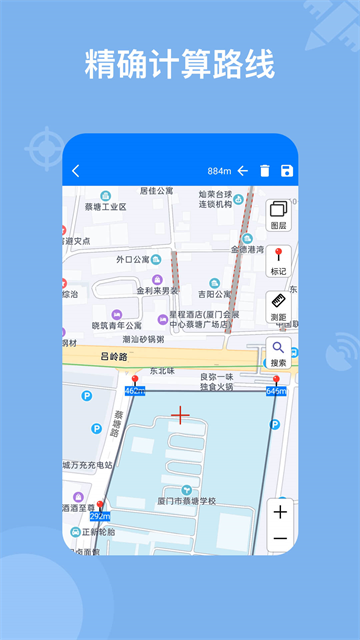
奥维地图免费版是一款集成GPS定位、地理规划与户外导航的综合性地图工具,免费版支持浏览高德、百度、OpenStreet等主流图源,并兼容Google卫星图(需自行配置)。它打破传统地图“只读”限制,允许用户自由标注兴趣点、绘制轨迹、测量面积,并支持KMZ/KML文件导入导出,广泛用于户外徒步、工程勘察、自驾旅行及土地管理。免费版已涵盖基础测绘与导航核心功能,无需联网即可离线使用已缓存区域,是专业级的地理信息助手。
奥维地图功能丰富,但新手掌握以下四步即可快速上手:
下载与初始设置(关键第一步)
在应用商店搜索“奥维地图”下载安装(注意认准蓝色图标,开发商为“北京奥维”)。
首次打开会请求定位权限,请选择“允许”(否则无法显示您的位置)。
进入【设置】→【地图】→ 选择默认图源(推荐“高德卫星图”或“百度地图”),并开启“自动旋转”或“指北针”以适应使用习惯。
基本浏览与操作手势
单指拖动:平移地图查看任意区域。
双指捏合:放大/缩小地图,放大至18级可看清建筑物轮廓,缩小至国家层级查看全局。
点击定位按钮(屏幕右下角十字靶心):一键回到当前位置,并显示实时移动方向。
核心功能入口说明
底部工具栏从左至右依次为:“收藏”(管理标记点/轨迹)、“搜索”(查找地名或坐标)、“规划”(路线与导航)、“更多”(包含测量、图层、离线地图等)。
长按地图任意空白处,会弹出快捷操作菜单,包括“添加标记点”“从这里出发”“测量距离”等,这是最常用的高频操作入口。
离线地图缓存(无信号时也能用)
在户外探险前,务必提前下载离线地图:在【更多】→【离线地图】→ 框选所需矩形区域 → 选择层级(建议13~17级,每级约耗费10~50MB)→ 点击下载。免费版单次下载面积有限,可多次分块下载。
奥维地图免费版支持多种面积测算方式,精度可满足工程概算、农田丈量等需求:
方法一:轨迹测面积(最常用,适合不规则地块)
点击底部【更多】→ 选择【测量】→ 进入“测面积”模式(或直接点击顶部“面积”图标)。
在地图上按顺序点击地块的各个拐角点(如农田四角、工地边界),每点一个点会生成一条连线。
闭合图形:点击最后一个点时,选择“闭合”或双击结束,系统会自动计算并显示平方米(㎡)和亩两种单位的面积值。
可点击“保存”将测量结果存为轨迹,方便后期调阅。
方法二:从轨迹转换面积(适用于已有行走路线)
如果您已经记录了某条轨迹(如绕湖走了一圈),在【收藏】中找到该轨迹 → 点击进入详情 → 选择“轨迹统计” → 系统会自动计算该闭合轨迹所围成的面积,无需重新描点。
方法三:矩形/圆形快速估算(适合规则区域)
在【更多】→【测量】中,部分版本提供“矩形测量”或“半径测量”工具,框选后可直接得出长宽和面积,适合快速估算操场、厂房等矩形区域。
精度提示:免费版测面积误差约在±2%~5%,取决于地图精度和描点准确度。如需高精度,建议配合GPS实地取点后导入KML文件。
奥维地图的导航不是传统“高德式”语音播报导航,而是更偏向“轨迹导航”和“直线指引”,适合户外及非铺装路面:
起点与终点设置
在地图上长按您的目的地,选择“设为终点”。
系统默认以您当前位置为起点(若未定位成功,可手动长按起点位置设为“起点”)。
点击底部【规划】按钮 → 选择出行方式:驾车(公路优先)、步行(直线距离)、越野(无路时直接显示方位角)。
路线规划与预览
驾车模式下,会调用百度/高德路网数据,生成多条路线供选择,并显示预计里程和用时(但免费版不提供实时语音播报,需手动查看路线)。
越野模式下,地图上会绘制一条从起点到终点的红色直线(即“鹰眼线”),并实时显示距终点的直线距离和方向角度,非常适合沙漠、草原、山林等无路场景。
导航中实时跟踪
点击“开始导航”后,地图会跟随您的移动自动旋转(建议开启“车头向上”模式)。
屏幕顶部会持续显示当前速度、移动方向、距终点剩余距离和预估剩余时间。
您可随时点击右下角“重新规划”来更新路线,或中途添加“途经点”(长按地图→“设为途经点”),多目标点导航同样支持。
离线导航(无网络可用)
只要提前下载了途经区域的离线地图,即使全程无手机信号,导航指引和位置定位依然正常工作(GPS不依赖网络),这是奥维相对于普通地图App的核心优势。
奥维地图支持多种坐标格式,并可跨系统转换,是地理信息工作者常用功能:
显示当前位置经纬度
打开App后,屏幕底部中间或顶部状态栏会实时显示您所在位置的经纬度(默认格式为“度分秒”,如“39°54‘20“N, 116°23’50”E”)。如果未显示,可在【设置】→【坐标系统】中开启“状态栏显示坐标”。
切换坐标格式(满足不同需求)
进入【设置】→【坐标系统】→【坐标显示格式】,可选以下三种:
度分秒(DMS):最常用,适合口头汇报(如 116°23’45”E)。
度(DD):纯小数格式(如 116.3958°),适合导入GIS软件。
UTM坐标:以米为单位的平面投影坐标,适合军工、工程图纸标注。
通过坐标搜索地点
点击顶部搜索框 → 直接输入坐标值(支持上述任意格式),例如输入“39.9042,116.4074”,系统会自动跳转到该坐标对应的地图位置,并标记一个临时点。
手动标记点并查看/编辑坐标
长按地图任意位置 → 选择“添加标记点” → 在弹出窗口中,您会看到该点的精确经纬度,并可手动修改坐标数值来微调位置。保存后,该标记点会存入【收藏】,随时可查看其坐标信息。
批量导入/导出坐标
免费版支持通过Excel或KML文件批量导入坐标点(在【收藏】→【导入】中操作),适合工程项目中一次性加载几十个勘测点坐标,并直接在地图上显示分布。
展开全部

新月光宝盒免费版v3.0.8 生活服务 79.1MB
进入
POIPIKU官方版中文版v6.2 生活服务 88.3MB
进入
金砖弱网(禁止倒卖)v1.0 生活服务 213.8MB
进入
运满满司机版v8.98.10.0 生活服务 63.3MB
进入
花筒空间官方版v2.0.5 生活服务 8.4MB
进入
瓶子说软件v1.4.0 生活服务 76.5MB
进入
磁力狗v4.2.1 生活服务 53.8MB
进入
delta模拟器安卓v1.5.4 生活服务 128.0MB
进入
盼之代售最新版v4.0.9 生活服务 63.0MB
进入