阿里云盘旧版本(如V2.3.0至V3.5.0期间)以“极简、纯净、不限速”为核心卖点,界面采用底部四大标签页(首页、相册、文件、我的)的经典架构。彼时的它没有繁杂的社交功能和小程序,专注于存储与传输本质。首页以时间线展示最近文件,相册支持手机相册自动备份,文件则是您的网盘根目录。其最大特色是——所有操作(上传、下载、预览)均不限制速度,且界面无广告干扰,让文件管理如操作本地文件夹般流畅直观。
使用旧版本的核心逻辑是 “云端抽屉式”管理,具体操作路径如下:
登录与初始化:安装后支持手机号、支付宝或淘宝账号登录。首次进入会提示是否开启“相册自动备份”,建议根据手机存储情况选择(可跳过)。
主界面导航:
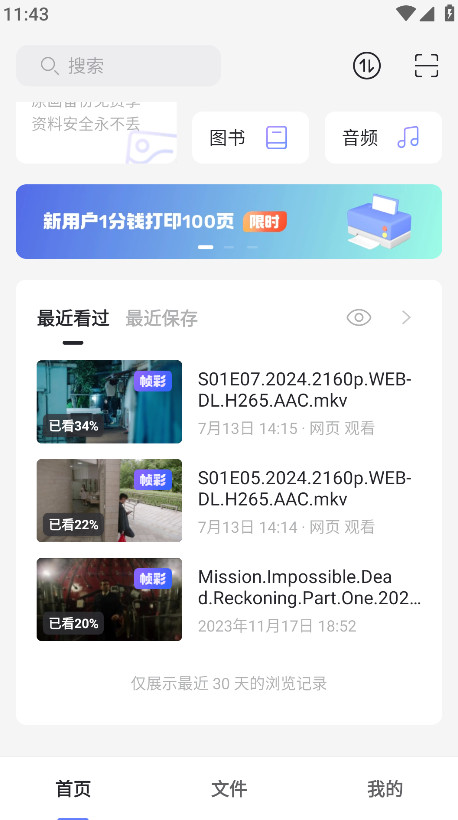
底部“首页”:查看最近使用文件、收藏夹和订阅的订阅号内容。
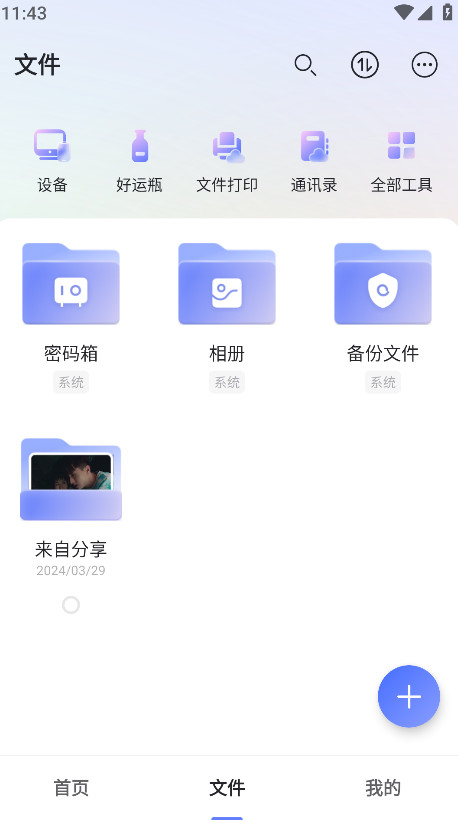
底部“文件”:这是您的网盘主体,可以像电脑硬盘一样新建文件夹(点击右上角“+”选择“新建文件夹”)来分类存放资料。
顶部搜索框:支持按文件名全局搜索,旧版本搜索速度极快,且支持拼音首字母模糊搜索。
文件基础操作:在“文件”页面,长按任意文件或文件夹即弹出多选模式,可进行移动、复制、重命名、收藏、删除等操作。选中后底部工具栏会清晰显示所有可执行动作,非常符合直觉。
这是旧版本最常用的功能,但需区分“保存到手机相册”和“保存到网盘相册”:
保存单张图片/视频到手机相册:
在“文件”列表中找到图片或视频,直接点击预览。
预览界面的右下角(部分旧版本在底部中间)有一个向下箭头图标(下载/保存按钮)。
点击后,文件即开始下载,下载完成后该文件会自动存入您手机的“系统相册(DCIM)”或“Pictures/阿里云盘”文件夹中。注意:旧版本不会弹窗询问保存路径,默认直存系统相册。
批量保存到手机相册:
在“文件”页面长按进入多选模式,勾选多张图片/视频,点击底部 “下载” 按钮。此时所有选中文件会依次下载,并全部自动存入手机系统相册。
重要提醒:如果开启了“相册自动备份”,网盘内的照片不会自动反向同步回手机。反向保存必须手动点击下载按钮。
旧版本支持上传手机本地文件、照片、视频以及其他App的共享文件,操作方法有三种:
方法一(最常用):通过“+”悬浮按钮上传
打开App,进入底部 “文件” 页面。
点击页面右下角或右上角的 蓝色“+”号(不同旧版本位置略有差异)。
弹出菜单选择 “上传文件”。
系统会调用手机文件管理器,您可以选择相册图片、视频或其他文档(PDF/Word/压缩包等)。
选中后点击“确定”或“上传”,文件即开始传输。旧版本支持断点续传,若网络中断,重新连接后会自动续传。
方法二:相册一键备份(自动传)
在底部 “相册” 标签页,点击右上角设置,开启 “手机相册自动备份” 。开启后,只要连接Wi-Fi(可设置流量也可备份),新拍的照片和视频会自动上传至网盘的“相册”文件夹。
方法三:从其他App分享上传
在手机微信、QQ或WPS中打开文件,点击“用其他应用打开”,选择 “阿里云盘” ,此时旧版本会自动跳转并弹出上传路径选择框,选好文件夹即可完成上传。
旧版本的分享功能较为纯粹,不包含“分享圈”或“社区”干扰,核心操作为:
分享单个文件或文件夹:
设置 “有效期”(通常可选7天、30天、永久)。
设置 “访问密码”(开启后对方需输密码查看)。
开启或关闭 “允许保存到网盘”(即对方能否一键转存)。
在“文件”列表中找到目标文件/文件夹。
点击该文件右侧的 “…”(更多菜单)或直接左滑文件(部分版本支持)。
在弹出的选项中选择 “分享”。
进入分享设置页面,您可以:
设置完成后,点击 “创建分享”,系统即生成一条分享链接和提取码。
分享方式选择:
生成链接后,旧版本会弹出系统分享面板,您可以选择 “复制链接”(手动粘贴给好友),或直接点击 “微信/QQ/钉钉” 图标,将链接和密码一键发送给对方。
批量分享:
在“文件”页面长按进入多选状态,勾选多个文件或文件夹,然后点击底部 “分享” 按钮。此时所有选中文件会被打包成一个分享链接(但不会打包成压缩包,而是作为一个合集文件夹共享给对方)。
查看和管理已分享文件:
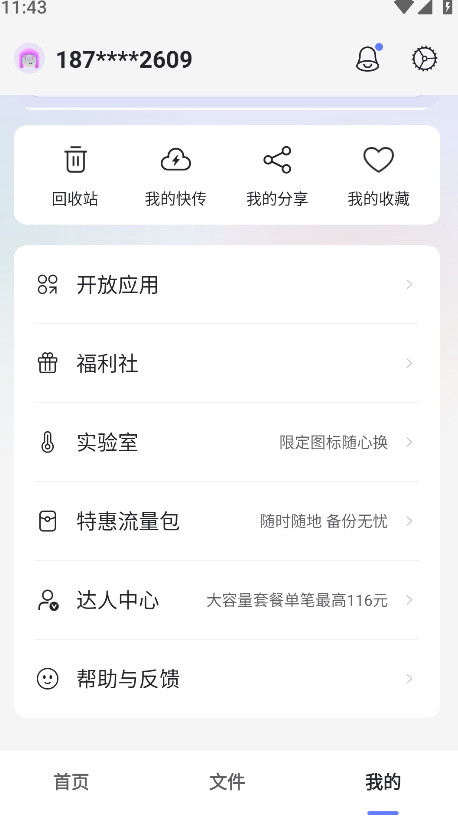
点击底部 “我的” → 找到 “分享” 或 “分享记录”(旧版本位置固定于此),这里会列出您所有历史分享链接,您可以随时在此页面取消分享或修改有效期,非常方便。
展开全部

木瓜玩V1.0 系统工具 7.6MB
进入
上海智慧保安appV1.1.25 系统工具 102.1MB
进入
神威超自然v1.0 系统工具 23.5MB
进入
996传奇盒子最新版本v3.9.0 系统工具 490.7MB
进入
p站浏览器v1.2 系统工具 20.0MB
进入
x游社V1.52 系统工具 31.1MB
进入
996传奇盒子安卓版v3.9.0 系统工具 490.7MB
进入
磁力猫torrent kittyV3.45.00 系统工具 21.3MB
进入
淘应用1.6官网版v1.6 系统工具 9.3MB
进入