天生会画软件(英文名:TianSheng HuiHua)是华为在2024年推出的自研专业数字绘画软件,专为鸿蒙生态(HarmonyOS)移动端设备打造,尤其适配华为MatePad系列平板和手写笔。软件以“还原真实纸笔绘画体验”为核心理念,内置了华为自研的方天绘画引擎,支持超低延时的书写和超过100种专业笔刷(包括铅笔、水彩、油画、喷枪等)。其界面设计参考了桌面级绘画软件(如Photoshop、Procreate)的图层逻辑,但针对触控操作进行了全面优化,同时深度整合华为智慧互联能力——可与手机、PC协同,实现素材无缝流转,是国产专业绘画软件领域的里程碑式产品。
天生会画支持多种导出格式和分辨率设置,满足不同场景需求:
导出为常用图片格式(PNG/JPG):
PNG格式:支持透明背景,适合用于设计素材、贴纸制作(推荐)。
JPG格式:文件体积较小,适合社交分享、打印预览(不支持透明背景)。
在绘画主界面,点击左上角 “文件” 或 “菜单” 按钮(通常为三道横线或“≡”图标)。
在下拉菜单中选择 “导出” 或 “分享” 选项。
系统会弹出格式选择窗口:
选择后,您还可以调整导出分辨率(1x/2x/3x),最高可导出8192×8192像素的超高清大图,满足印刷级质量要求。
点击“确认导出”,文件将保存至平板本地相册(默认路径:Pictures/天生会画)。
导出为工程文件(.hws格式):
如果您需要保留完整的图层、笔刷记录、历史操作以便后续继续编辑,选择 “导出为工程文件”。
该格式为天生会画专用格式(类似于PSD),仅可在本软件中打开,适合跨设备备份或分享给其他天生会画用户进行协作修改。
快速导出至华为生态设备:
利用华为超级终端功能,在导出界面选择 “分享到设备”,可直接将图片发送至附近的华为手机、PC或智慧屏,无需数据线或第三方App中转。
也可以直接选择 “分享到社交平台”(微信/微博/小红书等),系统会自动将图片压缩至适合网络传输的大小并调出分享面板。
批量导出:如果您需要导出所有图层为独立图片(例如用于动画帧制作),在“导出”选项中选择 “导出图层”,软件会将每个可见图层单独输出为PNG文件,并自动以“图层名+序号”命名打包保存。
天生会画的使用逻辑高度贴合专业绘画流程,分为以下四个核心模块:
画布创建与设置:
打开App,首页点击 “+” 或 “新建画布”。
您可以选择预设模板(如屏幕比例、A4纸、正方形、4K电影比例等),也可以自定义尺寸(输入像素或厘米数值)和分辨率(DPI)——印刷用途建议设为300dpi以上,仅屏幕浏览72dpi即可。
新建时还可以预设背景颜色(白色/透明/自定义纯色)和颜色模式(RGB适用于电子屏,CMYK适用于印刷)。
绘画工具箱(核心创作区):
笔刷库:点击画布右侧的画笔图标,可调出笔刷面板,分为“铅笔”“钢笔”“水彩”“油画”“马克笔”“喷枪”“特效笔刷”等十余个分类。每个笔刷都可独立调节大小、不透明度、流量、平滑度,并支持压感灵敏度调节(需配合华为M-Pencil手写笔)。
调色板:点击右下角圆形色盘,支持色环取色(拖动圆环和内部三角)、RGB/HEX数值输入(精准匹配品牌色)以及吸管取色(长按画布任意位置吸取颜色)。
橡皮擦:同样支持压感调节,轻擦淡、重擦净,还原真实橡皮手感。
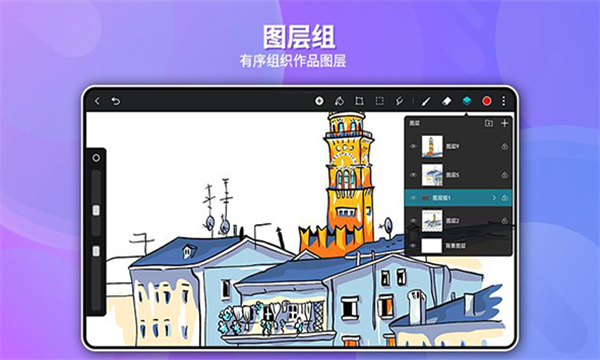
图层管理(专业核心):
点击右上角图层叠放图标(类似一摞纸的符号),打开图层面板。
支持新建图层、删除、复制、上移/下移、合并向下、锁定透明像素、设置图层混合模式(正片叠底/叠加/柔光等十几种)。
每个图层可独立设置不透明度和命名(双击图层文字即可重命名),方便复杂创作管理。
图层还支持蒙版功能(点击图层选择“添加蒙版”),用于非破坏性擦除。
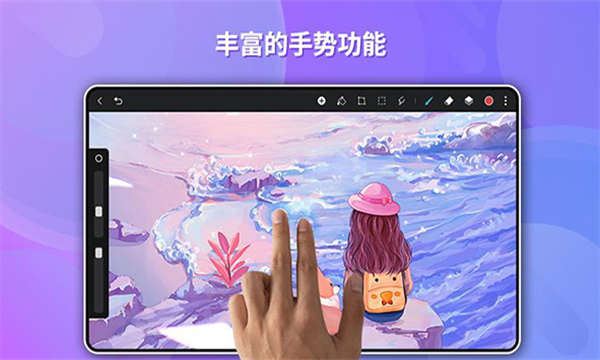
手势操作(提升效率):
双指旋转/缩放画布:在画布上双指捏合可缩放视图,双指旋转可调整画布角度,便于绘制斜线条。
双指点击:撤回上一步操作(Undo)。
三指点击:重做(Redo)。
长按画布:触发吸管工具,快速取色。
手写笔侧边按键:配合M-Pencil可自定义为切换笔刷/橡皮/吸管等快捷操作。
天生会画支持直接在画布上添加文字图层,并可灵活调整样式:
插入文字:
在绘画主界面,点击顶部工具栏的 “T” 图标(文本工具)。
在画布上点击任意位置,会出现一个文本框和闪烁的光标。
使用屏幕键盘或外接键盘输入您需要的文字内容(支持中文、英文、数字及Emoji表情)。
文字属性调整(输入后):
字体:天生会画预装了十余款中英文字体(如思源黑体、阿里普惠体、楷体等),您也可以将下载的.ttf/.otf字体文件导入至平板的“字体”文件夹中,软件会自动识别并添加到字体列表。
字号:以“点(pt)”为单位,可手动输入数值或拖动滑块调节。
颜色:点击色块,从调色板中选择或输入色值。
对齐方式:左对齐、居中、右对齐。
字符间距和行间距:通过“字距”和“行距”滑块精细调节。
输入完成后,点击文本框外围或右上角的 “确认” 按钮,文字即成为一个独立的文字图层(在图层面板中显示为“T”标识)。
选中该文字图层后(点击图层面板中的该层),再次点击画布上的文字,或点击顶部工具栏的“编辑文字”按钮,即可重新调出属性面板,可调整以下内容:
文字图层转换:
文字图层支持栅格化(点击图层选择“栅格化”),栅格化后文字变为普通像素图层,此时可以对文字进行变形、涂抹、擦除等像素级编辑(但无法再修改文字内容和字体)。建议在确认文字内容无误后再执行栅格化操作。
导入外部文字素材:
如果您已有设计好的文字透明背景PNG图片,可通过“导入图片”功能将该图片作为新图层置入画布,本质上相当于导入了文字图形。
天生会画内置了强大的线稿提取功能,适合将手绘草稿、照片或扫描图转换为干净的线条图层,便于上色或二次创作:
导入需要提取线稿的图片:
点击顶部 “文件” 菜单,选择 “导入” → “导入图片”,从相册中选择一张草稿照片、扫描的素描或黑白漫画。
该图片会作为一个新图层置入画布(建议将其置于所有图层的最上方)。
启动线稿提取功能:
选中该图片图层(在图层面板中点击该层高亮)。
点击图层右侧的更多菜单(三个点),在弹出的选项中找到 “提取线稿” 或 “线条提取”(部分版本命名为“线稿生成”)。
点击后,软件会自动分析图片中的边缘轮廓和明暗交界线,生成一张干净的线稿预览。
调整提取参数(精细化控制):
线条灵敏度:数值越高,提取的线条越密集、细节越多;数值越低,只保留最粗犷的主要轮廓。
去噪程度:用来清除草稿中的杂质斑点、浅淡铅笔灰迹,数值越高背景越纯净。
线条平滑度:使提取出的线条更平滑流畅,减少锯齿和断点。
在提取预览窗口中,您可以通过以下滑块进行微调:
预览满意后,点击 “应用”,软件会生成一个新的线稿图层(背景为透明,线条为黑色),原始图片图层可保留或删除。
线稿的后续处理:
提取出的线稿是黑色像素图层,您可以直接在它下方新建图层进行平涂上色(线稿在上,颜色在下)。
如果想让线稿变为彩色线条,可以锁定该图层的透明像素(点击图层“锁定”按钮),然后用笔刷选择其他颜色在线稿上进行涂画,仅会改变线条颜色而不会溢出。
该功能对于没有扫描仪的画手尤其实用——只需用手机拍一张手绘草稿,导入天生会画即可一键变数字化线稿,极大节省了重新描线的时间。
展开全部

新月光宝盒免费版v3.0.8 生活服务 79.1MB
进入
POIPIKU官方版中文版v6.2 生活服务 88.3MB
进入
金砖弱网(禁止倒卖)v1.0 生活服务 213.8MB
进入
运满满司机版v8.98.10.0 生活服务 63.3MB
进入
花筒空间官方版v2.0.5 生活服务 8.4MB
进入
瓶子说软件v1.4.0 生活服务 76.5MB
进入
磁力狗v4.2.1 生活服务 53.8MB
进入
delta模拟器安卓v1.5.4 生活服务 128.0MB
进入
盼之代售最新版v4.0.9 生活服务 63.0MB
进入