《SFC模拟器汉化版》是一款将任天堂16位经典主机“Super Famicom”(超级任天堂)完美移植至手机端的怀旧游戏工具。它通过高效的软件模拟技术,让你能在巴掌大的屏幕上重温《超级马里奥世界》《最终幻想6》《火焰纹章:圣战之系谱》等数百款黄金时代的RPG与动作神作。汉化版提供了纯中文的操作界面、便捷的触屏按键映射以及丰富的画面渲染滤镜,彻底打破了语言与硬件的双重壁垒。无论是第一次接触SFC的新玩家,还是想要随时重温旧梦的老玩家,它都能为你打开一扇通往游戏黄金年代的时光之门。
你使用的既然是“汉化版”,理论上默认即为中文界面。但如果因某些原因(如误操作或初始化)界面显示为英文或日文,可以通过以下步骤切换回中文:
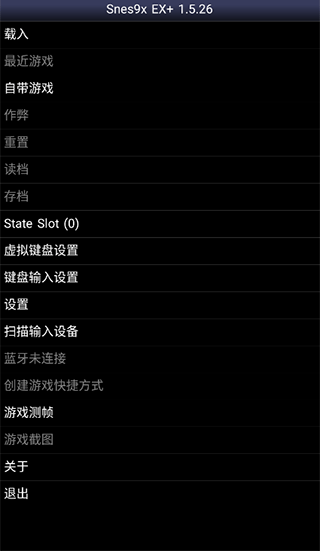
进入设置菜单:启动模拟器后,在主界面或游戏中,点击屏幕下方的“菜单”按钮(通常是一个齿轮图标或三条横线),打开设置面板。
查找语言选项:在设置列表中,找到“Language”(语言)或“Region”(区域)选项。如果当前显示为英文,请寻找带有“语言”汉字或“Lang”缩写的条目。
选择简体中文:在语言列表中,向下滚动至“简体中文”或“Chinese (Simplified)”,点击选中。部分版本可能显示为“中文(中国)”。
重启应用生效:选择后,部分版本的语言会立即切换;若未变化,请完全关闭模拟器(从后台划掉),重新启动,界面即可变为中文。
对于初次接触SFC模拟器的玩家,以下是标准的使用步骤:
获取游戏ROM文件:SFC游戏以“.smc”或“.sfc”为后缀的文件形式存在。你需要自行下载这些文件(请注意版权法规,仅建议使用你拥有实体卡带备份的ROM)。下载后,将ROM文件保存在手机中你容易找到的文件夹中,比如“Download”或新建一个“SFCROM”文件夹。
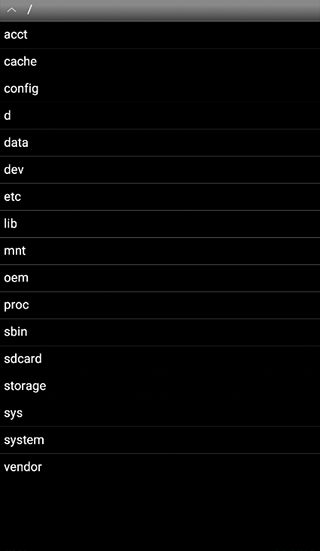
加载游戏:打开模拟器,点击主界面的“加载游戏”或“读取ROM”按钮(通常是一个文件夹图标)。在弹出的文件浏览器中,导航至你存放ROM文件的文件夹,点击对应的游戏文件(如“Chrono_Trigger.sfc”),模拟器即会开始加载并进入游戏画面。
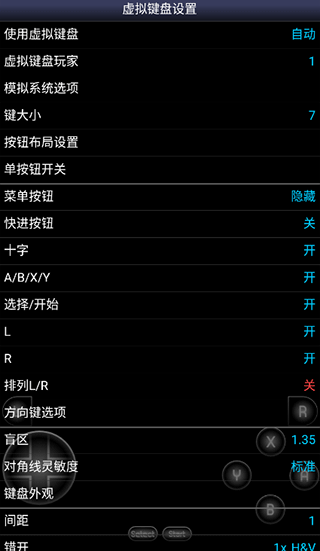
了解屏幕操控布局:游戏加载后,屏幕下半部分会显示模拟的SFC手柄——左侧为十字方向键,右侧为A/B/X/Y四个动作键,中间顶部通常为“Select”和“Start”键,以及L/R肩键(位于屏幕顶部边缘)。你直接点击这些虚拟按键即可操作游戏。
横屏与按键自定义:强烈建议将手机横屏使用,以获得更舒适的操作视野和按键间距。在设置中的“按键布局”里,你可以拖动每个虚拟按键的位置和大小,将它们调整到最适合你手指长度和习惯的位置。
SFC模拟器提供了两种“存档”机制——一种与原主机记忆功能一样,另一种则是强大的“即时存档”:
游戏内正常存档(SRAM存档):这是最接近原版主机体验的方式。在游戏中找到“存档点”或“教堂/旅店”(如在《勇者斗恶龙》中需与国王对话,在《火焰纹章》中需在战前准备画面选择“存档”),按照游戏本身的指引完成存档。这个存档会被模拟器识别为“.srm”文件,保存在模拟器的“save”文件夹中。下次你正常加载游戏时,系统会自动读取该存档。
即时存档(随时保存/读档):这是模拟器最强大的功能。在任何时刻(无论是否在战斗中),点击屏幕上的“菜单”按钮,选择“保存即时存档”或“保存状态”(通常有1-10个槽位可选)。下次只需在菜单中点击“读取即时存档”,即可瞬间回到你保存时的状态。强烈建议在Boss战前、复杂迷宫前或尝试高难度操作前使用即时存档,可以大幅降低挫败感。
自动存档:部分现代SFC模拟器(尤其是手机版)默认开启了“自动存档”功能——在你退出游戏或切换到后台时,模拟器会自动创建一个临时即时存档。下次启动该游戏时,会询问你是否“继续上次的进度”。但为了保险起见,请勿完全依赖自动存档,定期使用手动即时存档更为稳妥。
存档文件的导出与备份:你可以在模拟器文件夹内(通常为“/Snes9x/saves/”或类似路径)找到所有“.srm”和“状态文件”。建议定期将这些文件复制到云端或电脑上进行备份,以防手机丢失或系统重置导致存档丢失。
“遮罩”在模拟器中通常指在游戏画面四周添加装饰性边框,模拟老式显像管电视(CRT)的“圆角屏幕”效果,或是“像素扫描线”,以增强怀旧感。
找到遮罩设置选项:在游戏运行中或主界面,进入“设置”→“显示”或“视频”选项。在此菜单中,寻找“遮罩”、“边框”或“Overlay”条目。
选择内置遮罩:点击“遮罩”后,模拟器通常会弹出几个预设选项,如“默认(无)”、“圆角CRT”、“扫描线”、“Game Boy绿屏效果”等。点击你想要的效果,游戏画面会立即改变外观,背景会变为复古的电视边框样式。
导入外部遮罩图片(高级玩家):如果你不满足于内置的遮罩,可以在网上下载由社区制作的“SFC模拟器遮罩包”(通常为PNG格式的图片文件)。将下载好的图片放入模拟器指定的“overlay”文件夹中(可在设置中查看存储路径),然后在“遮罩”列表中即可看到新导入的选项。
调整透明度与比例:添加遮罩后,部分模拟器允许你调整遮罩的“透明度”(避免遮挡游戏画面)和“宽高比”(适配不同屏幕)。建议将透明度设为80%-90%,让游戏画面清晰可见的同时,保留遮罩的装饰效果,以获得最舒适的沉浸感。
展开全部

木瓜玩V1.0 系统工具 7.6MB
进入
上海智慧保安appV1.1.25 系统工具 102.1MB
进入
神威超自然v1.0 系统工具 23.5MB
进入
996传奇盒子最新版本v3.9.0 系统工具 490.7MB
进入
p站浏览器v1.2 系统工具 20.0MB
进入
x游社V1.52 系统工具 31.1MB
进入
996传奇盒子安卓版v3.9.0 系统工具 490.7MB
进入
磁力猫torrent kittyV3.45.00 系统工具 21.3MB
进入
淘应用1.6官网版v1.6 系统工具 9.3MB
进入