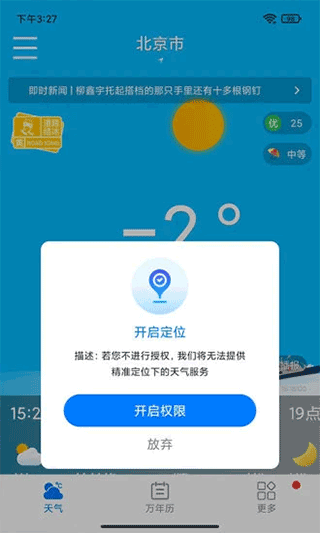
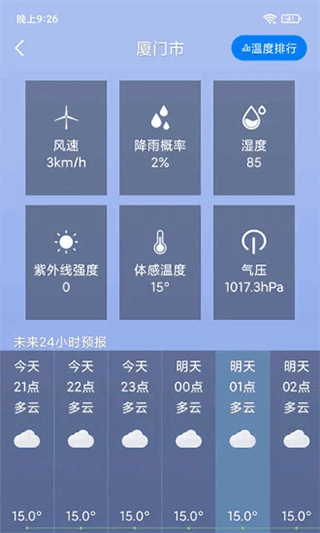
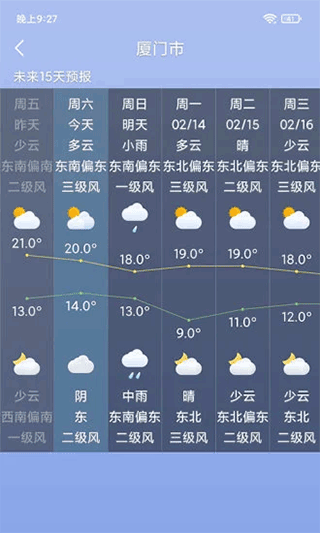
桌面天气官方版是一款以“极简美学”与“精准预报”为核心的手机桌面天气官方版插件应用,由国内知名天气数据服务商开发,致力于将最直观的天气信息以最优雅的方式呈现在用户的主屏幕上。它聚合了中央气象台、欧洲中期天气预报中心等多源数据,提供包含温度、湿度、风力、空气质量、紫外线指数及未来15天趋势预报在内的全方位气象信息。应用提供超过百款不同风格、不同尺寸的桌面小组件(从2x1到4x4),用户可根据壁纸色调和个人审美自由搭配,让天气信息不再是一个冷冰冰的数据,而成为手机桌面的一道风景线。这款应用以其无广告的纯净体验和极低的内存占用,在众多天气应用中独树一帜,赢得大量用户的长期信赖。
桌面天气官方版的设置灵活且深度可定制,可按个人偏好调整信息显示与外观样式:
1. 基础信息设置
打开桌面天气官方版App,点击底部导航栏的“设置”或右上角的齿轮图标,进入设置页面。
在“天气数据”模块中,可进行以下核心设置:
更新频率:自动刷新天气数据的时间间隔,可选“每30分钟”、“每小时”、“每3小时”、“手动刷新”。建议选择“每小时”以平衡信息及时性和耗电量。
温度单位:切换“摄氏度(℃)”或“华氏度(℉)”。
风速单位:可选“公里/小时(km/h)”、“米/秒(m/s)”或“英里/小时(mph)”。
空气质量指数标准:可选“中国标准(AQI)”或“美国标准(US AQI)”,两者计算方式和数值区间有所不同,国内用户建议选择“中国标准”。
在“通知与提醒”模块中,可开启极端天气预警(如暴雨、台风、高温、寒潮)、每日早晚天气预报推送,以及“出行提醒”(如“今日有雨,出门记得带伞”)。
2. 桌面小组件外观设置
设置中最核心的部分是“小组件外观定制”——点击“组件样式”或“外观编辑”进入组件设计界面。
在此界面中可调节:
主题色:从预设色盘中选取或自定义任意颜色,作为组件中文字、图标和边框的主色调。
透明度:滑动调节组件背景的透明度(0%~100%),透明度越高,桌面壁纸越清晰可见。
字体样式:选择预设的字体风格(如“现代简约”、“复古衬线”、“圆润可爱”)。
显示信息开关:独立控制是否显示“体感温度”、“湿度”、“风力等级”、“降水量”、“紫外线指数”、“日出/日落时间”等子项,可自由精简组件内容,避免信息过载。
设置完成后点击“保存”或“应用”,小组件外观即更新。
3. 账户与数据同步设置
支持“邮箱/手机号注册”登录,登录后可实现多设备间的“城市列表”和“外观设置”云端同步。
在“备份与恢复”中,可将当前所有设置导出为配置文件(.json格式),换手机时导入即可恢复全部个性化设置,无需重新调整。
桌面天气官方版的添加功能分为“添加城市”和“添加桌面小组件”两个维度:
1. 添加城市(天气预报查询)
打开桌面天气官方版App,进入主界面(“今日天气”或“城市列表”页面)。
点击页面右上角的“+”或“添加城市”按钮(通常位于搜索框旁或城市列表底部)。
在弹出的搜索框中输入城市名称(支持中文或拼音,如“北京”、“Shanghai”),系统会自动联想匹配的城市列表。
点击目标城市名称,该城市即被添加至您的“关注城市列表”中。
添加后,主界面左右滑动即可切换查看不同城市的天气信息。
最多可添加20个城市,便于常出差或关注多地天气的用户。
2. 添加桌面小组件(将天气展示在手机桌面)
桌面天气官方版的桌面小组件并非自动生成,需要用户手动在手机系统桌面添加:
Android手机(以主流安卓为例) :
在手机桌面长按空白区域或双指捏合,进入桌面编辑模式。
点击“窗口小工具”或“小组件”(不同品牌名称略有不同)选项。
在小组件列表中找到“桌面天气官方版”,长按并拖拽至桌面空白区域放置。
放置后,系统会弹出“选择城市”和“选择样式”的弹窗,选择您想显示的城市和组件风格,点击“确定”即可。
您可同时添加多个不同尺寸或不同城市的组件到桌面,互不干扰。
iPhone手机(iOS 14及以上) :
在桌面长按空白区域进入“抖动模式”或点击左上角“+”按钮。
在小组件列表中找到“桌面天气官方版”,左右滑动选择组件样式和尺寸(如2x2、4x4等)。
点击“添加小组件”将其放置在桌面,长按组件可选择“编辑小组件”来指定显示哪个城市的天气。
桌面天气官方版中“放大”主要指两种操作:放大桌面小组件的尺寸和放大查看天气详情。
1. 放大桌面小组件(Android系统)
在手机桌面,长按已添加的桌面天气官方版小组件。
当组件边缘出现可拖拽的蓝色边框或控制点时,用手指向外拖动边框,即可将组件放大至更大尺寸(如从2x2放大至3x3或4x3)。
放大后,组件会自动调整信息密度——尺寸越大,显示的信息越丰富(例如2x2仅显示温度和天气图标,4x4则额外显示湿度、风速、紫外线指数和未来3天预报)。
同样操作也可将组件缩小,长按后向内拖动边框即可。
2. 放大桌面小组件(iPhone系统)
在桌面长按小组件,点击弹出菜单中的“编辑小组件”或直接长按后选择“更改大小”。
从系统提供的尺寸列表中重新选择(如从“小”切换为“中”或“大”),点击确认后组件自动调整大小。
注意iOS系统不支持自由拖拽边框缩放,只能选择系统预设的几种固定尺寸。
3. 放大查看天气详情(App内)
在桌面天气官方版App主界面,点击任意一个天气数据卡片(如“温度”区域),可进入该城市的“详细天气页面”。
详细页面以全屏模式展示更多数据:24小时逐时温度曲线图、未来15天趋势预报、风力风向玫瑰图、空气质量历史走势等,相当于“放大了”所有天气信息,便于深入阅读。
双指在详细页面的图表区域进行捏合/张开手势,可进一步放大/缩小图表的显示比例,便于查看局部数据细节。
当关注的城市不再需要时,可按以下步骤将其从城市列表中移除:
1. 通过App内城市列表删除
打开桌面天气官方版App,进入主界面的“城市列表”页面(通常以横向滑动卡片或列表形式展示所有已添加城市)。
找到您要删除的城市卡片或条目。
长按该城市卡片,直至弹出操作菜单,选择“删除”或“移除”选项。
或在城市卡片上向左滑动(部分版本支持),右侧会出现红色“删除”按钮,点击即可删除。
删除后该城市将不再出现在您的关注列表中,也不再推送该城市的天气信息。
2. 通过编辑模式批量删除
在城市列表页面,点击右上角的“编辑”或“管理城市”按钮(通常是铅笔图标),进入编辑模式。
进入编辑模式后,每个城市卡片左侧会出现红色“-”减号按钮,点击减号可删除该城市。
部分版本支持勾选多个城市后点击“批量删除”,一次性移除多个不需要的城市,适合清空列表重新添加的场景。
编辑完成后点击“完成”或“保存”退出编辑模式。
3. 通过桌面小组件删除城市(快速操作)
在手机桌面,长按桌面天气官方版小组件。
部分版本支持在组件上直接点击“城市名称”区域,会弹出“切换城市”或“删除城市”的快捷菜单。
选择“删除城市”后,该城市从组件中移除,组件将自动切换至您列表中的下一个城市(若列表为空,组件会显示“请添加城市”)。
4. 删除时的注意事项
删除城市是不可恢复操作,若误删了某个城市,需重新通过“添加城市”功能重新搜索添加。
若您只剩最后一个城市,系统会提示“至少保留一个城市”,不允许删除,您需要先添加新的城市后再删除旧的城市。
删除城市不会影响您在其他设备上的城市列表(除非您开启了云同步并登录同一账号,同步后所有设备的城市列表会保持一致)。
展开全部

新月光宝盒免费版v3.0.8 生活服务 79.1MB
进入
POIPIKU官方版中文版v6.2 生活服务 88.3MB
进入
金砖弱网(禁止倒卖)v1.0 生活服务 213.8MB
进入
运满满司机版v8.98.10.0 生活服务 63.3MB
进入
花筒空间官方版v2.0.5 生活服务 8.4MB
进入
瓶子说软件v1.4.0 生活服务 76.5MB
进入
磁力狗v4.2.1 生活服务 53.8MB
进入
delta模拟器安卓v1.5.4 生活服务 128.0MB
进入
盼之代售最新版v4.0.9 生活服务 63.0MB
进入