
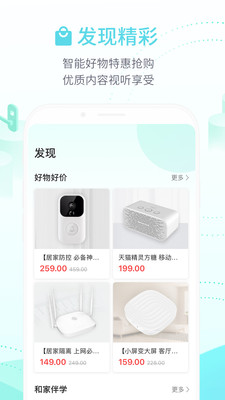
移动爱家官方版免费是中国移动官方推出的一站式智能家居管理平台,以“一个App掌控全家智能设备”为核心理念,深度融合了中国移动的宽带网络优势与物联网技术。用户通过移动爱家App,可轻松绑定和管理家中的智能摄像头、智能路由器、智能音箱、智能门锁、智能插座、烟雾报警器等多种设备,实现远程实时查看、联动控制和异常告警。平台依托中国移动的“和家亲”生态体系,支持与移动宽带、移动高清电视等业务无缝对接,提供家庭网络管理、设备共享、安全守护等核心功能。作为官方免费应用,移动爱家已服务超过3000万家庭用户,是构建数字家庭生活的核心入口。
移动爱家支持连接市面上主流品牌的智能摄像头,包括中国移动自有品牌“和目”系列以及萤石、TP-Link、小米等第三方品牌。连接流程如下:
1. 连接前的准备工作
确保摄像头已通电并处于“待配网”状态(通常为指示灯缓慢闪烁,具体请参照摄像头说明书)。
确保手机已连接家庭Wi-Fi(建议连接2.4G频段的Wi-Fi,目前大部分智能摄像头不支持5G频段)。
确保移动爱家App已更新至最新版本。
2. 标准配网流程(App扫码/按键添加)
打开移动爱家App,登录您的中国移动账号(手机号)。
在首页点击“添加设备”或右上角的“+”号按钮,进入设备添加页面。
选择“摄像头”或“智能设备”分类,在设备列表中找到您的摄像头品牌和型号(若列表中没有,可选择“其他品牌”或“手动添加”)。
根据App提示,输入家庭Wi-Fi密码,App会生成一个配网二维码。
将手机屏幕上的配网二维码对准摄像头镜头(保持15~30厘米距离),待摄像头语音提示“正在连接网络”或“配网成功”后,点击App上的“下一步”。
等待约30~60秒,设备列表中出现该摄像头并显示“在线”状态,即表示连接成功。
3. 摄像头有线连接(部分型号支持)
若摄像头支持网线直连(如部分室外枪机),只需将网线一端插入摄像头,另一端插入家庭路由器LAN口。
打开App,在添加设备时选择“有线连接”模式,App会自动搜索局域网内的摄像头并完成绑定,无需输入Wi-Fi密码。
4. 二维码/条形码扫描快速添加
部分中国移动定制版摄像头机身底部印有设备二维码。
在App添加设备页面,直接点击“扫码添加”,扫描机身二维码即可自动识别设备型号并跳转配网流程,省去手动选择型号的步骤。
5. 常见连接失败处理
指示灯状态异常:若指示灯未闪烁,可能是摄像头未进入配网模式,需长按重置键(通常为Reset孔)5秒以上,待指示灯快闪后重新开始配网。
Wi-Fi密码错误:注意密码区分大小写,且确保未包含特殊字符(部分老旧摄像头不支持复杂密码,可尝试将Wi-Fi密码设为纯数字或字母组合)。
5G Wi-Fi问题:若使用双频合一的路由器,建议在路由器设置中将2.4G和5G频段分开命名,并确保手机连接的是2.4G频段后再进行配网。
移动爱家支持将家庭成员添加至家庭空间,实现设备共享和权限管理,让全家人都能使用同一个家庭设备网络:
1. 通过家庭空间邀请成员
打开移动爱家App,进入首页底部导航栏的“家庭”或“我的家庭”页面。
点击页面上的“邀请家庭成员”或“添加成员”按钮。
选择邀请方式:
微信邀请:点击“发送邀请链接”,将链接通过微信分享给家人,对方点击链接并登录自己手机号即可加入。
短信邀请:输入家人手机号,系统自动发送邀请短信,对方点击短信中的链接即可完成加入。
面对面扫码:生成二维码,家人打开移动爱家App扫码即可加入。
邀请发出后,对方会收到通知并需确认加入。确认后,该成员即出现在家庭成员列表中。
2. 成员权限分级管理
加入家庭后,每个成员可被赋予不同的权限等级:
管理员权限:拥有完全控制权——可添加/移除设备、添加/移除成员、修改家庭名称和设置。
普通成员权限:可查看所有设备状态、观看摄像头实时画面和回放、控制智能开关,但不能添加或删除设备。
访客权限:仅能查看指定的设备(如客厅摄像头),无法控制或修改任何设置。适用于临时来访的亲友。
3. 成员加入后的操作指南
新加入的成员,其App首页会自动显示已共享给Ta的设备。
成员可对自己有权限的设备进行观看或操作(如查看摄像头画面、远程开关灯等)。
每位成员的设备控制记录(如谁在什么时候查看了摄像头)会在App的“操作日志”中留存,方便管理员追溯。
4. 移除成员
管理员在家庭成员列表中点击目标成员头像,选择“移除”或“移出家庭”,确认后该成员失去对所有家庭设备的访问权限。
被移除的成员App将不再显示任何家庭设备。
在移动爱家App中,关闭网络通常指关闭家庭Wi-Fi网络、关闭指定设备的网络连接,或管理“绿色上网”(儿童上网保护)功能:
1. 关闭家庭Wi-Fi网络(断网操作)
打开移动爱家App,首页点击“网络”或“家庭网络”模块(需已绑定移动智能路由器或光猫)。
在网络管理页面,点击“Wi-Fi设置”或“无线网络”选项。
找到“关闭Wi-Fi”或“Wi-Fi定时关闭”功能:
立即关闭:点击“关闭Wi-Fi”开关,当前家庭Wi-Fi会立即断开,所有无线设备离线(有线连接不受影响)。再次点击开关即可重新开启Wi-Fi。
定时关闭:可设置Wi-Fi的自动关闭和开启时间段(如每天23:00至次日6:00自动关闭),适合家长控制孩子夜间上网。
关闭Wi-Fi后,App会提示“Wi-Fi已关闭,请使用有线网络或手动开启”。
2. 关闭指定设备的网络连接(设备断网)
在“设备列表”中找到目标设备(如某台手机、平板、智能音箱)。
点击该设备进入详情页,在“网络管理”或“连接状态”栏目中,点击“断开网络”或“禁止联网”按钮。
该设备将被移出家庭网络,无法上网。再次点击“允许联网”可恢复。
该功能特别适用于“孩子上网管理”——可远程禁止某台设备联网,而无需关闭全家Wi-Fi。
3. 绿色上网(内容过滤与时段管理)
在“绿色上网”模块中,可设置针对儿童手机/平板的“上网时段限制”(如“仅允许周一至周五19:00-21:00上网”)。
可开启“不良网站过滤”和“游戏/视频屏蔽”功能,自动拦截不适合未成年人访问的网站和应用。
绿色上网的关闭/开启可远程管理,无需接触孩子设备。
4. 关闭移动爱家与家庭网络的绑定关系(解绑)
若需彻底解除App与家庭网络的绑定(如搬家、更换路由器),可在“设置-家庭管理”中,选择“解除绑定”或“退出家庭”。
解绑后,App将无法控制该家庭网络下的任何设备,需重新配网才能恢复控制。
移动爱家App支持添加多种品类的智能设备,涵盖家居安防、智能照明、环境监测、家电控制等多个领域,添加流程统一且简便:
1. 添加设备的统一入口
打开移动爱家App,登录账号后,在首页点击“添加设备”或右上角的“+”号按钮。
系统进入“设备添加向导”界面。
2. 三种添加方式选择
方式一:自动搜索(推荐) :点击“自动搜索”,App会扫描同一局域网内已通电但未绑定的智能设备,并列表显示。勾选要添加的设备,按提示确认即可完成添加。该方式最快捷,适合已通电的新设备。
方式二:扫码添加:扫描设备机身或说明书上的二维码/条形码,App自动识别设备型号并跳转配网流程。
方式三:手动选择型号:若自动搜索未找到设备,可从设备品牌和型号列表中手动选择(支持列表索引和关键字搜索),然后按App提示完成配网。
3. 按设备类型分类添加
移动爱家支持的设备类型包括:
智能摄像头(室内/室外/门铃):流程详见“怎么连接摄像头”部分。
智能路由器/光猫:绑定中国移动定制路由器时,输入路由器背面的管理密码(或扫描路由器底部二维码),即可完成绑定,之后可在App中管理Wi-Fi设置、设备连接列表和网速分配。
智能门锁:添加时需靠近门锁,按App提示进行蓝牙配对,配对成功后可在App中查看开门记录、远程生成临时密码。
智能插座/开关:通电后,长按插座上的配网键(或快速开关机数次)进入配网模式,App搜索并连接即可。添加后可通过App远程控制插座通断电,配合“定时开关”可实现智能控制家电。
传感器类设备(门窗传感器、烟雾报警器、水浸传感器、温湿度传感器):通常需搭配“网关”使用。先添加网关设备,再通过网关添加子设备(传感器)。添加成功后,传感器触发异常时App会实时推送告警通知。
智能音箱/中控屏:添加后可通过音箱语音控制其他已连接的智能设备,如“小移小移,打开客厅灯”。
移动高清电视/机顶盒:绑定后可通过App远程选台、点播和预约录制节目。
4. 添加后的设备管理
设备添加成功后,会出现在App首页的“设备列表”中。长按设备图标可拖动调整排列顺序。
点击设备图标进入设备详情页,可查看设备状态、进行远程控制、查看历史记录、设置自动化联动规则(如“摄像头检测到有人移动时,自动开启客厅灯”)。
可为每个设备设置“房间归属”(如客厅、卧室、厨房),方便按房间筛选和管理设备。
5. 添加设备常见问题
设备搜索不到:确认设备已通电且处于配网模式;手机与设备在同一Wi-Fi下(添加过程中);关闭手机VPN或代理软件。
添加失败提示“设备已被绑定” :该设备之前已被其他账号绑定。需联系原绑定者先解绑,或长按设备重置键恢复出厂设置后再添加。
添加后设备离线:检查设备电源和网络连接是否正常,若Wi-Fi信号弱可尝试将设备移至路由器附近后重新添加。
展开全部

木瓜玩V1.0 系统工具 7.6MB
进入
上海智慧保安appV1.1.25 系统工具 102.1MB
进入
神威超自然v1.0 系统工具 23.5MB
进入
996传奇盒子最新版本v3.9.0 系统工具 490.7MB
进入
p站浏览器v1.2 系统工具 20.0MB
进入
996传奇盒子安卓版v3.9.0 系统工具 490.7MB
进入
磁力猫torrent kittyV3.45.00 系统工具 21.3MB
进入
淘应用1.6官网版v1.6 系统工具 9.3MB
进入
游戏魔盒正版 v11.2.00.04 系统工具 33.3MB
进入