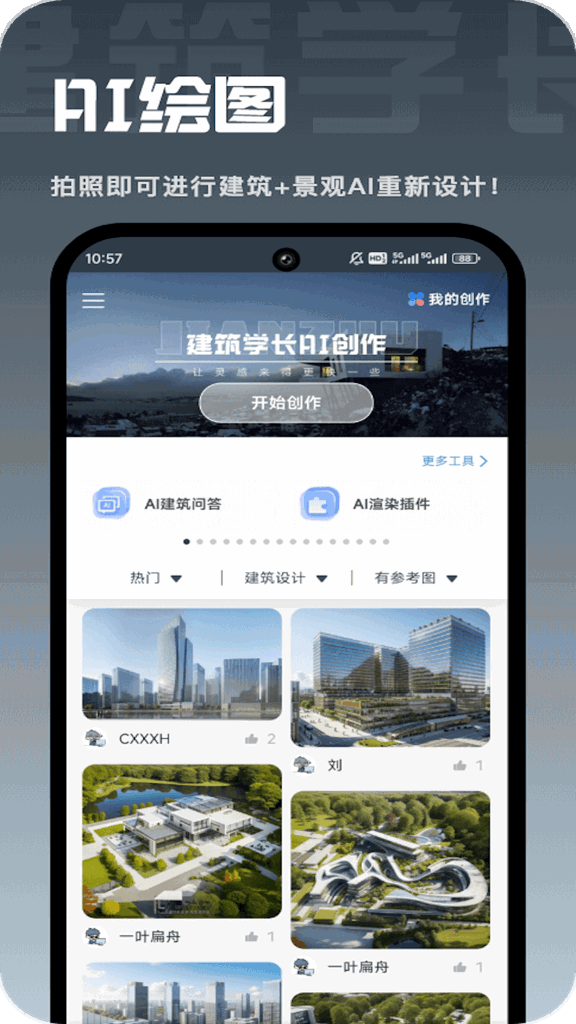
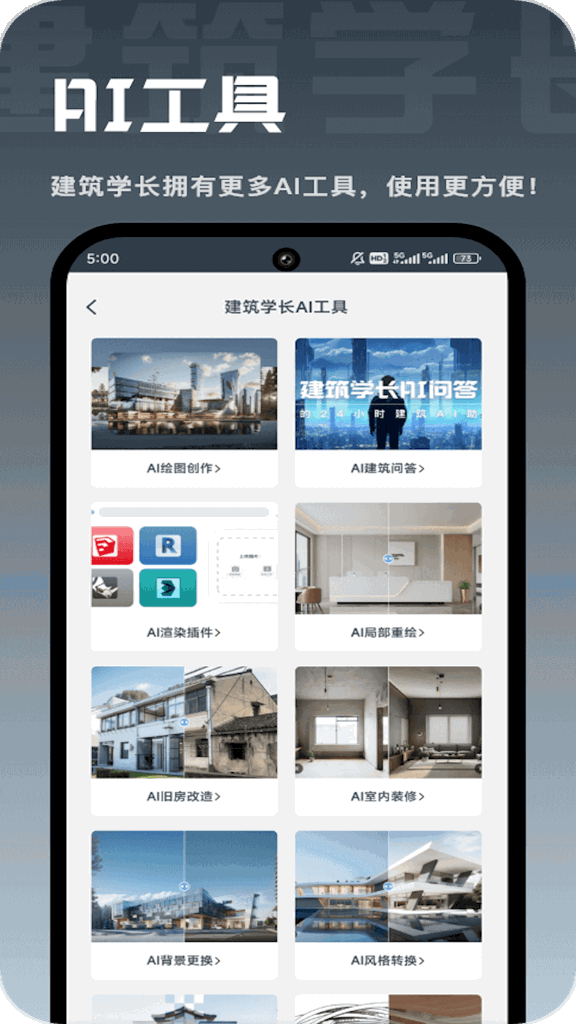
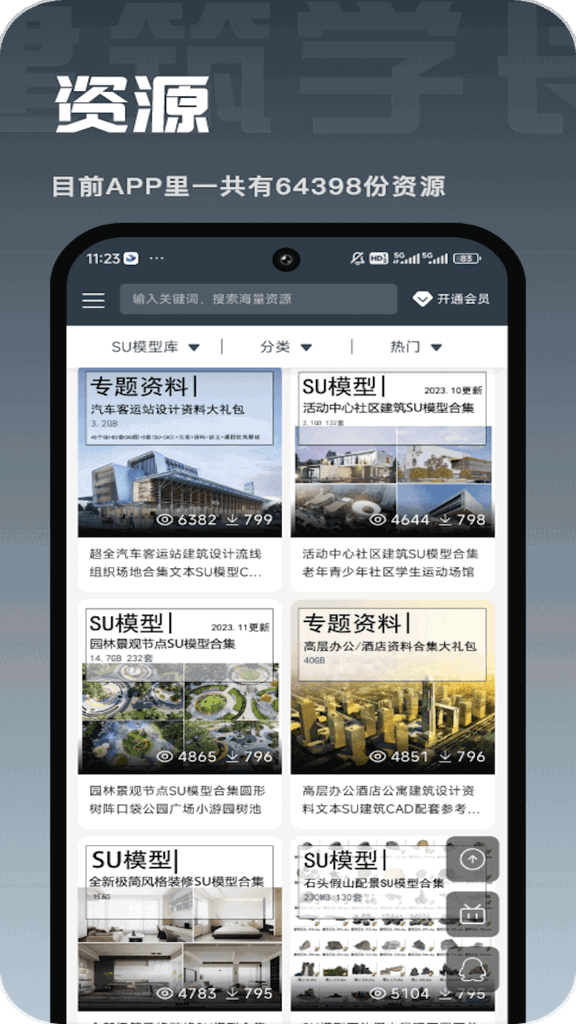
建筑学长官网版是一款专为建筑学、城市规划、景观设计及相关专业学生和从业者打造的综合学习与创作辅助平台,由国内资深建筑师与教育技术团队联合开发。平台深度整合了设计案例库、绘图素材库、软件教程、考研求职信息和AI辅助创作工具,覆盖从低年级基础训练到高年级毕业设计、竞赛冲刺的全周期需求。其核心功能包括“方案灵感库”(收录全球数千个获奖作品和落地项目的全套图纸)、“AI方案生成器”(输入设计条件自动生成概念草图)和“素材工坊”(支持一键下载CAD、SU、PSD等源文件)。官网版还特别集成了云模型库和在线协作空间,为设计专业的师生提供了从“看”到“练”到“创”的一站式解决方案。
建筑学长官网版的使用流程围绕“学”、“看”、“练”、“创”四大场景展开,具体入口与操作如下:
1. 注册与登录
访问建筑学长官网版官网(建议使用Chrome或Edge浏览器),点击右上角“注册”,使用手机号或邮箱完成账号注册。
注册后登录,系统会根据您填写的“年级”和“专业方向”推荐个性化的学习内容(如低年级推荐基础制图课程,高年级推荐竞赛案例和考研资料)。
2. 首页内容导航
登录后的首页分为四大区域:
顶部导航栏:包含“案例库”、“课程中心”、“素材下载”、“工具箱”、“社区”等核心入口。
左栏分类筛选:可按“建筑/规划/景观”、“居住/公共/教育/商业”、“国内/国外”等标签精准筛选想要浏览的内容。
中部推荐流:系统根据您的历史浏览和收藏记录,推荐“你可能感兴趣的项目案例”和“最新上传的素材资源”。
右侧个人面板:快速进入“我的收藏”、“我的下载”、“我的模型库”和“学习进度”等个人空间。
3. 案例学习模块
点击“案例库”,进入项目案例浏览页面。每个项目包含全套资料:
项目概况(名称、地点、设计团队、建筑面积、设计时间、获奖情况)
设计概念解析(文字版设计说明和概念推导过程)
全套图纸(总平面图、各层平面图、立面图、剖面图、效果图、分析图、模型照片)——均支持高清原图下载
设计图纸源文件(部分项目提供CAD/SKP/3DS/Rhino源文件,VIP用户专享)
点击“收藏”可将项目保存至个人收藏夹,方便后续反复研读。
4. 课程学习模块
点击“课程中心”,浏览各类教学视频课程,分为“软件技能类”(CAD/SU/3Ds Max/Rhino/Lumion/V-Ray/Revit/BIM等)、“设计理论类”、“快题设计类”和“考研/留学作品集类”四大板块。
每门课程包含“试听课”(免费试看前两节),付费后可观看完整课程,并下载课程配套讲义和练习素材。
学习进度自动记录,下次登录可从上次中断处续看。
5. 素材下载与工坊工具
点击“素材下载”,可搜索并按分类(CAD图库/SketchUp模型/3ds Max模型/PSD素材/渲染素材/分析图素材)下载设计素材。
点击“工具箱”,可使用平台内置的在线工具,包括“建筑规范速查”、“日照分析计算器”、“建筑经济技术指标计算器”等,方便日常设计作业中快速查阅和计算。
6. 社区与问答
在“社区”板块中可发布自己的设计作品向其他用户求点评,也可浏览和解答他人提出的设计难题。
支持“私信”和“项目协作”功能,可邀请同学加入协作空间,共同上传和管理小组项目的共享资料。
爆炸图(Exploded Axonometric)是一种通过将建筑各层或各构件沿轴测方向分离展开,展示建筑内部空间关系和构造逻辑的分析图,是建筑设计中最重要的分析图类型之一。建筑学长官网版官网版内置了便捷的爆炸图生成工具:
1. 通过SketchUp模型生成爆炸图(传统方法,需配合插件)
在SketchUp中打开已完成建模的模型文件。
安装建筑学长官网版官网提供的“学长·爆炸图助手”插件(支持SU 2018及以上版本)。
选中模型中的全部组件,点击插件工具栏的“爆炸图设置”按钮。
在弹出的对话框中设置:
爆炸方向:沿X/Y/Z轴或自定义轴向进行构件分离。
爆炸距离:各层之间的分离间距(可逐层独立调节,也可统一设置)。
是否保留连接线:开启后,分离的构件之间会生成虚线连接线,清晰指示构件原位与最终位置之间的对应关系。
点击“生成爆炸”,插件将自动将模型沿轴向分解。若效果不理想,可多次调整参数后重试。
导出视图——在SU中调整好视角(建议选择“平行投影”的轴测视角),导出为JPG或PNG(透明背景),再导入Photoshop中进行后期标注和美化。
2. 通过AI工具在建筑学长官网版官网内生成爆炸图(快速、便捷)
登录建筑学长官网版官网,进入“工具箱”中的“AI分析图生成器”模块(该功能支持一键生成爆炸分析图)。
选择“爆炸图生成”模式,并上传您已完成建模的SU模型文件(.skp格式)或OBJ/FBX通用格式的3D模型。
AI工具会自动识别模型中的楼层和主要构件,并智能分析建筑的结构逻辑。
在参数设置面板中,调整爆炸展开的轴向(XYZ)、分离间距和视角方向(轴测类型等)。
系统会根据设置自动渲染生成多种爆炸图风格供选择,包括:
黑白线稿风:纯线条展示建筑结构。
彩色功能分区风:各功能区域以不同颜色填充。
材质真实感渲染风:保留原材质质感进行爆炸展示。
选择满意的风格后,点击“一键导出”,即可下载高清PNG或带有图框的排版版本,直接用于设计图纸排版。
3. 爆炸图的排版与标注(推荐使用Photoshop)
将生成的爆炸图底图导入Photoshop中。
添加标注内容:使用引线标注各楼层的功能名称和面积;可添加“爆炸轴测”方向指示箭头;在图的角落可添加“材料图例”和“流线分析”以丰富分析图内容。
平台也提供了爆炸图排版模板(PSD格式),在“素材下载-分析图素材”中可免费下载,直接套用大幅节约排版时间。
建筑学长官网版的模型库支持用户上传自己的模型作品,既可保存自己的设计成果,也可与平台上的其他用户分享和互动:
1. 上传前置准备
确保您的模型文件格式为以下支持格式之一:SketchUp(.skp)、3ds Max(.max/.3ds)、Rhino(.3dm)、Blender(.blend)或通用格式(.obj/.fbx/.stl)。
建议模型文件大小控制在200MB以内(超过需分卷压缩或联系客服开通大文件上传权限)。
准备好模型的相关说明资料——包括模型名称、设计说明(200字以内)、项目背景信息和关键词标签(用于搜索索引)。
2. 上传操作步骤
登录建筑学长官网版官网,进入“我的”个人中心,点击“模型管理”或“上传模型”按钮。
进入上传页面,填写模型的基本信息:
标题:模型名称(建议包含项目类型,如“XX社区文化活动中心”)。
分类选择:在下拉列表中按“建筑类型”(居住/公共/教育/商业/其他)和“设计阶段”(概念方案/深化设计/施工图)进行分类。
标签:添加3~5个关键词标签(如“木结构”、“绿色建筑”、“装配式”),便于其他用户搜索。
设计说明:简要介绍项目的设计理念、用地条件、主要功能和结构特点。
授权许可:选择模型的上传许可类型——“免费下载(允许修改)”/“免费下载(仅可查看)”/“付费下载”。
点击“选择文件”,从本地电脑选择模型文件,开始上传。
上传过程中,系统会进行“模型自动检测”——检查模型是否存在常见的几何错误(如破面、多余顶点、未贴图材质),并给出修复建议。
上传完成后,点击“提交审核”。平台会在1~3个工作日内进行审核,审核通过后模型将正式发布至平台“模型库”中,其他用户可以浏览和下载(按您的授权许可)。
3. 上传后的模型管理
上传成功后,您可在“我的模型”中查看所有已上传模型的列表,包括审核状态、下载次数、收藏数和评价。
可随时编辑模型信息(修改标题、标签、描述和价格),或对模型进行版本更新(覆盖旧文件、上传新版本)。
对于“付费下载”的模型,您可在“收益中心”中查看下载收益和提现记录。
4. 上传模型的注意事项
上传的模型必须是您的原创作品,或已获得版权方的授权。上传侵权模型将被删除并可能封禁账号。
建议在上传前对模型进行“轻量化处理”——删除不必要的组件、贴图压缩、合并冗余几何体,以减小文件体积,提高其他用户的下载和打开体验。
上传缩略图(封面图)建议为模型的轴测视角高清截图或渲染图,良好的封面能显著提高点击率。
剖画图(即建筑剖面图,Section Drawing)是建筑设计中最基础也最重要的图纸类型之一,用于展示建筑内部的空间关系、结构体系和竖向标高。建筑学长官网版平台提供多种方式辅助绘制剖面图:
1. 使用SketchUp“截面工具”生成剖面图底图
打开您的SketchUp模型,使用“截面工具”(Section Plane)创建一个截面平面。
将截面平面移动并旋转至需要剖切的位置。
在“样式”面板中设置剖面的显示样式(建议将剖面填充设置为黑色或深灰色实心,被剖切到的墙体、楼板显示为填充块,未剖切到的部分以线稿显示)。
调整视角为平行投影,选择合适的角度(剖面图通常为正交视角,即正立面的剖面视角,或带有少许轴测角度的剖轴测图)。
导出为JPG/PNG图片,或导出为DWG格式以便在CAD中进一步深化。
2. 使用建筑学长官网版“AI剖画图生成器”(智能快速方案)
登录建筑学长官网版官网,进入“工具箱”中的“AI剖画图生成器”模块。
上传已完成的SketchUp模型或3D模型文件。
在操作界面中,通过三维坐标指示器选择剖切位置(可通过滑动条沿X/Y/Z轴平移和旋转剖切面)。
系统将自动生成基于模型实际几何的剖面图,并提供以下风格选项:
技术线稿风格:白底黑线,标注简洁,符合技术图纸规范。
艺术表现风格:带有淡彩渲染和手绘质感,适合作品集和竞赛排版使用。
爆炸剖轴测:将剖面与爆炸图相结合,在剖切基础上将不同楼层轻微分离,清晰展示竖向空间关系,极具表现力。
点击“生成剖面”,系统会在10~30秒内生成清晰剖面图,点击“导出”即可下载高分辨率图片(300DPI以上)。
导出的剖面图可进一步导入Photoshop或Illustrator中添加尺寸标注、标高标注和功能注释。
3. 使用AutoCAD绘制传统剖面图(完全手绘方式)
若习惯手动绘制精确的施工图级别剖面,可先在上一步的SU截面导出线稿的基础上进行优化。
将导出的DWG文件在AutoCAD中打开,整理图层(按“剖切填充”、“剖切线”、“投影线”、“尺寸标注”分层设置颜色和线宽)。
使用HATCH命令填充被剖切到的墙体、楼板、梁柱等实体构件(常用填充图案为SOLID或ANSI31)。
添加尺寸标注(总高、层高、门窗高度、细部尺寸等)和标高符号。
绘制完成后,输出打印为PDF或JPG用于排版。
4. 剖画图的排版与美化建议
建筑学长官网版官网的“素材下载”专区提供了大量剖面图排版PSD模板,包含预设的图框、比例尺、指北针和标题栏,下载后直接将剖面图置入即可完成排版。
剖画图的表达重点:
被剖切到的部分(墙体、楼板、梁、柱)应以黑色或深灰色填充突出。
未剖切到的部分(背景家具、人物、植物)应以浅灰色线稿表示,避免喧宾夺主。
垂直交通(楼梯、电梯)应清晰绘制并标注上下方向。
标高标注应从±0.000起逐层标注,屋顶标高和室外地坪标高不可遗漏。
图名统一标注为“X-X剖面图”,并注明比例尺(如1:100、1:200)。
5. 快速获取剖面图参考案例
在建筑学长官网版的“案例库”中搜索“剖面图”,可浏览数千份来自国内外优秀设计项目的剖面图参考,学习它们的表达方式、填充样式和标注细节。
点击“下载高清原图”可将参考图保存至本地,作为自己绘制时的对标和灵感来源。
展开全部

新月光宝盒免费版v3.0.8 生活服务 79.1MB
进入
POIPIKU官方版中文版v6.2 生活服务 88.3MB
进入
金砖弱网(禁止倒卖)v1.0 生活服务 213.8MB
进入
运满满司机版v8.98.10.0 生活服务 63.3MB
进入
花筒空间官方版v2.0.5 生活服务 8.4MB
进入
瓶子说软件v1.4.0 生活服务 76.5MB
进入
磁力狗v4.2.1 生活服务 53.8MB
进入
delta模拟器安卓v1.5.4 生活服务 128.0MB
进入
盼之代售最新版v4.0.9 生活服务 63.0MB
进入