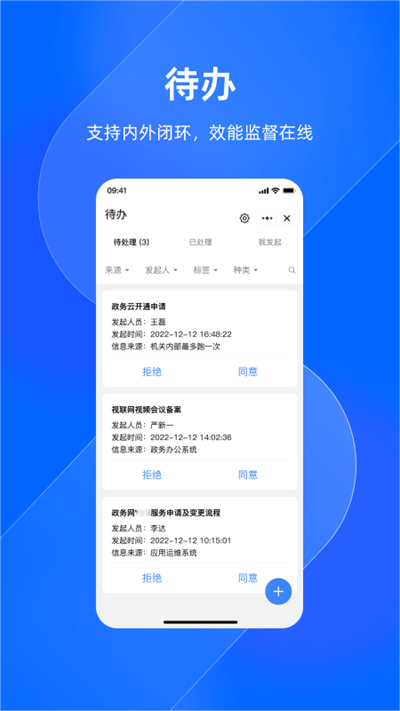
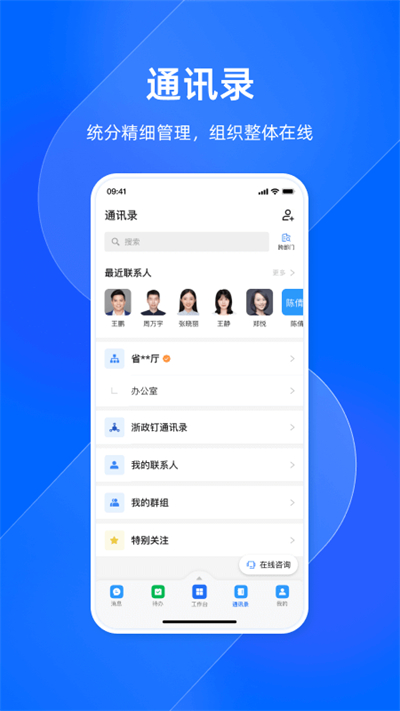
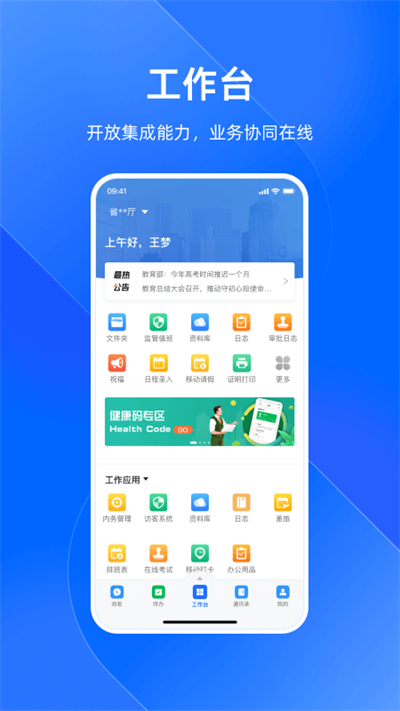
浙政钉官网版是浙江省政府与阿里巴巴钉钉联合打造的政务协同办公专属平台,是“数字浙江”建设的重要基础设施。平台依托钉钉的技术底座,深度融合了党政机关日常办公所需的公文流转、会议管理、督查督办、值班值守、即时通讯和视频会议等功能,实现了省市县乡村五级政务体系的“组织在线、沟通在线、协同在线”。浙政钉官网版还集成了“浙里办”等政务服务平台入口,并支持各类政务应用的“微应用”开发与接入,构建了一个安全、高效、开放的政务协同生态。目前,浙政钉官网版已覆盖全省所有党政机关和事业单位,活跃用户超过百万。
关于浙政钉官网版的打卡定位问题,需要首先说明重要的合规原则,然后介绍定位相关的正确使用方式:
1. 合规使用原则
根据《浙政钉官网版用户服务协议》和相关考勤管理规定,打卡定位是公务员和事业单位工作人员考勤管理的重要依据,用户应如实打卡,不得通过任何技术手段伪造或修改定位信息。
浙政钉官网版采用多重定位校验机制(GPS/Wi-Fi/基站三角定位+地理围栏比对),任何试图修改定位的行为都可能在后台留下异常记录,并可能触发行人纪律处分。
官方不支持也不认可任何打卡定位修改功能。若因特殊情况(如外出办公、偏远地区信号不佳)导致定位不准,应通过正规渠道解决。
2. 当定位不准时,正确的处理方式
切换定位方式:在打卡页面点击“定位方式”,可在“GPS定位”、“Wi-Fi定位”和“基站定位”之间切换尝试(部分情况下Wi-Fi定位比GPS更准确)。
手动更新定位:点击页面上的“刷新定位”或“重新定位”按钮,系统会重新获取当前位置信息。
连接Wi-Fi辅助定位:连接当前所在位置的Wi-Fi网络,Wi-Fi辅助定位通常能提供比纯GPS更稳定的室内定位精度。
检查手机定位权限:确保浙政钉官网版App已获得手机的“位置权限”(设置为“始终允许”或“使用应用期间允许”),并确保手机GPS开关已开启。
使用“外勤打卡”或“补卡申请” :若确实在指定办公区域但系统定位偏差过大,可使用“外勤打卡”功能(需拍照上传当前环境照片作为证明);或事后在App中提交“补卡申请”,由主管领导审批后修正考勤记录。
3. 常见定位问题与解决方法
定位显示在异地:检查是否连接了VPN或代理软件,关闭后刷新定位。
定位精度不够:到室外开阔地带重新获取GPS信号,或连接可靠Wi-Fi获取Wi-Fi定位。
提示“不在考勤范围” :确认当前所处位置是否确实在该考勤点的地理围栏范围内;若不明确,可联系单位考勤管理员确认考勤点的GPS坐标是否有误,管理员可在后台调整考勤围栏半径。
浙政钉官网版的账号激活流程与普通钉钉账号有所不同,需通过组织管理员统一开通或激活:
1. 首次激活前置条件
用户所在单位(党政机关/事业单位)已在浙政钉官网版开通组织架构。
用户的人事信息(姓名、手机号、部门、职务等)已在单位组织管理员处录入系统。
2. 激活流程
方式一:通过单位管理员发送的邀请激活(最常见)
单位组织管理员在浙政钉官网版管理后台发起“邀请成员”,系统会自动向被邀请人的手机号发送邀请短信。
用户收到邀请短信后,点击短信中的链接,进入激活页面。
在激活页面输入手机号码,获取短信验证码并填写。
设置登录密码(建议8-16位,包含大小写字母、数字和特殊字符的组合)。
阅读并同意《浙政钉官网版用户服务协议》和《隐私政策》,勾选确认后点击“激活账号”。
激活成功后,系统会自动将您添加至所在单位的浙政钉官网版组织架构中,您可以使用手机号+密码或验证码登录浙政钉官网版App。
方式二:通过“浙里办”账号关联激活
若您已有“浙里办”App的实名认证账号,可直接在浙政钉官网版登录页面点击“浙里办账号登录”。
授权浙政钉官网版获取您的浙里办实名信息后,即可完成激活关联,无需重复设置密码。
方式三:管理员后台代激活
若无法通过邀请链接完成激活,可联系单位组织管理员在管理后台选择“代激活”功能,管理员填写手机号后系统自动发送激活短信。
3. 激活后的初次设置
激活成功后首次登录浙政钉官网版App,系统会引导您完成以下设置:
设置头像:建议上传本人标准证件照或工作照,便于同事识别。
设置个性签名(选填):可填写职务或联系方式。
通知权限:建议开启“系统通知”和“消息提醒”,以免遗漏重要工作通知。
人脸识别验证(部分单位要求):根据提示完成人脸信息采集,用于重要操作或登录的身份验证。
4. 激活常见问题
未收到邀请短信:检查手机是否开启了短信拦截功能,或联系管理员确认邀请是否已成功发送、手机号是否正确录入。
点击链接提示“链接已失效”:邀请链接有效期通常为3-7天,若过期需联系管理员重新发送邀请。
提示“该手机号已被使用”:若手机号已激活过浙政钉官网版,可直接在登录页面选择“忘记密码”重置密码后登录,无需重新激活。
浙政钉官网版的群聊功能支持三种类型的群组:内部工作群、跨部门协作群和会议群:
1. 新建内部工作群(部门内部)
登录浙政钉官网版App,在底部导航栏点击“消息”页面,再点击右上角的“+”号图标。
在弹出的菜单中选择“发起群聊”或“建群”。
在“选择联系人”页面中,从组织架构列表或搜索框中选择您需要加入群聊的成员(可多选,至少选择2人)。
点击“确定”后进入群设置页面:
群名称:输入群聊名称(如“XX处工作群”、“办公室综合协调组”),建议明确标示群组用途。
群头像:可上传图片作为群组头像(建议使用部门LOGO或统一标识)。
群公告:可输入群公告内容(如“本群为XX事项工作群,请实名备注”),成员加入群后将收到公告通知。
点击“完成”或“创建”即完成建群。
建群后,您自动成为该群群主,拥有管理群成员的权限。
2. 新建跨部门/跨单位协作群
浙政钉官网版支持跨部门、跨单位甚至跨省市的政务沟通,无需互加好友即可建群。
建群流程同“内部工作群”,在“选择联系人”时可直接搜索其他单位的同事姓名(需知道全名)或搜索其所属单位名称,从搜索结果中勾选后加入即可。
跨单位群的群成员列表会显示每位成员所属单位名称,方便身份识别。
3. 新建会议群(钉钉会议自动关联)
若通过浙政钉官网版“会议”功能预约视频会议,系统会自动生成一个“会议群”,所有参会人员自动入群。
会议群内置“会议日程”卡片,可查看会议时间、议程和会议材料,群聊记录在会议结束后仍长期保留,便于后续跟进。
会议群与会人员可在会议发起前在群内进行会前沟通和材料共享。
4. 群管理基本功能
添加/移除成员:群主点击群设置页面中的“群成员”,点击“添加”可邀请新成员入群;点击成员头像可选择“移出群聊”。
设置群管理员:群主可指定1-3名群管理员,协助管理群事务。
全员禁言:当需要发布重要通知时,群主可开启“全员禁言”(仅群主和管理员可发言),避免消息被刷屏淹没。
群解散:当群组任务完成后,群主可在群设置中选择“解散群聊”,群解散后所有成员退出,消息记录保留但无法再发送新消息。
在浙政钉官网版中添加联系人或邀请人员加入组织,主要有以下几种方式:
1. 在群聊中直接添加(最常用)
进入您所在的任意群聊,点击右上角的群设置图标(齿轮或“…”),进入群设置页面。
在“群成员”区域,点击“添加成员”或“+”号按钮。
在弹出的联系人选择页面中,您可以通过以下方式找到目标人员:
按组织架构查找:展开本单位或跨单位的组织架构树,逐级找到目标人所在部门,勾选其姓名。
按姓名搜索:在搜索框直接输入目标人全名或手机号,系统会搜索出所在单位的匹配结果(需确保目标人已激活浙政钉官网版账号)。
勾选目标人员后,点击“确定”,系统将向目标人发送“入群邀请”(若对方未加入该群)。对方同意后即成功加入群聊,同时该人员会自动进入您的“浙政钉官网版联系人”列表。
2. 通过“搜索”添加为联系人(不建群场景)
在“消息”或“通讯录”页面顶部搜索框中,输入目标人的全名或手机号。
搜索结果中会显示匹配的人员及其所在单位(需确保目标人已激活浙政钉官网版账号)。
点击目标人的头像进入个人名片页,点击“添加”或“发送好友申请”,对方同意后即成为您的浙政钉官网版联系人。
成为联系人后,可直接发起单聊、语音通话或视频会议。
3. 邀请未激活人员加入组织
若目标人尚未激活浙政钉官网版账号,您无法直接搜到。需通过单位组织管理员在管理后台发起“邀请成员”。
管理员操作路径:登录浙政钉官网版管理后台,进入“组织架构”页面,点击“添加成员”,输入目标人的姓名、手机号、部门及职务等信息,点击“发送邀请”。
系统会自动向目标人手机发送激活邀请短信,按短信指引完成激活后,该人员即自动加入单位组织架构,并可被搜索和添加。
4. 通过“分享名片”添加
在个人名片页点击“分享名片”按钮,可生成一个包含您浙政钉官网版信息的“电子名片”(二维码形式)。
将二维码分享至微信或其他渠道,对方用浙政钉官网版App扫描二维码即可一键添加您为联系人。
5. 添加外部人员(非党政机关/事业单位)
浙政钉官网版主要服务于党政机关和事业单位,但部分场景下允许添加外部合作人员(如咨询团队、项目外包人员)。
外部人员需先通过“浙政钉官网版访客通道”申请临时账号(需提供姓名、身份证号、受邀单位等信息,由内部人员发起邀请)。
外部人员激活临时账号后,可被添加至相关工作群,权限受限(无法查看非授权范围内的文件和通讯录)。
6. 添加成员的注意事项
浙政钉官网版的通讯录遵循严格的权限管理——普通成员默认只能查看本部门及有业务关联部门的通讯录,无法查看全单位通讯录。如需跨部门添加,建议通过群聊邀请方式操作。
所有添加记录和群聊邀请记录均在后台保留,便于安全审计。
展开全部

新月光宝盒免费版v3.0.8 生活服务 79.1MB
进入
POIPIKU官方版中文版v6.2 生活服务 88.3MB
进入
金砖弱网(禁止倒卖)v1.0 生活服务 213.8MB
进入
运满满司机版v8.98.10.0 生活服务 63.3MB
进入
花筒空间官方版v2.0.5 生活服务 8.4MB
进入
瓶子说软件v1.4.0 生活服务 76.5MB
进入
磁力狗v4.2.1 生活服务 53.8MB
进入
delta模拟器安卓v1.5.4 生活服务 128.0MB
进入
盼之代售最新版v4.0.9 生活服务 63.0MB
进入