
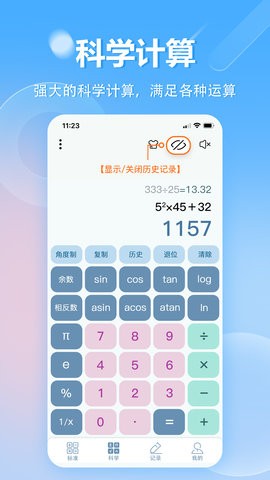

科学计算器免费版是一款功能强大的数学工具类APP,模拟了传统TI-36X或CASIO fx-991系列工程计算器的核心操作逻辑,支持从基础四则运算到高阶微积分、矩阵、复数、解方程等数百种功能。它采用高精度浮点运算引擎,结果保留至小数点后15位,并支持角度/弧度/梯度三种角度模式切换。与实体计算器不同,它利用手机大屏优势,将函数按键分区布局(代数区、三角区、统计区),并配有历史记录回溯和表达式自然书写显示(如分数、根号、积分符号显示为印刷体),适合中学生、大学生及工程技术人员日常解题使用。软件完全免费且无强制内购,但部分版本会含少量横幅广告(可关闭网络以去除)。
科学计算器上的根号运算分为三种常见场景:
开平方根(√):这是最常用的操作。直接点击键盘上的 “√” 键(通常位于第二排,符号为根号),然后输入被开方数,最后按 “=” 即可。例如计算√64,操作序列为:√ → 6 → 4 → =,结果显示8。
开立方根(³√):需要借助“上档键”功能。先点击键盘左上角的 “2nd”(第二功能切换键)或 “SHIFT” 键,此时原“√”键会变成 “³√” 或 “x√”,再点击它并输入被开方数。例如计算³√27:2nd → ³√ → 2 → 7 → =,结果为3。
开任意次根号(n√x):例如计算4的5次方根。操作方法是:先输入根指数(即5),然后点击 “x√” 键(同样需要先按2nd调出),再输入被开方数(4),最后按=。完整按键序列:5 → 2nd → x√ → 4 → =,结果显示约为1.3195。
利用幂函数替代法:任意根号都可转化为分数指数幂。例如√a = a^(1/2),³√a = a^(1/3)。操作时输入a,点击 “x^y” 键,输入分数(如0.5或1/3),注意分数需用括号括起来(如(1/3)),避免运算优先级错误。
实用技巧:若计算结果为无理数(如√2),默认显示小数(1.41421356),部分高级版支持点击 “S↔D”(标准/小数切换)键转换为根号表达式(√2),方便数学作业保留精确形式。
科学计算器APP与传统实体计算器不同,没有物理开关机键,它的“关机”实际是指退出应用或关闭后台进程:
彻底退出APP:在计算器主界面,直接按手机系统的 “返回键”(安卓)或从屏幕底部上滑返回主屏幕(苹果),APP会进入后台挂起状态。若想彻底关闭进程,可进入手机多任务界面(安卓通常为方形虚拟键,苹果为底部上滑悬停),将科学计算器卡片向上滑动即可强制结束进程,此时APP不占用CPU和内存,等同于“关机”。
清空数据后退出:部分版本在菜单栏(左上角三条横线)中提供 “清除内存” 或 “重置” 选项,可一键清空所有历史记录、变量存储值和当前输入表达式,保护隐私后再退出,适合在他人手机上使用后操作。
省电设置:APP本身耗电极低,但若担心后台耗电,可在手机“设置-应用管理”中找到科学计算器,点击“强行停止”,并关闭“允许后台活动”权限。下次使用时重新点击图标启动即可,不影响已保存的公式(如有云同步功能除外)。
注意:实体计算器才需要按“OFF”键,手机APP没有此设计,若界面中出现“OFF”图标,通常是某些复古皮肤主题的装饰效果,点击并无实际关机作用。
基础四则运算:直接输入数字和运算符(+、-、×、÷),按“=”出结果。支持括号嵌套,例如输入 (3+5)×2,需依次按 ( → 3 → + → 5 → ) → × → 2 → =,结果为16。注意乘号在科学计算器中通常用“×”或“*”,除号为“÷”或“/”。
记忆功能(M+ / M- / MR / MC):这是保存中间结果的高效工具。
M+:将当前显示数字存入累加存储器(例如计算器显示5,按M+则存储器变为5)。
M-:从存储器中减去当前数字。
MR(Memory Recall):调出存储器中的数值显示在屏幕。
MC(Memory Clear):清空存储器。
用法示例:计算 (3×4) + (5×6),可先算3×4=12,按M+保存;再算5×6=30,按M+累加;最后按MR调出总和42。
函数运算:
三角函数:先选择角度模式(DEG弧度/ RAD角度/ GRAD梯度),然后点击 sin / cos / tan,输入数值,按=。例如计算sin30°,确保模式为DEG,输入 sin → 30 → =,结果0.5。
对数与指数:log(常用对数,底数10)和ln(自然对数,底数e)。输入数字后点击对应键即可。指数运算用“x²”(平方)、“x³”(立方)或“x^y”(任意次方)。
统计计算:进入“STAT”模式(通常需按2nd调出),可输入一组数据,自动计算平均值、标准差和回归方程。
查看历史记录:屏幕上方通常有向上箭头或“历史”标签,点击可查看前20步计算记录,点击任意历史表达式可重新编辑或复用,极大减少重复输入。
科学计算器处理角度问题时,必须首先明确当前使用的角度单位,否则计算结果会完全错误:
切换角度模式:在主界面寻找 “DEG”(度)、 “RAD”(弧度)、 “GRAD”(梯度)三个标识,通常位于屏幕顶部状态栏。点击该区域或按 “MODE” 键,在弹出的菜单中选中“DEG”表示我们日常用的角度制(一周360°),选中“RAD”用于高等数学(一周2π),选中“GRAD”用于部分工程领域(一周400°)。
输入角度值计算三角函数:例如计算 tan 45°:
① 确保屏幕顶部显示“DEG”;
② 点击“tan”键;
③ 输入数字“45”;
④ 按“=”键,显示结果为1(正确)。
若误设为“RAD”模式,tan45的结果将是1.619(错误),因为系统将45视为弧度而非角度。
反三角函数求角度:已知三角函数值,求对应的角度。例如已知 sinθ = 0.5,求θ(度)。
① 确认当前为“DEG”模式;
② 点击“2nd”键(上档切换)调出“sin⁻¹”或“asin”;
③ 点击“sin⁻¹”键;
④ 输入“0.5”;
⑤ 按“=”,结果显示 30(即30°)。
若需将结果转为弧度,切换至“RAD”模式后重复操作,结果会显示 π/6(约0.5236)。
度分秒输入与转换:部分版本支持直接输入“30°15'20''”格式。先输入30,点击“° ' ''”键(通常在数字区附近),再输入15,再次点击该键,输入20,最后按“=”可转为十进制小数(如30.2556°)。反过来,在结果上按“2nd → ° ' ''”可将十进制角度转为度分秒显示。
极坐标与直角坐标转换:在复数或向量计算中,常用到角度转换。例如将直角坐标 (3,4) 转换为极坐标 (r, θ)。先输入 3 → [逗号键] → 4,然后点击“2nd → R→P”或“Pol”函数,得到模长 r=5 和角度 θ=53.13°(需DEG模式),这在物理力学和电路分析中非常实用。
展开全部

木瓜玩V1.0 系统工具 7.6MB
进入
上海智慧保安appV1.1.25 系统工具 102.1MB
进入
神威超自然v1.0 系统工具 23.5MB
进入
996传奇盒子最新版本v3.9.0 系统工具 490.7MB
进入
p站浏览器v1.2 系统工具 20.0MB
进入
996传奇盒子安卓版v3.9.0 系统工具 490.7MB
进入
磁力猫torrent kittyV3.45.00 系统工具 21.3MB
进入
淘应用1.6官网版v1.6 系统工具 9.3MB
进入
游戏魔盒正版 v11.2.00.04 系统工具 33.3MB
进入