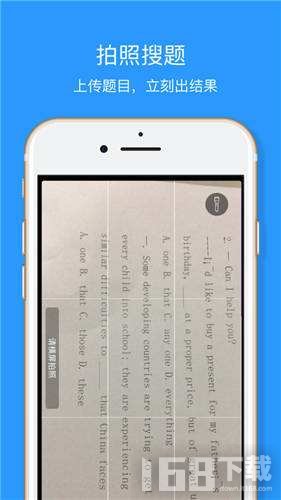
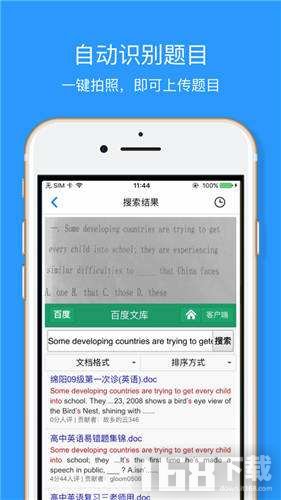
百度搜题软件是一款基于百度AI图像识别和大数据题库的智能学习辅助工具,主要面向中小学生及大学生群体,覆盖数学、语文、英语、物理、化学等K12全科目及部分大学公共课(如高等数学、大学英语)。其核心原理是通过OCR文字识别技术,将您拍摄的题目照片转化为可检索文本,并在亿级题库(含历年真题、教辅解析、名校模拟卷)中秒级匹配相似题及详细解析。除拍照搜题外,还支持“语音搜题”(口述题目)和“文本搜题”(手动输入题干)。最新版本整合了百度文心大模型能力,可对开放型题目(如作文立意、阅读理解主观题)生成参考思路,但需注意AI生成内容仅供启发,最终答案需自行判断。软件免费版含广告,可通过签到或邀请好友获取去广告权益。
当前主流搜题软件中,AI功能通常指“AI智能解题”、“AI作文生成”或“AI对话答疑”,若您觉得AI答案干扰了自主思考或占用加载时间,可通过以下方式关闭或减少AI介入:
关闭AI智能推荐解析:在“设置”页面(通常位于首页右上角齿轮图标),找到“智能服务”或“AI辅助”选项,将“自动显示AI解题思路”开关关闭。关闭后,搜题结果将仅显示题库中已有的标准解析,不再额外生成AI总结或拓展变式题。
切换至“纯题库模式”:部分APP在搜题结果页面顶部提供“题库”和“AI”两个标签页,您可手动点击“题库”标签,直接跳过AI生成内容。此模式下的答案全部来自历年真题和教辅资料,相对更严谨可靠。
关闭AI语音助手:若APP内置语音唤醒功能(如“小度小度,帮我搜题”),可在“设置-语音助手”中关闭“语音唤醒”和“语音回复”,防止误触发AI对话占用系统资源。
降低AI优先级:部分版本在“高级设置”中提供“AI结果权重”滑块(从“优先展示”到“仅兜底”),将其拖拽至“仅兜底”位置,则仅当题库无匹配结果时,系统才会调用AI生成答案,平时搜题默认只显示人工解析。
注意:关闭AI功能不会影响基础拍照识别和题库搜索速度,但可能失去部分“举一反三”的同类题推荐。若您完全不需要AI,也可选择直接卸载包含AI大模型的“百度AI体验版”,使用“百度文库”等纯题库类APP替代。
搜多道题(即一次搜索多个题目)能大幅提升效率,尤其适用于整页试卷或作业册,具体操作方式如下:
拍照搜多题(一次拍整页):在拍照界面,将取景框对准包含多道完整题目的页面(建议在光线均匀、纸张平整的环境下拍摄)。点击“拍摄”按钮后,系统会自动识别图片中的所有可识别题目,并用蓝色框逐题圈出。您可在预览界面勾选需要搜索的题目(默认全选),点击“批量搜索”后,系统会按顺序逐一显示每道题的答案和解析。注意:一页建议不超过5道题,题目过多或排版密集会导致识别率下降,建议分两次拍摄。
相册导入批量图:若已提前拍好试卷照片,可点击搜题框旁的“相册”图标,一次性选择多张图片(最多9张)。APP会依次识别每张图片中的题目,并汇总成“待搜列表”,您可在此列表中长按某道题进行“删除”或“标记已解决”,灵活管理批量任务。
文本批量输入(复制粘贴):对于电子版试卷或PDF文档中的题目,您可长按搜题输入框,选择“粘贴”一次性导入多道文本题。不同题目之间请用“空行”或“//”分隔,系统会自动拆分为独立题目逐一搜索。例如:
1+1=?
勾股定理的公式是?
水的化学式是?
批量搜索的局限性:并非所有搜题APP都支持“一图多题”,若您的软件不支持,可将图片发送至微信“文件传输助手”,用手机自带编辑功能裁剪成单题图片,再分次搜索(虽然多花时间但识别更精准)。
省时技巧:对于选择题,您可只拍题目题干和选项内容,无需手抄;对于大题(如数学压轴题),建议单独拍摄,因为解析较长,与小题混搜易导致结果页面错乱。
开启悬浮窗后,搜题软件可缩小为一个浮动小球或小窗口,悬停在屏幕边缘,方便您在其他APP(如微信、钉钉、PDF阅读器)上方随时调用,无需频繁切换应用。操作步骤如下:
授予悬浮窗权限(安卓):首次开启时,APP会提示“需要悬浮窗权限”。您需前往手机“设置 → 应用管理 → 找到搜题APP → 权限管理 → 开启‘显示悬浮窗’(或‘在其他应用上层显示’)”。不同品牌手机路径略有不同(华为/荣耀:设置→应用→应用启动管理;小米:设置→应用→权限管理→权限→显示悬浮窗;OPPO:设置→安全→悬浮窗管理),请根据提示操作。
开启悬浮球模式:返回APP,在“设置”或“工具”菜单中找到“悬浮窗”或“快速搜题”开关,点击开启。此时屏幕上会出现一个半透明的圆形图标(通常带有“搜”字或相机图标)。
使用悬浮窗搜题:当您在看电子教材或微信聊天中遇到难题时,点击悬浮球,它会展开为一个小型搜题界面(半屏),您可在此界面直接拍照或输入文字搜题,结果会显示在悬浮窗内,不会覆盖底层应用的全部内容。搜完后点击悬浮窗外任意处即可收起窗口,继续原来的操作。
调整悬浮窗位置与大小:长按悬浮球可拖动至屏幕任意边缘;双指捏合可调整窗口大小(部分APP支持)。为避免误触,建议将其放置在屏幕侧边中部。
iOS系统限制:苹果iOS系统不支持真正的全局悬浮窗,仅支持“分屏”或“画中画”模式(仅视频),因此iOS用户可使用“分屏浏览”(iPad)或快速切换APP的方式来模拟悬浮效果。
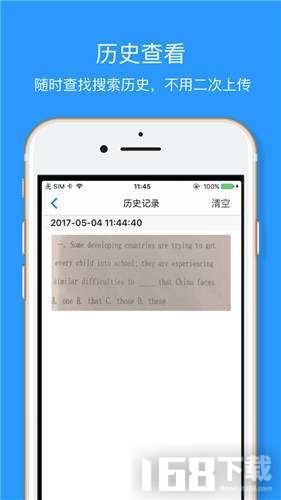
历史记录是搜题软件的重要功能,方便您复习之前搜过的题目、查看解析或避免重复搜索。具体查看和管理方式如下:
进入历史记录页面:在APP首页底部导航栏找到“我的”或“个人中心”,点击后找到“历史记录”或“搜题足迹”入口(通常位于“学习工具”板块)。部分软件在首页顶部有“时钟图标”或“最近使用”快捷入口,点击可直接跳转。
历史记录的呈现形式:历史列表按时间倒序排列(最近搜索的排在最前面),每条记录显示:①题目缩略图(或前20个字)②搜题时间 ③答案状态(“已查看”或“未查看”)。您可点击任意记录重新打开该题的完整解析页面,方便复盘错题。
筛选与分类管理:高级版支持按学科分类(数学、英语、物理等)和日期范围(今天、近7天、近30天)筛选历史记录。例如月考复习时,您可快速筛选出“近7天搜过的数学题”,集中巩固薄弱知识点。
一键加入错题本:在历史记录页面,长按某条记录或点击右侧“+”号,可将该题加入“我的错题本”(需提前创建错题本文件夹)。错题本支持导出为PDF打印,方便纸质版复习。
清空与隐私保护:如果您担心他人看到搜题记录,可在历史记录页面右上角点击“清空全部”按钮(确认后不可恢复)。若只想删除单条记录,向左滑动该记录并点击“删除”即可。
云端同步:登录账号后,历史记录会自动同步至云端,更换手机或平板后登录同一账号,历史记录依然存在,不会丢失。但请注意:免费版通常只保留最近30天的记录,超过30天的旧记录会被自动覆盖,建议定期将重要题目加入错题本永久保存。
展开全部

搜韵官方版V1.1.8 学习教育 53.4MB
进入
诗歌本2026最新版V1.0.6 学习教育 193.8MB
进入
轻舟云课堂v0.0.1 学习教育 13.4MB
进入
五矿e学v1.0.2 学习教育 218.7MB
进入
历史地图汇编v1.0 学习教育 25.9MB
进入
职教云appv4.0.8 学习教育 9.4MB
进入
百度日历2026v1.5 学习教育 4.3MB
进入
普特英语听力官网版V2.6.0 学习教育 6.6MB
进入
考试酷v5.4.2 学习教育 1.3MB
进入