

《腾讯会议软件》是由腾讯云推出的一款企业级高清视频会议与远程协作软件,凭借其稳定流畅的音视频体验、便捷的入会方式和丰富的会议协作功能,成为众多企业、学校和政府机构的首选远程沟通工具。它支持电脑、手机、平板、小程序、电话等多种终端入会,无论是在办公室、家中还是差旅途中,都能轻松加入会议。通过美颜、虚拟背景、实时字幕、智能降噪等贴心功能,让每一次远程交流都如同面对面沟通一般自然高效。强大的会议录制、屏幕共享、在线文档协作功能,更是为远程办公和在线教学提供了全方位支持。
《腾讯会议软件》的使用流程非常直观,无论是发起会议还是加入会议,都只需几步简单操作。以下是针对新手的完整入门指南:
下载与安装:在官方网站或各大应用商店(App Store、华为应用市场、应用宝等)搜索“腾讯会议软件”,下载并安装最新版本。电脑端支持Windows和macOS系统,移动端支持iOS和Android系统。
注册与登录:首次打开应用时,需使用手机号码注册账号并完成短信验证。您也可以选择使用微信或企业微信账号快捷登录(需绑定手机号)。登录成功后,您将进入腾讯会议软件的主界面(首页)。
加入会议(最常见的场景):点击主界面上的“加入会议”按钮,输入主持人提供的会议号(9位数字,部分会议可能还需要输入会议密码),并填写您在本场会议中的显示名称(建议使用真实姓名,便于与会者识别)。点击“加入会议”按钮,即可进入会议。如果您是通过他人发送的微信/企业微信/短信邀请链接加入,直接点击链接会自动唤起腾讯会议软件APP并自动填写会议号,无需手动输入。
发起会议(主持会议):如果您是会议的组织者,点击主界面上的“发起会议”或“快速会议”按钮,即可立即创建一个会议。系统会生成一个唯一的会议号,您可以将会议号或邀请链接分享给参会者。您也可以选择“预定会议”来提前安排未来的会议(设置具体时间、时长、是否开启等候室等),并将预定信息通过日程工具发送给与会者。
会议中的核心操作:进入会议后,屏幕下方会出现一排核心控制按钮——
静音/解除静音:控制麦克风的开关。建议在非发言时间保持静音,以减少背景噪音干扰。
开启/关闭视频:控制摄像头的开关。建议在信号不佳时关闭视频,以保障音频的流畅度。
共享屏幕:将自己的手机或电脑屏幕内容分享给所有参会者(详见下一节)。
成员/管理:查看参会者列表,可进行全员静音、移除成员、设置联席主持人等管理操作。
更多(···):包括“聊天”、“录制”、“美颜/虚拟背景”、“设置”等高级功能。
屏幕共享是远程会议中最核心的协作功能,适用于演示PPT、展示文档、教学示范、远程指导、软件操作演示等多种场景。
共享屏幕的前提条件:您必须是会议中的参会者,且会议没有限制“禁止共享屏幕”的权限(一般由主持人设定)。电脑端和移动端均支持屏幕共享。
电脑端共享屏幕步骤:
进入会议后,在屏幕下方的控制栏中找到并点击“共享屏幕”按钮(通常是一个绿色或蓝色的显示器图标)。
系统会弹出一个窗口,让您选择要共享的内容——
桌面:共享整个电脑屏幕,所有操作都可见(适合演示时需要在多个程序间切换的场景)。
某个应用程序窗口:仅共享某个特定软件的界面(如只共享PPT播放窗口、浏览器页面),其他窗口不会被参会者看到,可保护隐私(适合需要私下查资料而不想被看到的场景)。
白板:开启一个空白的电子白板,支持用鼠标自由绘制(适合讲解思路、画示意图)。
选择后点击“确认共享”,您的屏幕即被分享给所有参会者。此时,您可以通过共享工具栏的“标注”功能,在共享内容上进行涂写、标记重点(参会者也能看到标注内容)。
移动端共享屏幕步骤:
进入会议后,点击底部控制栏的“共享屏幕”按钮。
系统会弹出权限请求提示(“腾讯会议软件将录制您的屏幕”),点击“立即开始”或“允许”即可开始共享(Android和iOS系统均有此权限提示,这是系统级的安全保护措施)。
开始共享后,您的手机屏幕画面会实时传输给所有参会者。您可以在共享工具栏中选择“停止共享”来结束屏幕共享。
特别提醒:共享屏幕时,手机端的状态栏(时间、电量)以及来电通知等都有可能被一同共享出去,请提前开启“勿扰模式”以避免隐私泄露。
共享屏幕的实用设置:
同时共享电脑音频:共享时勾选“共享电脑音频”,可以让参会者同步听到您电脑上播放的视频或音频声音(如播放一个教学视频、一段录音),非常适合需要播放多媒体的演示场景。
视频流畅度优先:在共享设置中,若共享的内容是动态视频,可开启“视频流畅度优先”模式,保证参会者看到的画面不卡顿。
仅允许主持人共享:为防止混乱,主持人可以在“会议管理”→“设置”中勾选“仅允许主持人共享屏幕”,避免普通成员随意共享造成干扰。
共享屏幕的安全提醒:共享屏幕时,请务必关闭与会议无关的私人窗口(如微信聊天页面、个人邮箱、银行网站等),以防隐私泄露。腾讯会议软件在共享过程中也提供了“暂停共享”功能,可临时隐藏屏幕内容。
发起会议是成为“主持人”的第一步。腾讯会议软件支持“即时会议”和“预定会议”两种发起方式,适用于不同的场景需求。
方式一:快速会议(即时会议):
打开腾讯会议软件APP,在主界面点击“快速会议”或“发起会议”(不同版本或客户端界面布局可能略有差异)。
点击后,系统会立即创建一个会议,并自动进入会议界面。您无需提前设定时间、日期等参数,适合临时开会、紧急沟通或内部小范围讨论。
进入会议后,您可以在会议界面下方的“成员”中找到“邀请”按钮,通过微信、QQ、短信、邮件等多种方式将会议号或邀请链接发送给参会者。参会者输入会议号或点击链接即可立即加入。
方式二:预定会议(预约会议):
在主界面点击“预定会议”按钮(通常在“快速会议”旁边或下方)。
进入预定会议设置页面,您需要填写以下信息——
会议主题:本次会议的标题,如“项目进度周会”、“语文教研组会议”等。
开始时间与结束时间:会议的具体起止时间。系统会根据您设置的时间,在会议开始前自动给参会者发送提醒通知。
会议密码:可设置4-6位数字密码,参会者需输入密码才能入会,增强会议安全性(如不设密码,参会者凭会议号即可加入)。
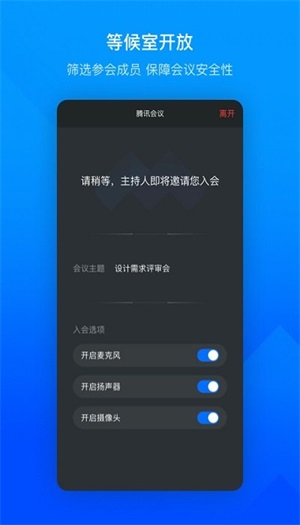
开启等候室:开启后,参会者入会时会先进入“等候室”,需经主持人批准才能正式进入会议。这是保护会议隐私、防止陌生人乱入的重要功能。
入会静音:设置成员入会时是否自动静音(建议勾选“开启”),可避免参会者入会时产生噪音干扰。
填写完成后,点击“预定”,系统即生成一条包含会议号、时间、密码的会议信息。您可以选择“添加到日历”(将会议同步到手机系统日历或Outlook),或“复制邀请信息”直接分享给参会者。
发起会议的高级设置(仅主持人可见):
会议水印:开启后,参会者的屏幕上会显示带有其姓名或手机尾号的水印,防止录屏或截屏泄露会议内容。
会议文档:可在会议中开启“在线文档”功能,供所有参会者协同编辑。
自动录制:预定会议时可勾选“自动开启录制”,这样会议开始后系统会自动录制,无需手动点击录制按钮。
会议结束:会议结束后,主持人点击“结束会议”即可结束会议。系统会询问是否“结束所有成员会议”(即所有人退出)或“离开会议”(仅主持人退出,会议仍可继续由其他成员进行)。
录制视频功能可以将会议全程保存下来,方便回顾、整理会议纪要或分享给未能参会的人员。
录制的前置条件:
您必须是会议的主持人或联席主持人(普通成员无法录制,除非主持人授权“允许成员录制”)。
存储空间:录制文件会占用本地或云端存储空间,请提前确保设备有足够的存储空间(本地录制)或腾讯会议软件账号有足够的云录制空间(付费版)。
开始录制:
进入会议后,在底部或顶部的控制栏中,点击“更多”(···)或“录制”按钮(不同版本位置略有不同,电脑端一般在屏幕底部或顶部控制栏,移动端一般在“更多”菜单中)。
在弹出的菜单中选择“开始录制”或“本地录制/ 云录制”:
本地录制:会议视频文件保存在您的电脑或手机本地硬盘中。适合小规模会议或个人记录。录制结束后,系统会自动将视频文件转换为MP4格式,并提示您文件保存的位置。
云录制:会议视频文件自动上传至腾讯云,可在手机端或网页端随时在线观看和下载。云录制支持自动生成“智能会议纪要”(语音转文字),极大地方便了后续的整理和检索。(云录制为付费版功能,免费版一般只支持本地录制。)
点击“开始录制”后,所有参会者都会看到“会议正在录制”的提示,以保障参会者的知情权(部分场景如法庭、涉密会议等,需向参会者明示录制状态)。
暂停与停止录制:
录制过程中,您可以通过控制栏的“录制”按钮选择“暂停录制”(临时暂停,稍后可继续录制同一个文件)或“停止录制”(结束录制并生成完整文件)。停止录制后,系统会对视频文件进行最终处理和保存。
录制文件的查看与管理:
本地录制:录制停止后,系统会弹出一个提示框,告知您文件已保存的路径(电脑端通常在“文档→Tencent Meeting→录制”中,移动端保存在手机相册/文件管理器内)。您可以直接打开、复制或分享该文件。
云录制:录制结束后,您可以在腾讯会议软件APP的“历史会议”中找到该场会议,点击“查看录制”即可在线播放、下载或分享(需设置分享权限)。
录制功能的注意事项:
隐私与法律合规:在涉及敏感讨论或个人隐私时,必须提前告知所有参会者录制的事实,必要时应征得同意。在部分国家或地区,未经同意的录制可能违反隐私保护法规。
录制文件过大时的处理方法:长时间会议录制文件可能较大(数GB),建议在会议结束后及时下载并转移到外部存储设备,避免占用过多电脑硬盘空间。对于云录制,腾讯会议软件通常提供30天的在线存储期限(付费版可延长),请留意及时下载。
无法录制时的排查:如果录制按钮是灰色的无法点击,请检查您是否是当前会议的主持人或联席主持人;如果确认身份无误但仍无法录制,请检查该会议的设置中是否被主持人或管理员禁用了录制权限。
展开全部

新月光宝盒免费版v3.0.8 生活服务 79.1MB
进入
POIPIKU官方版中文版v6.2 生活服务 88.3MB
进入
金砖弱网(禁止倒卖)v1.0 生活服务 213.8MB
进入
运满满司机版v8.98.10.0 生活服务 63.3MB
进入
花筒空间官方版v2.0.5 生活服务 8.4MB
进入
瓶子说软件v1.4.0 生活服务 76.5MB
进入
磁力狗v4.2.1 生活服务 53.8MB
进入
delta模拟器安卓v1.5.4 生活服务 128.0MB
进入
盼之代售最新版v4.0.9 生活服务 63.0MB
进入