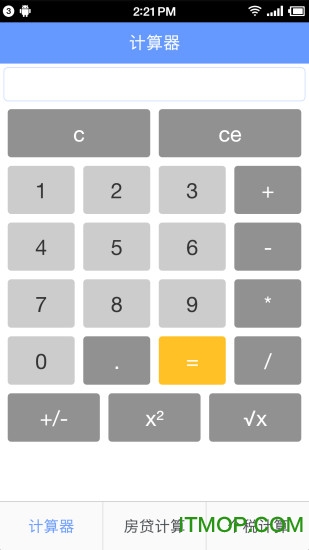
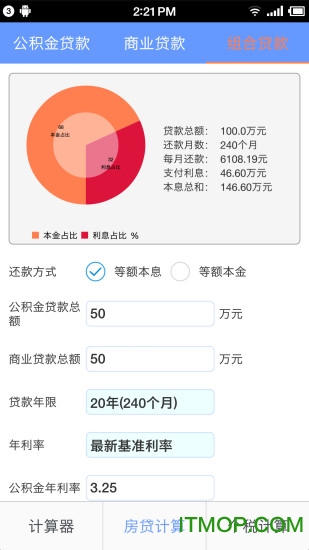
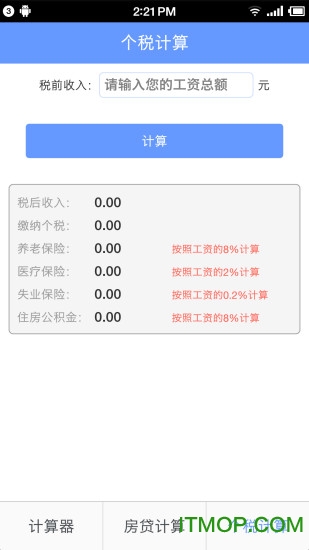
《万能计算器手机版》是一款集基础运算、科学计算、单位换算、公式求解于一体的全能型计算器APP,被誉为“手机上的数学工具箱”。它拥有简洁直观的界面设计,支持从简单的加减乘除到复杂的三角函数、对数运算、方程式求解、矩阵计算、进制转换等多种功能,无论是学生做作业、工程师现场计算,还是日常生活中的购物、理财、单位换算,都能轻松应对。内置的“历史记录”功能自动保存每次的计算过程,方便随时回顾和核对。同时,它还支持深色模式、横屏自动切换为科学计算器、振动反馈等贴心设计,让计算变得更加高效、愉悦。
《万能计算器》的操作界面设计得非常直观,即使第一次使用也能快速上手。以下是针对不同场景的详细使用指南:
基础运算(日常使用):
打开APP后,默认进入“基础计算器”模式,界面显示标准的数字键盘(0-9)和基本运算符号(+、-、×、÷)。
输入数字和运算符号的顺序与普通计算器完全一致——先输入第一个数字,再点击运算符号,再输入第二个数字,最后点击“=”即可得到结果。
C键:清除当前输入(相当于退格,删除最后一个数字)。
AC键:全部清除(将整个计算归零,重置为初始状态)。
数字键盘上方的显示屏区域会同时显示“当前输入的表达式”和“上一次的计算结果”,方便核对。
科学计算(进阶应用):
将手机横屏放置,基础计算器会自动切换为“科学计算器”模式,显示更多高级运算按钮——包括三角函数(sin、cos、tan)、对数(log、ln)、幂运算(x²、x³、xⁿ)、开方(√、³√)、阶乘(x!)、括号、常数(π、e)、百分号等。
如果您不想横屏使用,也可以点击界面上的“科学”或“函数”按钮(通常在界面左上角或底部)手动切换到科学计算模式。
支持表达式直接输入:您可以直接在屏幕上输入完整的数学表达式(如“sin(45)+√(64)”),系统会自动识别并计算出结果。这对于习惯公式输入的用户来说更加高效和直观。
单位换算功能:
点击底部导航栏的“换算”或“转换”标签页(图标通常是一个尺子或箭头交换的符号),进入单位换算界面。
在这里,您可以在数十个类别之间进行快速换算——
长度:米、千米、厘米、毫米、英里、英尺、英寸等
重量:克、千克、吨、磅、盎司等
面积:平方米、亩、公顷、平方英尺等
体积:升、毫升、加仑、立方英尺等
温度:摄氏度、华氏度、开尔文
速度:公里/小时、英里/小时、米/秒
存储容量:字节、KB、MB、GB、TB
汇率换算:支持实时汇率更新(需联网)。
历史记录与表达式复用:
所有计算过程都会自动保存在“历史记录”列表中(点击显示屏上方的“历史”按钮或底部“历史”标签即可查看)。
点击历史记录中的任意一条表达式,可以一键将其重新输入到计算器中,方便“修改中间某个数字”或“复用同样的计算逻辑”,无需从头输入。
历史记录支持批量删除和单条删除,长按某条记录即可唤出删除选项。您也可以选择“仅保留最近100条”来限制历史记录数量,防止占用过多存储空间。
横竖屏自由切换:竖屏状态下为基础计算器,横屏后自动切换为科学计算器,两种模式之间的切换非常顺滑流畅,适合不同使用场景(如日常快速计算竖屏用,复杂公式计算横屏用)。
《万能计算器》是手机上的一个软件应用,并不像手机本身那样需要“关机”。但以下操作可以达到“关闭”或“退出”计算器应用的效果:
彻底退出应用(关闭后台运行):
安卓手机:在计算器界面,点击手机底部的“最近任务”或“任务管理”按钮(通常是正方形图标),找到“万能计算器”的卡片,将其向上滑动或点击旁边的“×”按钮,即可彻底关闭应用,将其从后台清除。
苹果手机(iOS):从屏幕底部向上滑动并停顿,进入多任务管理界面,找到“万能计算器”的卡片,向上滑动即可关闭应用。
切换至其他应用(相当于“待机”):
直接按手机的“Home键”(或从底部上滑返回桌面)即可将计算器切换到后台运行。它不会消耗过多资源,下次点击图标会立即恢复到你离开时的状态和输入内容,适合需要频繁切换应用的用户。
重置计算器(清空所有输入和历史记录):
如果您想“清空”计算器的所有状态(包括当前输入、历史记录、单位换算记录),可以点击“清除所有数据”或“恢复默认设置”选项(通常在“设置”菜单中)。这会让计算器回到初次打开时的状态,所有缓存数据被清除。此操作不可逆,请谨慎使用。
夜间或省电场景的考虑:如果您希望计算器在夜间不消耗任何电量和资源,建议使用“彻底退出应用”方式关闭。如果只是暂时不用,系统本身也会自动管理后台应用的资源占用。
《万能计算器》本身不直接显示手机电量,但它可以通过系统接口获取手机电量信息,并提供了便捷的查看方式。以下是几种方法:
通过计算器界面查看(最快方式):
打开万能计算器APP,在基础计算器的显示屏区域(显示数字的地方),通常会在左上角或右上角显示一个电池图标和剩余电量百分比(如“72%”)。这是最快捷的方式——打开计算器就能同时看到电量,无需额外操作。
部分版本中,电池图标旁边还会显示“充电中”、“低电量”等状态提示,方便你掌握手机的电源状态。
通过手机状态栏查看:
无论是否打开计算器,手机屏幕顶部的状态栏(显示时间、信号、WiFi的区域)通常都会显示一个电池图标和电量百分比(需要在系统设置中开启“电量百分比显示”)。
安卓手机:进入“设置”→“通知栏与状态栏”→“电量百分比显示方式”,选择“在图标内”或“在图标外”即可在状态栏看到精确百分比。
苹果手机:进入“设置”→“电池”→开启“电池百分比”,状态栏即会显示精确百分比。
电量低时自动提醒:
万能计算器在电量低于20%和10%时,会在计算器显示屏上出现短暂的“电量低,请充电”的提示(约3秒后自动消失),以便您及时了解电池状态,避免在使用过程中因低电量而意外关机,导致正在进行的计算丢失。
该功能可在设置中开启或关闭。
取模运算(Modulo Operation,通常表示为“mod”或“%”)是计算两个数相除后的“余数”的运算。例如,10 mod 3 = 1(因为10÷3=3余1)。它在编程、密码学、数论以及日常生活中的周期性计算(如“今天是周二,100天后是周几?”)中都有广泛应用。万能计算器支持多种取模运算方式,以下是详细的输入方法:
使用“%”符号进行取模(最直接的方式):
确保您在科学计算器模式下(横屏或手动切换到科学模式),因为在基础模式下,“%”通常被用作“百分比”计算而非取模。
输入第一个数字(被除数,如“10”),然后点击“%”键(取模符号,通常位于三角函数或幂运算附近),再输入第二个数字(除数,如“3”),最后点击“=”键。
屏幕将显示结果“1”,即10÷3的余数。
使用“mod”函数输入(表达式输入方式):
科学计算器模式支持直接输入数学表达式。您可以直接在输入框中输入“10 mod 3”或“10 % 3”,系统会自动识别“mod”和“%”作为取模运算符,并计算出结果“1”。
这种方式的优势在于可以构建更复杂的表达式,如“(20 + 5) mod 7”或“2^10 mod 100”,系统会严格按照运算优先级(先括号、再幂运算、最后取模)进行计算。
使用“余数”或“整数除法”辅助功能:
部分版本还提供“整数除法”和“余数”分离显示的功能。例如,输入“10 ÷ 3”,在显示结果“3.333...”的同时,还会在下方或历史记录中额外显示“商=3,余数=1”,方便同时获取除法运算的两个关键信息。
这种模式在工程计算或教育场景中非常实用,可以避免学生混淆“小数结果”和“余数结果”的概念。
取模运算在编程中的应用场景:
对于程序员或计算机专业的学生,万能计算器还支持二进制、八进制、十六进制下的取模运算,这在编程中(如内存地址计算、哈希算法、循环数组索引等)非常常用。
在“进制转换”模式下,输入“A3(十六进制) mod 7(十六进制)”,系统会先统一转换成十进制进行计算,再显示十六进制的结果,省去手动换算的麻烦。
常见取模运算示例:
判断奇偶:n mod 2 = 0 表示偶数,= 1 表示奇数。
周期计算:如果今天是星期一,25天后是星期几?(25 mod 7 = 4,星期一+4=星期五)。
数字整除:如果 a mod b = 0,则表示 a 能被 b 整除。
展开全部

木瓜玩V1.0 系统工具 7.6MB
进入
上海智慧保安appV1.1.25 系统工具 102.1MB
进入
神威超自然v1.0 系统工具 23.5MB
进入
996传奇盒子最新版本v3.9.0 系统工具 490.7MB
进入
p站浏览器v1.2 系统工具 20.0MB
进入
996传奇盒子安卓版v3.9.0 系统工具 490.7MB
进入
磁力猫torrent kittyV3.45.00 系统工具 21.3MB
进入
淘应用1.6官网版v1.6 系统工具 9.3MB
进入
游戏魔盒正版 v11.2.00.04 系统工具 33.3MB
进入