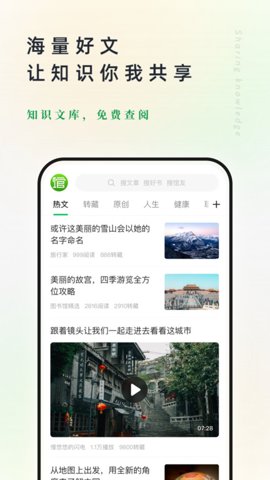

个人图书馆官方版是一款专为知识工作者、深度阅读爱好者和终身学习者打造的私人数字资料库与知识管理平台。它超越了传统“收藏夹”或“云笔记”的单一功能,致力于帮你将散落在互联网各处(微信公众号、知乎、新闻客户端、网页文章等)的优质内容,一键汇聚至属于你自己的“私人图书馆”中,进行永久保存、分类整理、深度阅读与跨库检索。无论是行业深度报告、学术论文、财经分析,还是生活灵感随笔、食谱教程,你都可以在这里为它们找到安身之所。依托强大的云端存储和全文搜索技术,个人图书馆让你从此告别“收藏即遗忘”的焦虑,真正构建起一座随取随用、历久弥新的个人知识殿堂。
在个人图书馆中,“备份文件”通常指将你收藏的本地文档(如PDF、Word、Excel、PPT、TXT等格式)或整个文件夹上传至云端进行安全存储,防止本地设备损坏或丢失导致数据灭失。以下是详细的操作指南:
App端(手机)备份本地文件:
打开个人图书馆App,登录账号后,点击底部导航栏的“书房”或“我的资料”模块。
点击页面右上角或底部的“+”号(上传/新建按钮),在弹出的菜单中选择“上传文件”或“导入文件”。
系统将自动调出手机的文件管理器(Android)或“文件”App(iOS)。你可以浏览手机本地存储空间,逐一点选需要备份的单个文件,也可以长按某个文件夹,选择“上传整个文件夹”(Android端支持),实现批量备份。
选定后点击“确认”或“上传”,文件即开始上传至云端。上传过程中,页面会显示进度条和剩余时间。你可以在“上传任务”列表中随时查看或暂停进行中的任务。
上传完成后,文件会默认保存在“我的文件”根目录下。你可以长按文件,选择“移动到”功能,将其归类至你提前创建好的分类文件夹中(如“工作文档”、“学术论文”、“财务报告”等),保持资料库的整洁有序。
电脑网页端/客户端批量备份:
登录个人图书馆的电脑网页版或下载Windows/Mac桌面客户端。这是处理大量历史文件备份最高效的方式。
进入“文件”或“我的资料”模块,点击“上传”按钮,或直接将本地文件夹中的文件拖拽至浏览器/客户端窗口中的指定区域。系统支持同时拖拽上传数百个文件。
上传前,你可以点击“新建文件夹”提前规划好目录结构,然后将不同类别的文件分别拖拽至对应的云端文件夹中,实现一次性的结构化备份。
网页端和客户端还支持增量同步功能。如果你设置了一个本地文件夹为“自动同步文件夹”,此后你在该本地文件夹中新增、修改或删除任何文件,云端都会实时保持同步,实现全自动备份,再也不用担心忘记手动上传。
自动备份(手机相册与文档):
为了防止手机中的重要照片和微信/QQ接收的文档丢失,建议开启“自动备份”功能。
在App的“设置”→“自动备份与同步”中,你可以分别开启“相册自动备份”和“微信/QQ文档自动备份”。
开启后,当手机连接Wi-Fi时,系统会自动将相册中新增的照片和微信/QQ中最近接收的文档(如PDF、Word、Excel)上传至云端的“自动备份”专属文件夹中,全程静默运行,无需任何手动操作,给你一份稳稳的安全感。
“收藏”是个人图书馆最核心、最高频使用的功能,旨在帮你将互联网上的优质内容永久“据为己有”,避免因源文章被删除或链接失效而无法访问。支持多种收藏方式,覆盖几乎所有阅读场景:
微信端一键收藏(最常用方式):
这是针对微信公众号文章的专属“黑科技”。首先,在个人图书馆App的“我”→“设置”→“账号绑定”中,绑定你的微信账号。
绑定成功后,当你看到一篇想收藏的公众号文章时,只需点击文章右上角的“...”(更多菜单),在弹出菜单中选择“复制链接”。
然后打开个人图书馆App,App会自动检测到剪贴板中的链接,并在首页弹出一个窗口询问“是否保存该链接”。点击“立即保存”,系统将自动抓取文章的全部内容(文字和图片),并存入你的默认收藏夹中,整个过程不超过5秒钟。
你也可以在App首页直接点击顶部搜索框左侧的“收藏链接”图标,手动粘贴链接进行保存。
手机浏览器/其他App收藏(分享机制):
当你在手机浏览器(如Safari、Chrome)或知乎、今日头条等新闻客户端中看到想收藏的文章时,点击页面上的“分享”或“...”按钮。
在系统弹出的分享菜单中,横向滑动找到个人图书馆的图标(绿色书架形状),点击它即可将当前页面链接直接发送至个人图书馆App进行保存。如果分享菜单中没有该图标,可以点击“更多”,在列表中找到并启用它。
电脑浏览器收藏(浏览器插件):
在电脑端(Chrome、Edge、Firefox等浏览器),访问个人图书馆官网,下载并安装“个人图书馆网页收藏夹”插件。
安装后,浏览器右上角会出现一个绿色书架图标。当你在电脑上浏览到任何有价值的网页文章时,只需点击该图标,在弹出的对话框中你可以选择保存的目标文件夹、添加标签和笔记,然后点击“保存”,文章内容就会被立即收录至你的云端个人图书馆中。
手动录入与批量导入:
对于纸质书籍、线下资料或私人笔记,你可以使用App首页的“新建笔记”功能,手动输入标题和正文内容,创建属于自己的原创资料。
如果你之前在其他平台(如印象笔记、有道云笔记)有大量历史数据,可以通过网页端“设置”→“数据导入”功能,选择对应的平台,按照指引批量迁移数据至个人图书馆,实现知识资产的统一管理。
将已收藏的文章下载到本地设备(离线保存),可以让你在没有网络的环境下(如地铁、飞机上)依然能够随时阅读,同时也能生成独立的PDF或Word文档用于打印或分享。有以下几种下载方式:
单篇文章导出为PDF/Word/图片(最常用):
打开个人图书馆App,进入“书房”或“我的收藏”,找到你想要下载的这篇文章并点击进入阅读界面。
在阅读页面的底部或右上角工具栏中,找到并点击“导出”或“下载”图标(通常是一个向下的箭头)。
在弹出的菜单中,你会看到多种格式选项:
导出为PDF: 适合打印或长期存档。系统会将文章内容(文字+图片)按照原始排版生成一份高清PDF文件,并自动添加页码和文章标题水印。
导出为Word(.docx): 适合二次编辑和修改。导出的Word文档保持原文格式,图片和文字均可编辑。
导出为长图(.png): 适合分享至朋友圈或小红书。系统会将文章一键生成为一张纵向的长截图,方便你分享阅读笔记和精彩段落。
选择格式后,系统会开始生成文件。生成完成后,你可以选择“保存到手机本地相册/文件夹”(下载至设备),或“保存至云盘指定文件夹”(存入个人图书馆的云端资料库)。
批量下载与离线缓存(多篇文章):
如果你要在长途旅行中阅读多篇文章,可以使用“离线缓存”功能。
进入“书房”或“我的收藏”列表页面,点击右上角的“编辑”或“管理”按钮,然后多选你想要离线保存的文章(可以一次性勾选几十篇)。
在底部的批量操作菜单中,选择“缓存到本地”或“批量导出”选项。系统会将选中的所有文章内容(文字和图片)打包缓存至手机本地。
缓存完成后,你可以在App的“离线阅读”专区中找到这些文章,无需网络即可打开阅读,且阅读体验与在线版本完全一致。
下载至电脑客户端:
如果你使用电脑端桌面客户端,在文章列表或阅读界面,右键点击或找到“导出”按钮,同样可以选择导出为PDF或Word格式。
导出的文件默认保存在你电脑的“下载”文件夹中,或者你可以自定义保存路径。
个人图书馆官方版的功能模块围绕“收-管-搜-读-用”五个核心环节展开,构成了一套完整、闭环的个人知识管理体系:
多渠道极速收藏(收):
这是整个产品的基石功能。正如前文“怎么收藏”部分所述,支持微信链接一键保存、浏览器分享、电脑插件、手动录入、批量导入等超过10种内容采集方式,几乎覆盖了所有可能的知识来源渠道。同时,系统会自动识别并剔除文章中的广告和无关元素,只保留纯净的正文内容,提升阅读体验。
强大的分类与标签管理(管):
知识的价值在于有序。个人图书馆提供了多层级目录管理功能,你可以像管理电脑文件一样,创建无限层级的文件夹体系(如“工作/项目A/会议纪要”、“学习/英语/听力材料”)。
除了文件夹,还支持标签系统。一篇文章可以同时添加多个自定义标签(如#AI趋势、#营销案例、#食谱)。标签的灵活性远高于文件夹,你可以通过点击任意标签,快速筛选出所有带有该标签的文章,实现跨文件夹的聚合检索。
毫秒级全文搜索引擎(搜):
当资料库积累了成百上千篇文章后,如何快速找到想要的内容成为关键痛点。个人图书馆内置了强大的全文搜索引擎,不仅支持按标题、作者、来源搜索,更支持对文章正文内容进行逐字检索。即使你只记得某一篇文章中的一句模糊的话,输入关键词后,系统也能在毫秒内定位到包含该关键词的所有文章,并高亮显示匹配段落,真正实现“即搜即得”。
沉浸式深度阅读与批注(读):
阅读器界面设计极简、护眼,支持调节字号、字体、背景颜色(日间/夜间/羊皮纸等多种主题)。
在阅读过程中,你可以长按选择任意文字,进行高亮标记、添加下划线或波浪线。同时,支持在页面空白处手写或打字添加批注,写下你的思考感悟。所有批注和标记都会自动汇总到该篇文章的“笔记”页面中,方便复习时快速定位核心要点。
数据安全与多端同步(用):
所有收藏的文章、上传的文件、建立的分类体系、添加的批注笔记,都会通过云端加密实时同步至你的所有设备(手机、平板、电脑)。你在手机上阅读到一半的文章,打开电脑客户端可以无缝接续阅读。
同时,支持整库导出功能。你可以将自己的整个图书馆数据(包含所有文章和附件)一次性打包导出为HTML或PDF格式,保存至本地硬盘或移动硬盘,实现双重备份,彻底杜绝数据丢失风险。
展开全部

木瓜玩V1.0 系统工具 7.6MB
进入
上海智慧保安appV1.1.25 系统工具 102.1MB
进入
神威超自然v1.0 系统工具 23.5MB
进入
996传奇盒子最新版本v3.9.0 系统工具 490.7MB
进入
p站浏览器v1.2 系统工具 20.0MB
进入
996传奇盒子安卓版v3.9.0 系统工具 490.7MB
进入
磁力猫torrent kittyV3.45.00 系统工具 21.3MB
进入
淘应用1.6官网版v1.6 系统工具 9.3MB
进入
游戏魔盒正版 v11.2.00.04 系统工具 33.3MB
进入