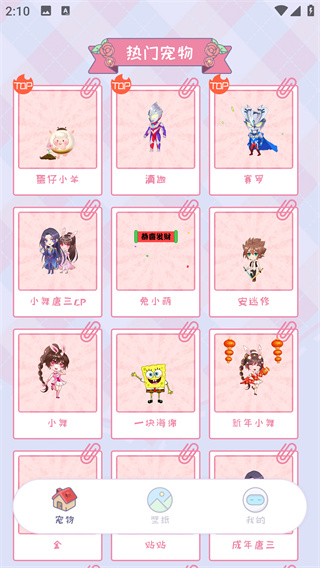
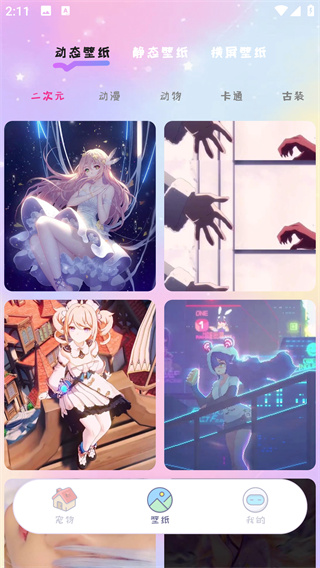
桌面精灵软件是一款轻量级、高互动性的桌面虚拟角色陪伴软件。它会在您的电脑或手机屏幕上生成一个生动可爱的卡通形象——可以是萌系少女、宠物猫狗,甚至是您自定义的动漫人物。这个精灵不仅会卖萌、散步、做各种小动作,还能化身您的智能桌面助手,提供时间显示、闹钟提醒、快捷应用启动以及系统状态监测等实用功能。软件旨在为单调的电子屏幕注入生机与活力,让每一位用户在工作学习之余,收获一份温暖治愈的数字化陪伴体验。
如果您希望完全退出并关闭桌面精灵软件,使其不再后台运行,可根据不同设备类型操作:
电脑端(Windows / Mac)通用方法:
系统托盘退出:在电脑屏幕右下角任务栏(系统托盘)区域,找到桌面精灵的图标(通常为小动物或人物头像)。右键点击该图标,在弹出的菜单中选择“退出”、“关闭”或“Exit”选项,软件将立即终止所有进程。
任务管理器强制结束:如果上述方法无效或软件卡死,可同时按下 Ctrl + Alt + Delete 键,选择“任务管理器”。在“进程”列表中找到桌面精灵对应的程序名称(如 DesktopSprite.exe),选中后点击“结束任务”即可强制关闭。
取消开机自启:很多桌面精灵默认开机自动启动。若希望永久关闭此行为,可在软件“设置”面板中找到“开机自启动”选项并取消勾选;或在任务管理器的“启动”选项卡中,找到该程序并设为“禁用”。
手机端(Android / iOS)通用方法:
应用内退出:打开桌面精灵App,进入“我的”或“设置”页面,滑动到底部找到“退出应用”或“关闭精灵”按钮,点击即可。
多任务卡片划除:在手机多任务界面(从屏幕底部上滑或通过手势调出),找到桌面精灵的卡片,向上滑动将其彻底划除。
应用强制停止:进入手机“设置” → “应用管理” → 找到桌面精灵App → 点击“强制停止”,可立即终止其所有后台活动。
特别提醒:部分桌面精灵软件关闭后,其“悬浮窗权限”或“桌面组件”可能仍残留显示。若关闭后精灵依然可见,请检查手机桌面是否添加了该应用的桌面小部件(Widget),如有则长按拖动移除即可。
如果您不再需要使用该软件,希望将其从设备中彻底移除,请按以下步骤操作:
电脑端(Windows)彻底卸载:
通过控制面板卸载:点击“开始”菜单 → 进入“控制面板” → 选择“程序和功能”(或“卸载程序”)。在列表中找到桌面精灵软件,右键点击并选择“卸载”,按照屏幕提示完成卸载向导。
通过设置卸载(Win10/11):点击“开始” → “设置” → “应用” → “应用和功能”,在列表中找到该软件,点击后选择“卸载”即可。
清理残余文件:卸载完成后,建议手动检查以下两个常见文件夹,删除可能残留的配置文件和缓存数据:C:\Program Files\ 或 C:\Users\您的用户名\AppData\Local\ 下与桌面精灵相关的文件夹。同时按 Win + R 键,输入 regedit 打开注册表编辑器,搜索软件名称相关项并删除(此操作需谨慎,不熟悉注册表用户可跳过)。
使用专业卸载工具:如想清理得更干净,可使用 Geek Uninstaller、Revo Uninstaller 等第三方卸载工具,它们能在卸载后自动扫描并删除所有残留文件和注册表项。
电脑端(Mac)彻底卸载:
打开“访达”(Finder),进入“应用程序”文件夹,找到桌面精灵应用图标,拖入废纸篓或右键选择“移到废纸篓”。之后清空废纸篓即可。若想清除偏好设置文件,可同时按下 Command + Shift + G,输入 ~/Library/Preferences/,查找并删除以软件名称开头的 .plist 文件。
手机端(Android)彻底卸载:
长按桌面上的精灵App图标,在弹出的快捷菜单中选择“卸载”(或拖拽至屏幕顶部的“卸载”区域)。也可进入“设置” → “应用管理” → 找到该App → 点击“卸载”。卸载后,建议使用手机自带的“文件管理”或“清理加速”功能,扫描并清理该App的缓存文件和残留数据文件夹(通常位于 内部存储/Android/data/ 或 内部存储/ 根目录下以软件名命名的文件夹)。
手机端(iOS)彻底卸载:
长按桌面上的App图标,待图标抖动后点击左上角的“×”号,确认删除即可。iOS系统会自动清除该应用的所有关联数据。
“去除”一词在不同场景下含义不同,以下按三种最常见需求分别说明:
场景一:去除桌面精灵的显示(隐藏而非关闭)
如果您只是想暂时让精灵从桌面上消失,而非彻底关闭软件,可右键点击精灵本体,在弹出的菜单中寻找“隐藏”、“隐身”或“暂时离开”选项。大部分桌面精灵支持快捷键操作,如 Ctrl + H 快速隐藏/显示。
部分软件在“设置” → “显示设置”中提供“透明度调节”滑块,将透明度拖至100%即可让精灵“隐形”,而程序仍在后台运行,方便您随时恢复显示。
场景二:去除精灵的动画或声音(安静模式)
如果精灵频繁走动或发出音效打扰了您的工作,可在“设置”面板中找到“交互设置”或“行为设置”区域:
关闭“随机走动”或“自由散步”开关,精灵将静止在固定位置。
关闭“音效播放”或“语音互动”开关,可消除所有点击和提示音。
调整“互动频率”滑块至“低频”或“仅手动”,避免精灵频繁主动弹出对话气泡干扰注意力。
场景三:去除广告弹窗或付费推广内容
免费版桌面精灵常伴有底部横幅广告或不定时弹窗。最彻底的去除方式是购买软件内“去广告”或“VIP会员”功能,通常在“设置” → “会员中心”中操作。
若不想付费,可进入手机或电脑的系统“通知管理”设置,关闭该软件的通知权限,可有效屏蔽大部分推送广告。电脑端则可右键点击弹窗,选择“不再显示此类内容”(若软件提供此选项)。
注意:网络上传播的所谓“去广告破解版”或“去广告补丁”存在较大安全风险,建议优先通过官方渠道解决,避免下载恶意程序。
桌面精灵的魅力在于其高度的可定制性,您可以通过以下维度的设置来打造独一无二的专属精灵:
外观与形象设置:
更换皮肤/角色:进入“换装”或“皮肤商城”界面,您可以从内置的角色库中选择不同的人物、动物或Q版造型。部分软件支持“导入本地模型”,允许您上传自定义的 .png 序列帧或 .gif 动画来创造完全个性化的精灵形象。
尺寸与缩放:拖动滑块调整精灵在桌面上的大小比例,适应不同分辨率的屏幕,避免过大遮挡图标或过小看不清楚。
透明度调节:调整精灵主体的透明度,使其与您的桌面壁纸更好地融合,营造若隐若现的梦幻效果。
行为与交互设置:
活动范围:用鼠标框选或输入坐标值,限定精灵只能在屏幕的某个区域(如右下角或屏幕顶部)活动,防止它遮挡关键的工作窗口。
交互反馈:设置点击精灵时的回应方式——可以是弹出随机对话气泡、播放特定动画(如跳舞、转圈)、发出可爱音效,或是打开您预设的某个应用(如点击精灵直接打开音乐播放器)。
作息计划:部分高级桌面精灵支持设置“睡眠时间”,例如设定晚上10点后精灵会自动“入睡”(静止不动并显示Zzz动画),早上8点自动“醒来”,让精灵的作息与您同步。
功能与工具集成设置:
快捷启动映射:在精灵身上拖拽出“快捷操作区”,您可以自定义单击、双击、右键或长按精灵分别对应不同的快捷操作,如“双击打开浏览器”、“右键显示系统任务管理器”、“长按锁屏”等,将精灵转化为一个颜值与功能兼具的快捷启动器。
时钟与天气显示:在设置中开启“信息挂件”,精灵头顶或身边即可悬浮显示当前时间、日期、天气状况、CPU/内存使用率等实用信息,让桌面精灵既是陪伴者也是信息看板。
提醒事项绑定:连接系统日历或待办事项清单,设置在特定时间点精灵会主动跳出来提醒您“该喝水了”、“会议即将开始”或“休息十分钟”,让卖萌与实用完美结合。
性能与资源设置:
帧率限制:在“性能”选项中调整动画帧率(如从60fps降至30fps),可显著降低CPU和显卡占用,尤其适合老旧电脑或需要运行大型游戏、渲染软件的场景。
后台行为:设置当您全屏运行游戏或观看视频时,精灵自动进入“免打扰模式”(隐藏并暂停所有动画),避免干扰沉浸式体验。
展开全部

木瓜玩V1.0 系统工具 7.6MB
进入
上海智慧保安appV1.1.25 系统工具 102.1MB
进入
神威超自然v1.0 系统工具 23.5MB
进入
996传奇盒子最新版本v3.9.0 系统工具 490.7MB
进入
p站浏览器v1.2 系统工具 20.0MB
进入
996传奇盒子安卓版v3.9.0 系统工具 490.7MB
进入
磁力猫torrent kittyV3.45.00 系统工具 21.3MB
进入
淘应用1.6官网版v1.6 系统工具 9.3MB
进入
游戏魔盒正版 v11.2.00.04 系统工具 33.3MB
进入