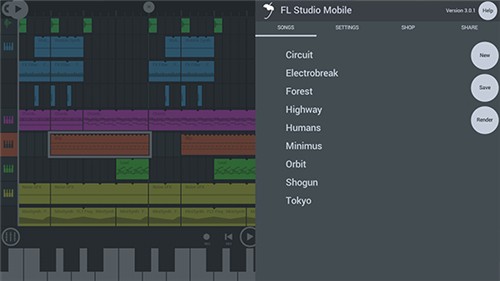
水果音乐软件(FL Studio Mobile),国内用户习惯称之为“水果编曲”或“水果移动版”,是著名音频工作站FL Studio在移动端的官方延伸版本。它将桌面端强大的音乐制作能力精炼移植至手机和平板平台,为用户提供了一个集虚拟乐器演奏、多轨道编曲、音频录制、混音调音和完整工程导出于一体的专业级移动音乐工作站。无论您是专业音乐制作人进行灵感捕捉,还是零基础爱好者从零开始创作第一首电子音乐或伴奏,水果音乐软件都以直观的步进式音序器、丰富的合成器音色和流畅的触控交互,将整个录音棚装进您的口袋。
水果音乐软件默认界面语言为英文,通过以下步骤可切换至中文显示(以当前主流版本为准,操作路径基本一致):
方法一:通过启动页设置(首次安装或重置后)
首次打开水果音乐软件,进入欢迎或启动引导页面时,留意屏幕右上角或底部是否有语言选择按钮(通常标注为“Language”或一个地球图标)。
点击语言按钮,在下拉列表中找到并选择“中文(简体)”或“Chinese (Simplified)”。
界面将自动刷新为中文显示,无需重启应用。
方法二:通过软件内部设置菜单(常规路径)
进入软件主界面,点击左上角的菜单图标(三条横线或齿轮状的“Settings”入口)。
在弹出的菜单列表中,找到并点击“Settings”(设置)选项。
进入设置页面后,寻找“Language”(语言)或“App Language”(应用语言)这一行。
点击当前显示的语言名称(如“English”),在候选语言列表中选中“简体中文”。
部分版本可能需要点击“Save”或“Apply”按钮保存,或提示“重启应用生效”,按提示操作即可。
方法三:通过全局通用设置(部分版本路径略有差异)
在主界面底部工具栏或侧边栏中找到并点击“More”(更多)选项。
进入“Settings”页面后,选择“General”(通用设置)选项卡。
在通用设置列表中找到“Language Selection”(语言选择),切换为中文。
小贴士:若上述路径在您的版本中找不到,建议先将软件升级至最新版本,新版对中文语言的支持更加完善和稳定。部分早期版本可能不包含中文语言包,需要前往官网或应用商店更新。
以下是以新手视角完成一首简短电子音乐作品的标准操作流程:
第一步:创建新工程
打开水果音乐软件,在主界面点击“+”或“New Project”(新建工程)按钮。
系统会弹出模板选择界面。新手建议选择“Empty Project”(空白工程),从零开始搭建;如果希望快速上手,也可以选择“Electronic Starter”等预置模板,其中已包含基础的鼓组和和弦走向作为参考框架。
第二步:添加乐器音轨
点击界面底部的“+”或“Add Track”(添加轨道)按钮。
在弹出的音色库中,您可以看到分类清晰的乐器列表:
鼓组(Drums):包含底鼓、军鼓、踩镲、吊镲等各种打击乐音色。
合成器(Synths):涵盖贝斯合成器、主音合成器、Pad铺底音色等电子音乐常用音色。
键盘乐器(Keyboards):包含钢琴、电钢琴、风琴等原声键盘音色。
管弦乐(Orchestral):包含弦乐、铜管、木管等古典编制音色。
音频采样(Audio Samples):可直接导入手机本地音频文件作为一个独立音轨。
选择一个心仪的音色,点击即可添加至工程,该音轨会出现在主编辑区的轨道列表中。
第三步:编写音符(步进音序器与钢琴卷帘)
点击您添加的轨道,进入钢琴卷帘(Piano Roll)编辑界面。这是水果音乐最核心的旋律编写工具,横轴代表时间,纵轴代表音高。
在网格上点击即可添加音符,长按并上下拖动可调整音符的音高,左右拖动可调整音符的起始位置和时值长度。
如果您更习惯使用步进音序器(Step Sequencer),可以切换到步进模式,通过点击16个步进格来快速编排节奏型,尤其适合编写鼓点和贝斯Loop。
第四步:编排歌曲结构
编写好一段4小节或8小节的音乐片段后,返回到主界面,进入“Song Mode”(歌曲模式)。
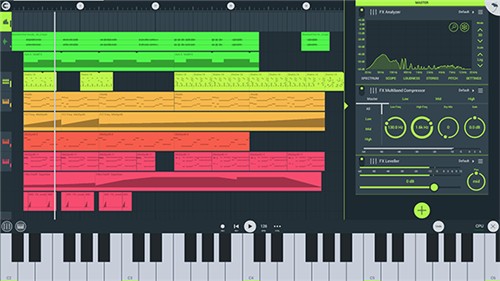
在歌曲模式中,您可以将刚才编写的小节片段以“块”的形式在时间轴上自由复制、粘贴、排列和拼接,从而构建出完整的歌曲结构——例如:前奏(4小节)→ 主歌(16小节)→ 副歌(8小节)→ 间奏(4小节)→ 副歌重复(8小节)→ 尾奏(4小节)。
第五步:混音与导出
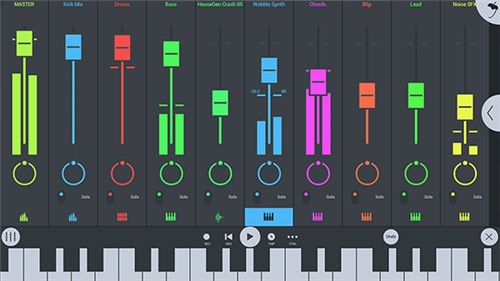
点击“Mixer”(调音台)按钮,进入混音界面。您可以在此调整每个轨道的音量大小、声像(左右声道平衡),并为各轨道添加混响(Reverb)、延迟(Delay)、压缩(Compressor)、均衡(EQ)等专业音频效果器。
完成所有编辑后,点击“Export”或“导出”按钮,选择导出格式(WAV无损、MP3压缩、MIDI等),即可将您的作品保存至手机本地或直接分享至社交平台。
水果音乐软件支持导入手机本地存储中的音频文件(如MP3、WAV、M4A、AAC等常见格式),作为独立音轨进行剪辑、混音或采样。操作路径如下:
方法一:通过“添加音频轨道”直接导入
在主界面点击“+”添加轨道按钮。
在弹出的音色分类列表中,选择顶部的“Audio Samples”(音频采样)或“Import Audio”(导入音频)选项。
系统会调用手机的文件管理器或媒体库,您可以在文件夹中浏览并选择本地音频文件,或直接访问最近播放/下载的音频列表。
选中目标文件后,点击确认,该音频文件即被导入并作为一个独立轨道显示在主编辑区中。此时您可以在钢琴卷帘中对音频波形进行剪切、复制、粘贴、淡入淡出、变速变调等编辑操作。
方法二:通过文件管理器拖拽导入(部分平板或支持分屏的安卓设备)
将水果音乐软件与文件管理器以分屏模式同时打开。
在文件管理器中找到目标音频文件,长按并拖拽至水果音乐软件的主编辑区或轨道列表区域,系统会自动识别并创建一条新的音频轨道。
方法三:通过“共享”菜单导入(针对其他App中的音频)
在手机的音乐播放器、微信聊天、百度网盘或其他支持“分享”功能的应用中找到目标音频文件。
点击“分享”或“发送”按钮,在弹出的分享方式列表中找到并选择“水果音乐软件”或“FL Studio Mobile”。
系统会自动跳转至水果音乐软件,并提供选项让您选择是“创建新工程并导入”还是“导入至当前打开的工程”。
重要提示:导入音频时,软件会自动检测音频的采样率和节拍速度,并尝试与当前工程的速度(BPM)进行匹配。若导入后音频速度与工程速度不一致,可在音频轨道设置中手动调整“Time Stretch”(时间伸缩)参数,或修改工程的BPM值使其与音频素材匹配。
水果音乐软件中的复制粘贴操作根据对象不同(音符、音频剪辑片段、整条轨道、效果器设置)采用不同的交互方式:
音符的复制与粘贴(在钢琴卷帘界面内)
进入钢琴卷帘(Piano Roll)编辑界面。
框选音符:在编辑区域的空白处长按并拖拽,拉出一个矩形选框,框选需要复制的多个音符,或长按单个音符将其选中(选中后音符会高亮显示)。
复制操作:点击屏幕顶部工具栏中的“Copy”(复制)图标(通常为两个重叠的矩形),或使用系统通用手势——在选中区域内双指捏合后向外张开(部分版本支持),也可通过长按弹出菜单选择“Copy”。
粘贴操作:将时间指针(播放头)移动至您希望粘贴的目标位置(横轴上的时间点),然后点击“Paste”(粘贴)图标,或执行双指捏合操作。粘贴后的音符会出现在指针所在位置。
快捷操作:选中音符后,长按并拖拽音符边缘可快速复制出一份新的音符并拖至目标位置,无需点击复制粘贴按钮,效率更高。
音频剪辑片段的复制与粘贴(在主编辑区轨道内)
在主编辑区的音频轨道上,长按目标音频波形片段,直到片段被高亮框选中(四周出现移动手柄)。
在弹出的操作菜单中,选择“Copy”(复制)。
将时间指针移动至目标位置,在空白区域长按或点击“Paste”(粘贴),复制的音频片段即出现在新位置。
您也可以直接长按选中的音频片段,拖拽至轨道的新位置,同时按住复制快捷键(如Ctrl+C/Ctrl+V,在连接键盘时有效)可实现更快速的复制移动。
整条轨道的复制与粘贴
在主界面轨道列表中,长按需要复制的轨道的名称区域或轨道控制面板区域。
在弹出的菜单中选择“Duplicate Track”(复制轨道)或“Copy Track”(复制轨道)。部分版本中,“Duplicate”会直接在该轨道下方生成一份完全相同的副本(包含所有音符数据和效果器设置),而“Copy”则需要您手动点击“Paste Track”粘贴至目标位置。
复制后的轨道包含原轨道的全部内容——包括音符/音频剪辑、音量自动曲线、声像设置和所有效果器插件及其参数,非常适合快速构建和声层叠或制作类似音色变奏。
效果器设置与混音参数的复制粘贴
在调音台(Mixer)界面中,长按某个轨道插槽上的效果器插件(如混响、延迟),在弹出的菜单中选择“Copy Preset”(复制预设)。
点击另一个轨道插槽,选择“Paste Preset”(粘贴预设),即可将完全相同的效果器参数复制至新轨道,极大提升了多轨道混音时的效率。
展开全部

桔子影视tv版appv3.5.0 音乐视频 59.4MB
进入
97视频v5.2.0 音乐视频 28.0MB
进入
51影视appV19.8.5 音乐视频 28.5MB
进入
金马影视TV版v1.2 音乐视频 63.1MB
进入
ok电影天堂appv4.1.7 音乐视频 14.8MB
进入
哚哚影视2025V4.2.0 音乐视频 18.3MB
进入
天天看appv1.15.0 音乐视频 30.2MB
进入
555影视免费追剧V1.0.4 音乐视频 41.5MB
进入
整点视频V2.9.0 音乐视频 31.1MB
进入