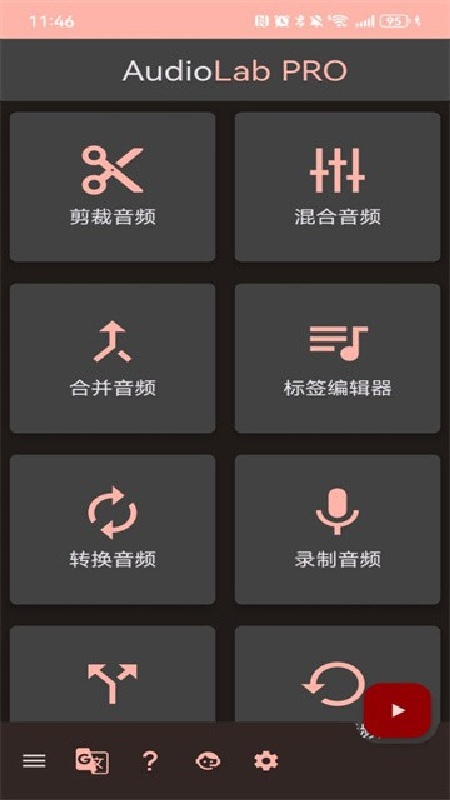
Audiolab免费版是一款集音频编辑、格式转换与音效处理于一体的专业级移动端工具,免费版即可满足日常音频处理需求。它支持MP3、WAV、FLAC、M4A等主流格式的导入与导出,核心功能包括精准波形剪辑、高质量人声消除(Vocal Remover)、变调变速、音量增益调节及多轨混音。其界面采用深色波形可视化设计,操作直观响应迅速,无论音乐制作人、播客编辑还是普通用户,都能快速完成从导入到输出的全流程。无内置广告干扰,基础功能完全免费开放。
导入音频是使用 Audiolab 的第一步,支持多种来源和格式,以下逐一详解:
1. 从本地设备存储导入(最常见)
操作路径:打开 Audiolab → 首页点击“导入”或“+”号按钮 → 选择“从设备导入”或“浏览文件” → 系统将打开手机文件管理器(Android)或“文件”App(iOS)。
文件浏览:您可以按文件夹浏览,或直接搜索文件名。Audiolab 会自动过滤出支持的音频格式(MP3、WAV、FLAC、M4A、AAC、OGG 等)。
多选导入:长按一个文件可进入多选模式,一次性导入多个音频文件,方便后续批量处理。
快速访问:首页通常会显示“最近音频”列表,您最近打开或保存的音频会直接展示,点击即可加载。
2. 通过“分享”功能导入(最便捷)
这是最快捷的导入方式,适用于从其他 App(如微信、QQ、网盘、音乐播放器)接收音频文件。
操作流程:在任意文件管理或社交 App 中找到目标音频文件 → 点击“分享”或“发送”按钮 → 在弹出的分享列表中选择 Audiolab → 系统会自动跳转至 Audiolab 并直接加载该音频,无需手动浏览文件夹。
此方式还支持从“录音机”分享刚录制的音频,直接进入编辑流程。
3. 从云存储/网盘导入(高级用户)
Audiolab 免费版支持连接主流云服务(如 Google Drive、Dropbox、OneDrive),前提是手机已安装对应 App 并登录。
操作:点击“导入” → 选择“从云端” → 选择对应云服务商 → 授权后浏览云端文件夹 → 下载并导入音频。
注意:云导入需要网络流量,大文件建议使用 Wi-Fi。
4. 从视频中提取音频(特色功能)
Audiolab 支持从视频文件中提取音轨,非常适合提取短视频背景音乐或电影对白。
操作:点击“导入” → 选择“从视频提取” → 浏览手机中的视频文件(MP4、MOV、AVI 等)→ 选中后软件自动分离音频轨道并加载为独立音频文件。
5. 导入失败常见原因及解决
格式不支持:检查文件后缀是否为 MP3/WAV/FLAC/M4A/AAC/OGG。若为特殊格式(如 APE、WMA),需先使用格式转换工具转为支持格式。
文件损坏:若提示“无法解码”,说明音频文件可能损坏或不完整,可尝试重新下载源文件。
权限未授权:若系统提示“无法访问存储”,需去手机设置中为 Audiolab 开启“存储”或“文件和媒体”权限。
文件过大:免费版对单个文件大小有限制(通常不超过 50MB 或 100MB),超大文件建议使用专业版或先压缩。
消除人声是 Audiolab 最受关注的功能,适用于制作伴奏、提取纯音乐或练歌等场景。请注意:没有任何算法能做到 100% 完美去除人声,效果受歌曲混音质量影响。
1. 进入人声消除功能
导入音频后,在编辑界面底部工具栏找到 “人声消除” 或 “Vocal Remover” 图标(通常为人形声波标识)。点击进入处理页面。
2. 核心参数设置(关键)
消除强度(Strength):取值范围 0-100%。强度越高,人声被移除得越干净,但伴奏中的乐器(特别是中频段乐器如钢琴、吉他)也可能被削薄。建议从 50% 开始试听,逐步增加。
低频保护(Bass Retention):开启后保护低频段(贝斯、低音鼓)不被过滤,适合舞曲或摇滚类。若您做的是民谣或人声清唱类,可关闭。
人声频率范围(Vocal Range):默认覆盖 80Hz-8kHz(大部分人声频段)。若人声偏细(女声),可适当降低低端阈值;若人声偏粗(男声),可提升高端阈值。通常保持“自动”选项即可。
3. 实时预览与微调
点击“试听”按钮,软件会处理当前光标所在位置约 10-15 秒的片段,让您快速判断效果。
若残留人声较多,可逐步增强“消除强度”;若伴奏失真严重,则降低强度并启用“低频保护”。
多次处理策略:若一次消除不彻底,可保存当前版本,再次导入进行第二轮消除。但需注意每处理一次都会损失音质。
4. 高级技巧(提升效果)
中心声道提取法:Audiolab 的“人声消除”本质是“中置声道提取”算法(人声通常混在左右声道的中间)。若歌曲是立体声且人声居中,效果最佳。如果歌曲已是单声道,人声消除几乎无效。
结合均衡器(EQ)辅助:消除人声后,若还有微弱残留,可再使用“均衡器”功能,手动衰减 800Hz-2kHz 频段(人耳最敏感区域),进一步削弱残留人声。
5. 输出与保存
效果满意后,点击“保存”或“导出” → 选择格式(建议 MP3 或 WAV)→ 命名文件 → 保存到本地。处理后的音频自动存入 App 的“我的文件”库中。
Audiolab 原生支持多语言,包括简体中文。以下为设置为中文界面的方法,以及中文搜索功能的详解:
1. 切换界面语言为中文
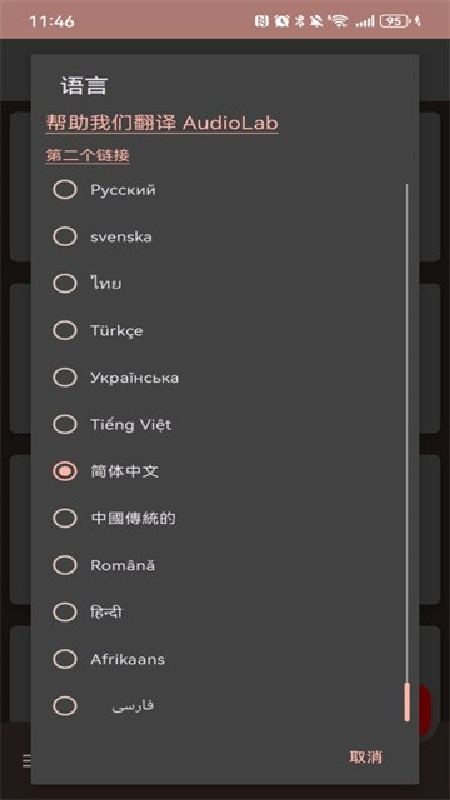
操作路径:打开 Audiolab → 点击右上角“设置”图标→ 找到“语言”或“Language”选项 → 点击后选择 “简体中文”(或“繁体中文”)→ 界面将自动刷新为中文菜单。
若设置页也为英文,可根据图标识别:设置页通常有地球字母“A”图标,点击后列表中找到“Chinese Simplified”即可。
部分版本的语言切换在“个人中心”或“Profile”页面的底部。
2. 中文文件名与元数据支持
Audiolab 完全支持中文文件名,导入时文件名中的中文字符会正常显示。导出时也可以使用中文命名。
音频标签(ID3 标签):如果音频文件本身含有中文 ID3 标签(如歌名、歌手、专辑),Audiolab 能正确读取并显示在文件列表中。
3. 中文搜索功能(快速定位)
在“我的文件”或“音频库”界面,顶部有搜索框 。
输入中文关键词(如歌名、歌手名、文件名关键词),系统会实时过滤匹配的音频。
搜索支持“模糊匹配”,例如输入“海阔”能匹配到“海阔天空”相关文件。
4. 中文输入支持
在“重命名”、“添加标签”或“歌词编辑”等输入框中,可正常切换至中文输入法(如搜狗、百度、讯飞等),无需任何额外设置。
5. 常见问题
若语言列表中没有“中文”选项,可能是该版本为地区定制版,建议从官方渠道下载国际版。
切换语言后,部分专业术语翻译可能存在差异,如“Vocal Remover”可能译为“人声移除”或“提取伴奏”,注意识别图标而非仅凭文字。
Audiolab 提供多种音量调节途径,从简单的整体增益到精细的动态范围压缩,满足不同需求。
1. 整体音量增益(最简单)
操作路径:导入音频后,在编辑界面点击“音量”或“增益”图标(通常为喇叭图标)。
滑块调节:出现一个从 -12dB 到 +12dB 的滑块(部分版本至 +24dB)。
向右滑动(正值):整体放大音量。适用于音频本身声音太小的情况。
向左滑动(负值):整体降低音量。适用于音频过载爆音的情况。
实时预览:拖动滑块时,波形图会同步刷新幅度变化,并伴有“防爆音提示”(如果增益过大,滑块会变红警示)。
2. 分段音量调节(精细控制)
此功能允许您对音频的不同时间段设定不同音量,非常适合处理人声忽大忽小的录音或播客。
操作:在波形编辑界面,点击“分段调节”或“关键帧”模式 → 在波形上添加“关键帧点”(点击波形上的任意位置)→ 上下拖动关键帧点即可局部提高或降低该时间点的音量。
例如:开头部分太小声(拉高),中间正常(保持),结尾突然大声(拉低),实现平滑过度。
3. 标准化音量(Normalize)
这是一个自动计算最佳音量的功能,特别适合批处理多个音频,让它们的响度保持统一。
操作:在音量调节界面中,找到“标准化”或“Normalize”按钮 → 点击后,软件自动扫描音频,计算出在不削波的前提下能达到的最大平均音量 → 一键应用。
通常目标响度设置为 -1dB 或 -0.5dB(避免峰值削波),适合制作播放列表。
4. 动态压缩(Compressor)—— 高级音量平衡
当您既想让小声部分变清晰,又不想让大声部分爆掉时,使用压缩器。
操作:在“效果”菜单中找到“压缩器” → 设置“阈值(Threshold)”(如 -20dB)和“压缩比(Ratio)”(如 3:1)。
低于阈值的部分(小声)被放大,高于阈值的部分(大声)被压缩,整个音频的响度变得均匀。
适合播客、有声书或现场录音,让听众无需频繁调节手机音量。
5. 音量调节后的输出保存
所有音量调整都可以“撤销”(点击左上角“撤回”箭头),未保存前可反复调整。
保存导出时,建议输出为 WAV 格式以保留最佳音质,避免 MP3 二次压缩导致的失真。若文件需用于手机播放,选 320kbps MP3 即可。
6. 音量调节常见问题
调节后声音发闷:过度增益会引发“互调失真”,可配合“均衡器”稍微提升高频段(4kHz-8kHz)增加通透感。
导出后音量没变:检查是否未点击“应用”或“确认”按钮便直接导出了。
最大增益仍不够大:可先使用“标准化”功能再叠加一次“增益”,但需注意两次操作叠加可能产生削波,建议开启“限制器(Limiter)”保护。
展开全部

凹凸工坊官网版V1.1 办公软件 338.5MB
进入
电池寿命检测v1.1.1 办公软件 15.5MB
进入
百度输入法华为版V8.2.8.111 办公软件 46.1MB
进入
李跳跳免费版V2.4.4 办公软件 3.1MB
进入
穗好办appV3.2.8 办公软件 90.8MB
进入
PP浏览器V1.1.8 办公软件 40.1MB
进入
巨量千川v3.8.6 办公软件 52.7MB
进入
gba游戏机模拟器中文版V3.0.2 办公软件 3.7MB
进入
觅讯会议免费v1.8.9 办公软件 126.1MB
进入