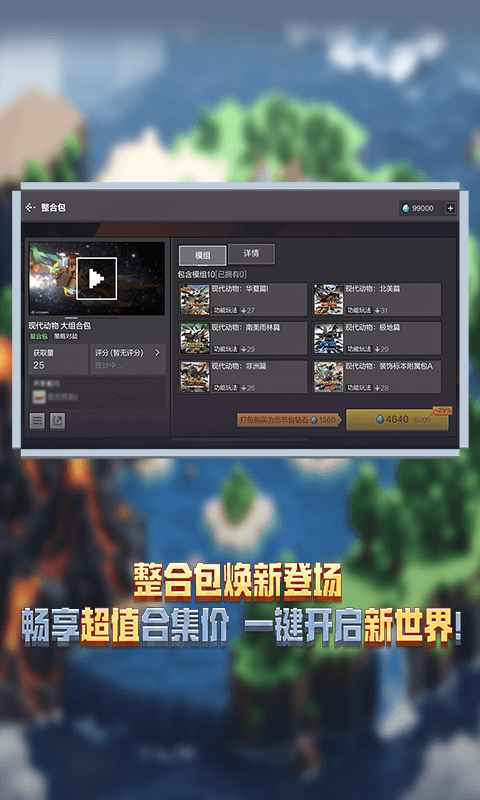

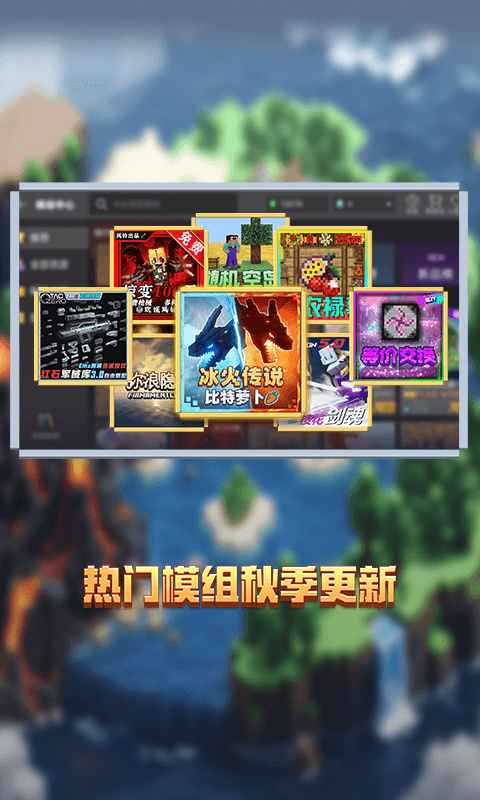
《我的世界》手机版(即基岩版)是由Mojang官方发行的移动端沙盒建造游戏,完美移植了PC版的无限世界、生存冒险与自由创造核心体验。手机版针对触屏操作进行了深度优化,支持多人联机、领域服及市场组件下载。无论是探索随机生成的广袤地形、对抗黑夜怪物,还是搭建宏伟建筑,指尖即可轻松实现。其官方版本保证了稳定的更新推送与跨平台数据互通,让玩家随时随地都能开启属于自己的方块人生。
手机版《我的世界》的模组(Add-Ons/附加包)与Java版不同,无需编程即可安装使用,具体操作方法分为资源包和行为包两类:
通过官方市场下载(最安全便捷):在主界面点击“市场”按钮,这里汇聚了官方认证的模组、材质包和皮肤包。找到心仪的内容后,点击“获取”或“购买”(部分免费),下载完成后它会自动应用到当前世界。在创建新世界时,在“附加包”设置中勾选已下载的模组即可生效,此方式无需手动导入,且兼容性最佳。
手动导入第三方模组文件(.mcpack/.mcaddon):首先在网页浏览器中下载模组文件(后缀必须为.mcpack或.mcaddon)。下载完成后,直接用手机的文件管理器找到该文件,点击它并选择“使用Minecraft打开”。游戏会自动启动并识别该文件,随后弹出导入确认窗口,点击“确认”即可完成安装。导入成功后,在创建世界时的“行为包”和“资源包”栏目中分别激活它们。
模组激活的注意事项:一个模组通常包含“资源包”(改变材质、音效)和“行为包”(改变玩法规则、添加新生物)两部分,两者必须同时激活才能完整运行。在激活界面,注意上下顺序——资源包在上、行为包在下为常规排列。若进入世界后发现模组未生效,请检查是否在“全局资源”中启用了该模组,或确认游戏版本号是否与模组要求的版本匹配。
模组管理与卸载:在主界面点击“设置”>“存储”>“资源包”或“行为包”,可查看所有已安装的模组列表。长按模组名称可将其停用或删除。若模组冲突导致游戏闪退,可进入安全模式(启动时快速连点屏幕角落)后移除异常模组。
在手机版中丢弃物品的操作需要区分“单个丢弃”和“整组丢弃”,具体方式如下:
从快捷栏直接丢弃(整组):打开物品栏界面,在底部的快捷栏中点击选中想要丢弃的物品。然后长按该物品图标约1秒钟,屏幕上会出现一个红色的“丢弃”按钮(垃圾桶图标),点击该按钮即可将整组物品全部丢到地上。这是最常用的丢弃方式,适合清理大量冗余方块。
从背包界面丢弃(单个或分拆):打开完整背包界面(点击三个点图标)。点击选中物品后,界面下方会出现“丢弃”按钮(一个红色的×号)。短按该按钮,每次会丢弃1个该物品;长按该按钮则连续快速丢弃。如果想要分拆物品,可先长按物品拖拽到空白格,再对分拆后的部分执行丢弃操作。
快速丢弃快捷栏物品(触屏手势):无需打开背包,在游戏主画面中,长按快捷栏上的物品图标,然后迅速向屏幕边缘滑动拖拽,物品会被直接抛出。此操作同样会丢弃整组物品,适合在探索途中快速腾出背包空间,但需注意滑动速度要快,否则会触发物品使用而不会丢弃。
丢弃物品的物理机制:丢弃后的物体会以掉落物形式出现在你脚边,约5分钟后会自然消失(若区块被卸载则立即消失)。若将物品丢入岩浆、仙人掌或虚空,则会永久摧毁无法回收。在创造模式下,丢弃操作依然有效,但物品不会消失且可以无限生成,主要用于整理背包。
手机版的“举盾”操作与Java版有所不同,并非通过右键实现,而是依赖特定的装备和触屏交互:
前提条件:装备盾牌:首先,你必须获得一面盾牌。盾牌的合成配方为:6个任意木板+1个铁锭,在工作台摆成“Y”字形(铁锭在顶部中间)。合成后,在物品栏中将盾牌装备到副手槽位(注意:手机版副手位于装备栏右侧,与主手并列显示,通常显示为一个小格子)。
举盾的触屏操作(两种方式):
方式一(蹲下举盾):在游戏主界面,点击屏幕右下角的“下蹲”按钮(通常是一个小人蹲下的图标)。当你处于下蹲状态时,如果副手装备了盾牌,角色会自动举起盾牌进行防御。这是最安全的方式,因为蹲下同时降低了被击退和受到正面伤害的概率。
方式二(长按屏幕):在较新版本的手机版中,长按屏幕中央区域(准星位置) 约0.5秒,角色会直接举盾并进入防御姿态,此时即使不蹲下也能持续格挡。此操作与“使用”物品有区分,长按时间过短会触发副手物品使用,需练习掌握节奏。
举盾的效果与限制:举盾时,正面的近战攻击、弹射物(如箭矢、火球)伤害会被大幅减免(减免约80%),且会反弹部分击退效果。但背后和侧面无法防御,且举盾时移动速度会显著降低。盾牌每次格挡都会损耗耐久度,当耐久度归零时盾牌会碎裂消失,需及时修复或更换。
特殊情况处理:如果在副手放置了地图、火把等其他物品,则无法触发举盾,必须先切换回盾牌。部分版本支持“自动举盾”设置,可在“设置”>“触屏”>“战斗”中开启,开启后在被攻击瞬间会自动举盾,但会额外消耗耐久。
手机版的聊天系统完美支持中文输入,其操作分为公共聊天、私聊和命令输入三种场景:
打开聊天输入框:在游戏主界面左上方,有一个聊天气泡图标(白色对话框)。点击该图标,屏幕会弹出全屏或半屏的虚拟键盘和文本输入框。在输入框中键入文字后,点击键盘上的“发送”键(或游戏界面右下角的绿色箭头),消息即会发送至当前服务器的所有玩家。
切换聊天模式(全局/队伍/私聊):在输入框左侧有一个下拉菜单,默认为“/”(命令)或“全体”。点击可切换至“队伍”或“仅自己”。私聊则需使用指令格式:在输入框中先输入/msg [玩家ID] [内容],例如/msg Steve 你好,即可向指定玩家发送仅对方可见的私密消息。
输入中文与键盘设置:若输入框无法正常打出中文,请检查手机系统键盘是否已切换至中文输入法(如搜狗、百度、系统自带)。部分手机在游戏内默认弹出英文键盘,需手动在系统通知栏切换输入法。另外,游戏内支持“语音转文字”功能(需在设置中开启),点击键盘上的麦克风图标即可口述转文字,提升打字效率。
命令方块与斜杠指令:在聊天框中以/开头的文字被识别为游戏指令。常用指令如/tp(传送)、/gamemode(切换模式)、/time set(设置时间)。注意:使用指令需要当前世界开启了“允许作弊”选项(创建世界时启用),否则输入指令无效并会显示红色错误提示。
聊天记录与快捷回复:点击聊天气泡可展开完整聊天记录窗口,向上滑动可查看历史消息。在输入框中按系统键盘的“上箭头”键可快速复制上一条发送的内容,方便重复发送相同信息。长按其他玩家的名字可快速添加对方为好友或发送私聊邀请,无需手动输入ID。
展开全部

文明时代3中文版v3.0 塔防策略 1020.3MB
进入
文明时代3免费版v1.0 塔防策略 1020.3MB
进入
十三州行动三国搜打撤v1.9.3 塔防策略 33.5MB
进入
文明时代3虚无汉化版V4.2.1 塔防策略 276.0MB
进入
植物大战僵尸2迷宫地图版V1.8 塔防策略 105.0MB
进入
卡牌修仙传v1.9.3 塔防策略 66.3MB
进入
文明时代2正版V1.0.0 塔防策略 154.7MB
进入
pvz2shuttle杀头版v1.0.4.0 塔防策略 53.3MB
进入
神将契约v4.0 塔防策略 0KB
进入