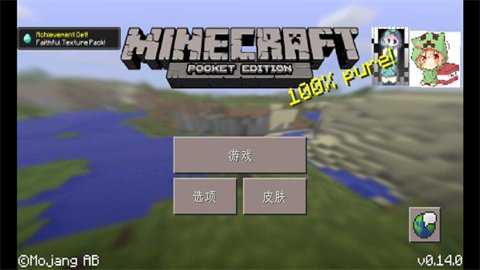
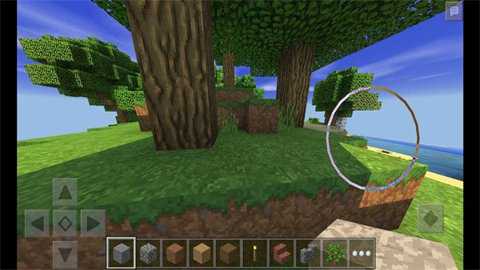
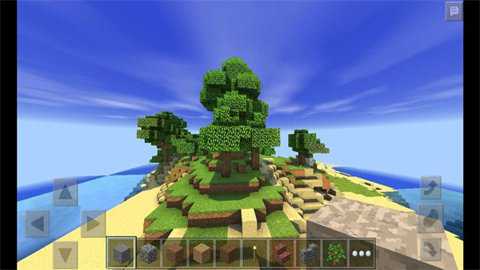
我的世界0.14.0版本,是携带版(Pocket Edition)发展历程中一个具有里程碑意义的重要更新。这一版本首次为手机端玩家带来了“红石系统”的完整实装,标志着移动版正式迈入“科技时代”。玩家从此可以在指尖实现复杂的电路逻辑与机械自动化。同时,此版本还新增了可爱的兔子生物、全新的方块与物品,并针对触屏操作进行了大量人性化优化。0.14.0不仅修补了通往“末地”的传送门框架,也稳定了多人联机的底层架构,是PE玩家记忆中一部承前启后的经典篇章。
前提条件:击败末影龙并非目标:在0.14.0版本中,前往末地的流程与PC版略有不同。由于该版本尚未加入末影龙BOSS战,因此“去末地”的核心目标是探索末地岛,获取末地石与紫颂果(但紫颂果在0.14.0中尚未实装,主要是观光和采集)。首要条件是玩家必须已经在生存模式中击败过末影龙(虽然0.14.0末地没有龙,但传送门激活方式继承自PC逻辑,需在PC版或后续版本中激活)。但最直接的途径是使用创造模式直接放置末地传送门框架。
寻找末地传送门:在生存模式下,末地传送门不会自然生成,需要玩家自行搭建。因为0.14.0版本不包含末地传送门框架的自然生成(要塞未实装),玩家无法像PC版那样寻找要塞。因此,仅限创造模式下,玩家可以在物品栏的“装饰性方块”分类中找到末地传送门框架和末影之眼。
搭建末地传送门:在地上用末地传送门框架摆放一个3x3的空心正方形(即每条边3个框架,共12个)。摆放时需注意框架的绿色箭头标记必须全部指向内部,否则传送门无法激活。摆好框架后,手持末影之眼,对每个框架点击使用,将12颗末影之眼全部嵌入。当最后一颗嵌入时,传送门中心会立刻变成黑色漩涡状的传送门方块,跳入即可抵达末地。
末地景观与注意事项:在0.14.0中,末地只有主岛,没有外岛和末影龙。玩家抵达后会看到由末地石组成的荒芜大地,天空中漂浮着黑曜石柱,但没有龙和末影水晶。玩家可以采集末地石作为建筑材料(采集后可在熔炉烧制成末地石砖)。由于没有返回传送门(击败龙后生成的那个),要返回主世界只能通过死亡或保存退出。因此建议进入末地前做好充分准备(带好末影箱),或者将末地作为“一次性”探索体验。
联机方式一:局域网(WiFi)联机:这是0.14.0版本最常用、最稳定的联机方式,适合与同处一个WiFi网络下的好友一起游玩。
房主进入游戏世界后,点击游戏暂停界面(右上角的“暂停”按钮);
点击“设置”选项,在“多人游戏”栏目中,将“广播到局域网”开关打开;
此时,游戏会自动生成一个本地端口号,并在屏幕上方显示提示“游戏已在X端口开放”;
加入者在同一WiFi下打开游戏,进入主菜单后点击“游戏”,稍等片刻,房主的世界会自动出现在“好友”标签页或“局域网”列表中;
点击即可直接加入,无需输入IP地址或端口号。
联机方式二:Xbox Live在线联机(需正版登录):若想与身处异地的朋友联机,需使用Xbox Live账户(当时微软已开始整合Mojang账户体系)。
所有联机玩家都必须登录有效的Xbox Live账号;
在游戏主界面点击“好友”选项,添加对方的Xbox Live好友;
房主进入世界后,在设置中确保“多人游戏”和“邀请好友”选项均处于开启状态;
点击暂停界面的“邀请好友”按钮,从好友列表中选择目标玩家发送邀请;
对方在游戏主界面会收到通知,点击“接受邀请”即可直接加入(受限于当时的网络环境,此方式有时需开启加速器或VPN)。
联机注意事项与权限设置:房主在多人设置中可以对加入者进行权限控制——
允许作弊:开启后加入者可以使用指令(如/gamemode等);
默认游戏模式:可选择“生存”或“创造”;
玩家权限:可设置加入者是否能“攻击玩家”“破坏方块”“与容器交互”等,方便控制捣乱行为。在0.14.0中,联机人数上限默认最多支持5人同时在线(视手机性能而定,部分设备可调高)。
方法一:使用游戏内置文字聊天栏:这是0.14.0版本最标准的“说话”方式,也是所有玩家跨平台交流的主要途径。
在游戏界面中,点击屏幕左上角的“聊天”图标(一个对话气泡形状的按钮);
屏幕底部会弹出输入框和虚拟键盘;
输入你想说的话(支持中英文,但需手机已安装对应输入法);
点击键盘上的“发送”或“回车”键,消息就会以白色文字的形式出现在屏幕左下角的聊天区域中,所有同一联机世界的玩家都能看到。
你还会看到其他玩家的名字以灰色显示在消息前面(如“<玩家名> 大家好!”)。
方法二:输入指令(仅房主或开启作弊):如果房主开启了“允许作弊”,玩家可以使用“/”开头的指令来发送特殊格式的消息或执行操作,例如:
/say 你好世界 :这条指令会让消息以粉红色文字显示在屏幕中央,比普通聊天更醒目,适合发布公告;
/tell 玩家名 内容 :向指定玩家发送私密消息,只有发送者和接收者能看到,适用于私下沟通;
/me 动作描述 :如/me 打了个哈欠,消息会以* 玩家名 打了个哈欠 *的斜体形式显示,用于扮演或描述动作。
方法三:外部语音通话(借助第三方软件):由于0.14.0版本游戏本身并不内置语音通话功能,若玩家希望进行实时语音交流,需要借助外部的即时通讯软件(如当时的YY语音、QQ语音、微信语音或Discord等)。常见的做法是:联机前先建立好语音群聊,进入游戏后戴好耳机,一边语音一边游戏,实现“边说边玩”的完整社交体验。
聊天设置的个性化调整:在“设置”->“聊天”选项中(0.14.0中此菜单较简单),玩家可以调整聊天文字的不透明度和显示时长。同时,你可以开启“命令提示”功能,在输入框输入字母时会自动弹出以该字母开头的指令列表,方便记忆和使用指令。
照相机物品的定位:在0.14.0版本中,照相机并非通过合成或生存模式获得的常规物品,而是一个仅限创造模式或通过物品栏编辑器获取的“彩蛋”物品(在当时的游戏代码中属于未完全实装状态)。它最初是作为游戏开发测试期间用于截图的功能性物品保留在游戏文件中的。
方法一:在创造模式物品栏中直接获取:
将游戏模式切换为创造模式(在创建新世界时选择“创造”,或在已进入的世界中,若开启作弊可输入指令/gamemode creative);
打开物品栏(点击屏幕下方的“...”三点按钮,再点击物品栏图标);
在“装饰性方块”或“杂项”分类中仔细查找(不同UI版本位置略有不同),寻找一个灰色方块形状的图标,名为“照相机”(Camera);
点击它,即可将其放入快捷栏,退出物品栏后手持即可使用。
方法二:使用物品栏编辑器(非官方手段):对于生存模式玩家,如果不想切换模式,可以通过外部工具修改存档文件来获得照相机。例如使用当时流行的PocketInvEditor(PE版物品栏编辑器)应用——
备份存档;
在编辑器中打开该世界存档;
在物品编辑选项中,找到“照相机”物品(ID通常为456);
设定数量为1,保存并重新加载世界,照相机即会出现在指定物品栏位置。注:此方法存在崩档风险,建议仅用于实验。
照相机的基本使用方法与效果:获得照相机后,手持它对准想拍摄的画面,长按或点击“使用”按钮(屏幕中央的十字准星),相机会发出一声“咔嚓”的快门音效,并在屏幕上显示短暂的白色闪光。拍摄的“照片”并不会保存为手机相册中的图片文件,而是以物品形式生成一个“相片”物品(Photo)掉落在玩家脚下。捡起后可查看一个低分辨率的游戏内截图(实际上是游戏实时渲染画面的静态复制品),但画面颗粒感较重,属于趣味收藏品而非实用工具。
照相机的实际用途与限制:在0.14.0中,照相机更多是收藏价值和社交乐趣的体现。玩家可以互相展示自己捕捉到的“美丽风景”或“搞笑瞬间”。它的局限性也很明显——无法在生存模式下正常获得、拍摄画质有限、照片物品无法永久保存在游戏外。对于真心想记录游戏画面的玩家,更建议使用手机的系统截图功能(同时按住电源键和音量减键),这样能获得手机真实分辨率的清晰截图,并可立即分享到社交平台。
展开全部

文明时代3中文版v3.0 塔防策略 1020.3MB
进入
文明时代3免费版v1.0 塔防策略 1020.3MB
进入
十三州行动三国搜打撤v1.9.3 塔防策略 33.5MB
进入
文明时代3虚无汉化版V4.2.1 塔防策略 276.0MB
进入
植物大战僵尸2迷宫地图版V1.8 塔防策略 105.0MB
进入
卡牌修仙传v1.9.3 塔防策略 66.3MB
进入
文明时代2正版V1.0.0 塔防策略 154.7MB
进入
pvz2shuttle杀头版v1.0.4.0 塔防策略 53.3MB
进入
神将契约v4.0 塔防策略 0KB
进入