
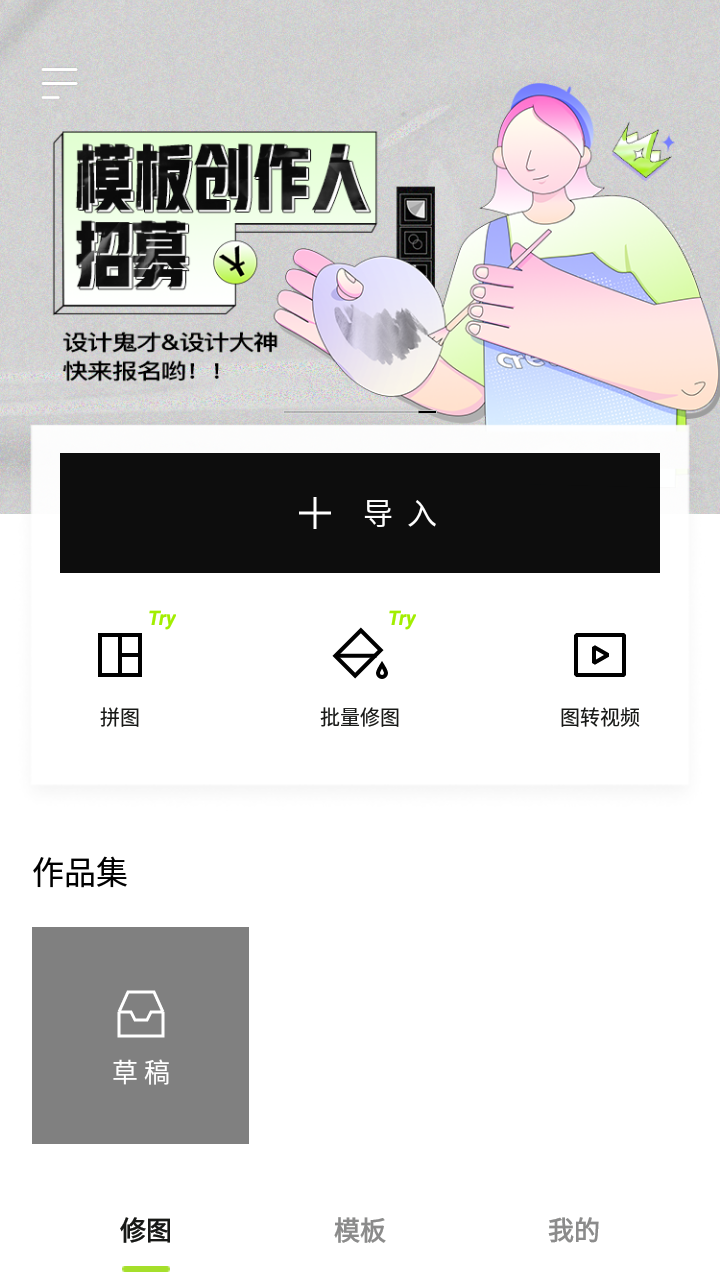
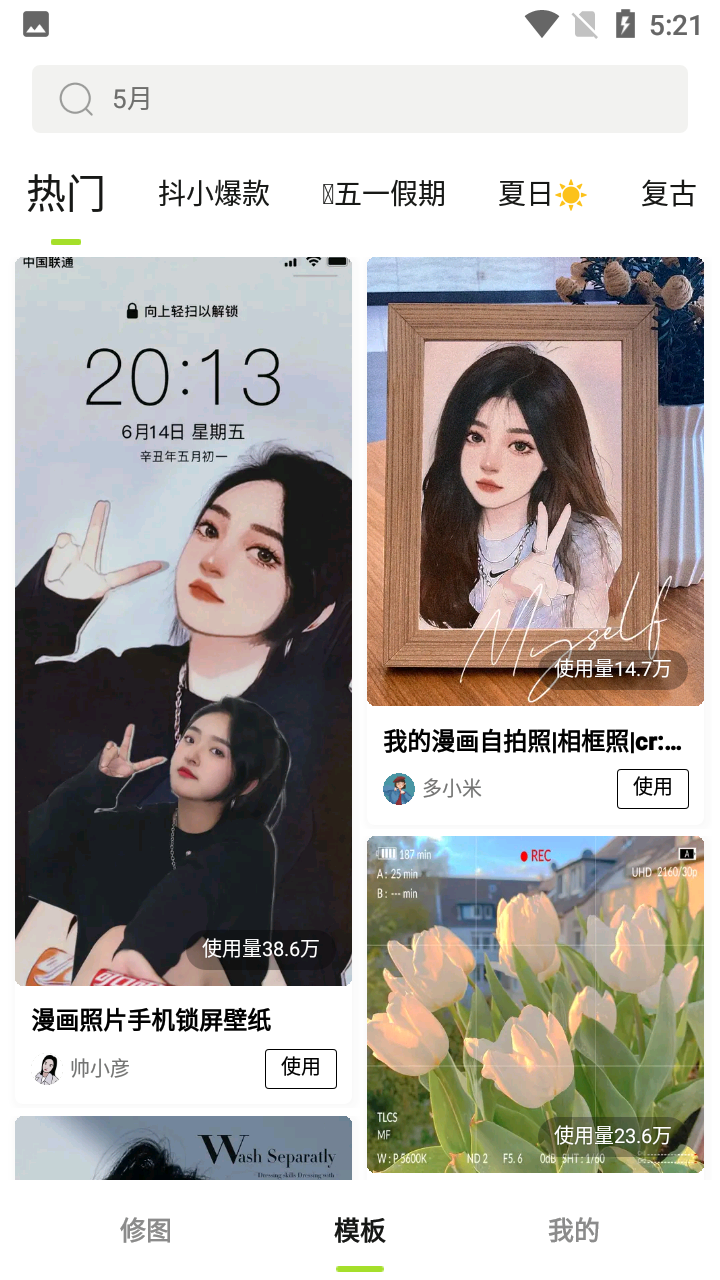
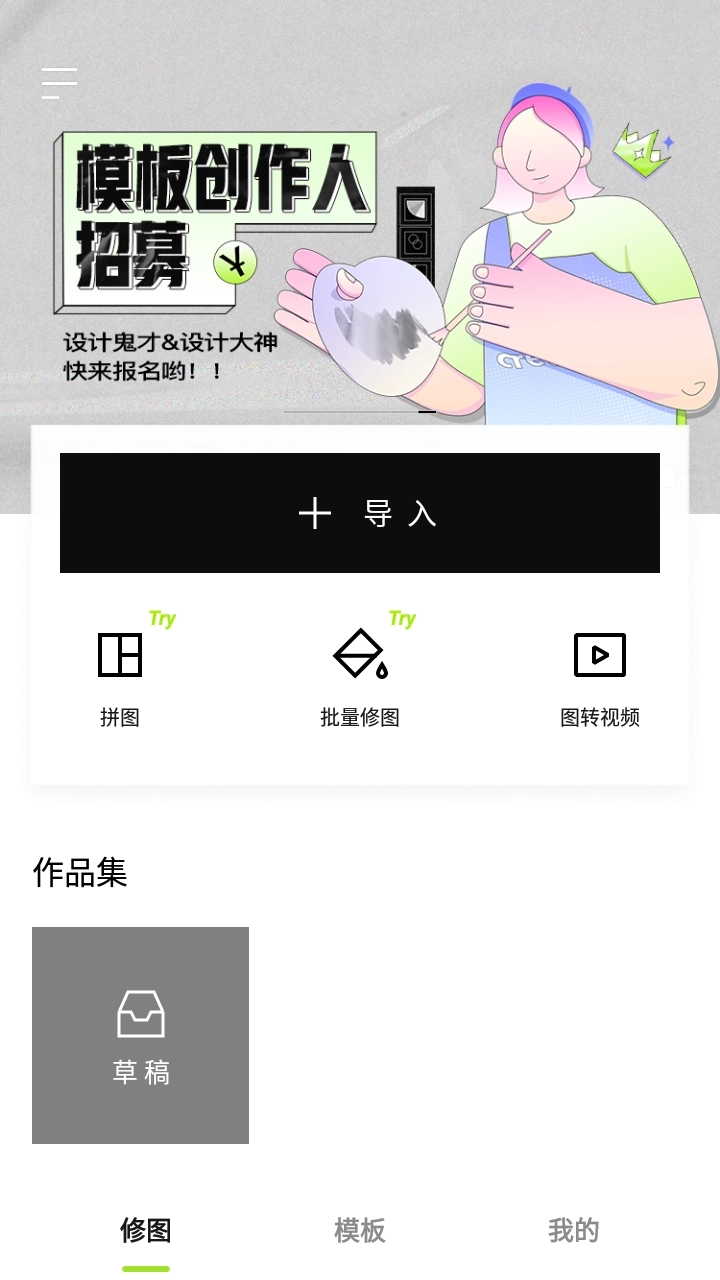
醒图最新版本官方版是一款功能强大的图片编辑应用,专为追求完美视觉效果的用户提供全方位的修图工具。它拥有丰富的滤镜、强大的抠图功能、智能背景替换以及便捷的模板保存功能,满足从日常修图到专业设计的各种需求。简洁直观的操作界面,让新手也能轻松上手,快速打造个性化的图片作品,是手机修图的不二之选。
打开图片:
打开醒图最新版本官方版应用,点击“编辑”或“+”号,选择需要抠图的图片。
选择抠图工具:
在编辑界面,点击“抠图”或“智能抠图”工具,进入抠图模式。
自动抠图:
系统会自动识别主体并进行初步抠图。如果识别效果不理想,可以手动调整。
手动调整:
使用“添加”和“减去”工具,精细调整抠图范围。放大图片,确保边缘处理得当。
保存抠图结果:
完成抠图后,点击“完成”或“保存”,将抠好的图片保存到本地或继续编辑。
注意事项:
复杂背景的图片可能需要更精细的手动调整,建议使用放大功能仔细处理边缘。
进入编辑界面:
打开醒图最新版本官方版应用,点击“编辑”或“+”号,选择一张图片或新建空白画布。
完成设计:
使用醒图最新版本官方版的各种工具(如文字、贴纸、滤镜等)完成图片设计。
保存为模板:
点击右上角的“保存”或“分享”按钮,选择“保存为模板”选项。
命名与分类:
为模板命名并选择分类,方便后续查找。点击“保存”完成模板存储。
使用模板:
在“模板”或“我的模板”中找到保存的模板,点击即可重新编辑或应用到其他图片。
注意事项:
定期清理不必要的模板,避免占用过多存储空间。

打开图片:
打开醒图最新版本官方版应用,点击“编辑”或“+”号,选择需要更换背景的图片。
选择抠图工具:
在编辑界面,点击“抠图”或“智能抠图”工具,进入抠图模式。
完成抠图:
使用自动或手动抠图工具,将主体从原背景中分离出来。
选择新背景:
点击“背景”或“添加背景”按钮,选择内置背景或从本地相册选择一张图片作为新背景。
调整背景:
如果需要,可以调整背景的大小、位置和透明度,确保与主体融合自然。
保存结果:
完成背景替换后,点击“保存”或“导出”,将图片保存到本地。
注意事项:
确保新背景的分辨率与主体图片匹配,避免模糊或拉伸。
打开图片:
打开醒图最新版本官方版应用,点击“编辑”或“+”号,选择需要去除水印的图片。
选择修复工具:
在编辑界面,点击“修复”或“涂抹修复”工具。
涂抹水印区域:
使用修复工具涂抹水印区域,系统会自动填充类似背景,覆盖水印。
精细调整:
如果修复效果不理想,可以调整修复工具的大小和强度,多次涂抹直至水印完全消失。
保存结果:
完成修复后,点击“保存”或“导出”,将图片保存到本地。
注意事项:
对于复杂的水印,可能需要多次调整和涂抹。如果水印过大,建议使用专业软件处理。
下载与安装:
在手机应用商店搜索“醒图最新版本官方版”,下载并安装最新版本的应用程序。
打开应用:
安装完成后,点击应用图标启动醒图最新版本官方版。
选择功能模块:
醒图最新版本官方版提供多种功能模块,如“编辑”“抠图”“模板”“滤镜”等。根据需要选择相应的功能。
编辑图片:
在“编辑”模块中,选择一张图片或新建空白画布,使用各种工具进行修图,如调整亮度、对比度、添加文字等。
保存与分享:
编辑完成后,点击“保存”或“分享”按钮,将图片保存到本地或分享到社交媒体。
探索更多功能:
醒图最新版本官方版还提供丰富的滤镜、贴纸、背景等资源,可以在编辑过程中随时尝试,发现更多创意。
注意事项:
在使用过程中,建议定期清理缓存,避免占用过多存储空间。
展开全部

飓风相机app官方版v1.0.0 拍摄美化 71.9MB
进入
画世界Pro官网版V3.3.2 拍摄美化 61.4MB
进入
小妲己appv9.0.2 拍摄美化 52.1MB
进入
POCO相机3.4.5官网版V3.4.5 拍摄美化 32.5MB
进入
轻颜相机免费版V3.3.4 拍摄美化 86.9MB
进入
光影边框V3.1.1 拍摄美化 140.7MB
进入
百度魔图V3.5.4 拍摄美化 34.0MB
进入
醒图最新版本官方版v10.8.0 拍摄美化 132.6MB
进入
格式化工厂V1.2.7 拍摄美化 11.8MB
进入










