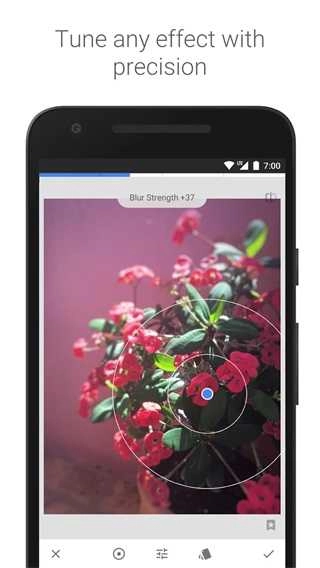
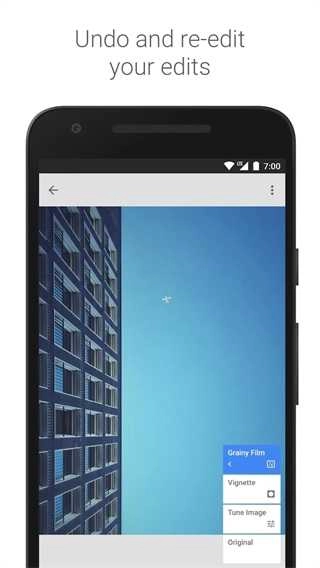
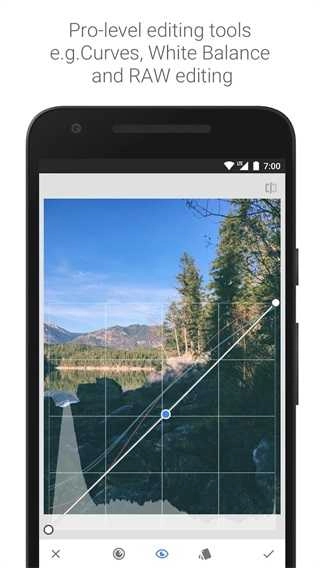
修图Snapseed中文版是一款广受欢迎的手机图片美化工具,界面简约直观,不管是修图新手还是资深用户,都能轻松掌握,轻松满足日常修图的需求,是提升图片质感与视觉呈现的优质之选,感兴趣的朋友不妨来试试!
• 29 种工具和滤镜,包括修复、画笔、结构、HDR 和透视等功能(见下面的列表)
• 可打开 JPG 和 RAW 文件
• 可保存个人样式,方便日后将其应用到新照片中
• 局部滤镜画笔
• 可通过精确控制微调所有样式
1、提供了基本相机功能,例如美容滤镜,您可以一键体验各种美容效果
2、支持在相册中的照片和视频上添加贴纸,允许快速访问本地照片,并可以修改本地照片
3、它带有强大的美容,滤镜和其他设备,您可以通过按一下按钮快速打开美容效果
4、您可以免费各种样式的贴纸,例如可爱的动漫贴纸,猫耳朵和活泼的女孩,以丰富您的照片
1. 满足用户创造性的图像编辑使用,满足您的处理需求,获得更好的图像效果。
2. 它能够满足用户对图像编辑和处理的需求,有效地得到图像处理,并显示出良好的效果。
3. 可以帮助用户实现良好快速的图像处理,对于自己需要的图像效果,可以通过本应用实现。
4. 通过使用不同的工具模式更容易达到这种效果,并提供了许多新的功能。
1、首先打开snapseed软件,进入首页后点击左上角的【打开按钮】添加需要P的另一张图,接着点击【工具按钮】-【双重曝光】;
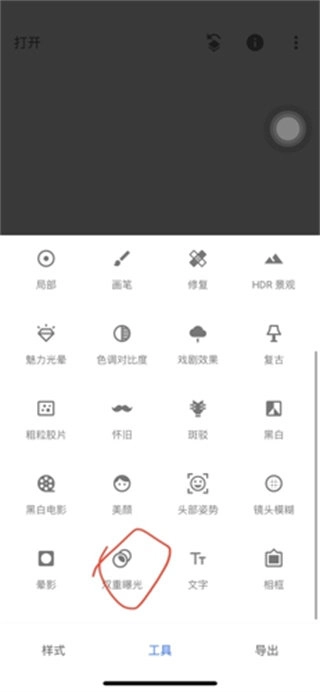
2、然后在点击底部的添加【图片按钮】,将带人物的图片添加进来;
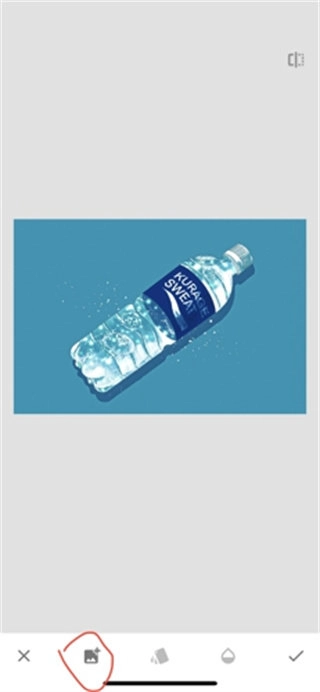
3、接着添加之后在点击底部的【第三个按钮】调整图片的透明度,调整完成后点击【对号图标】;
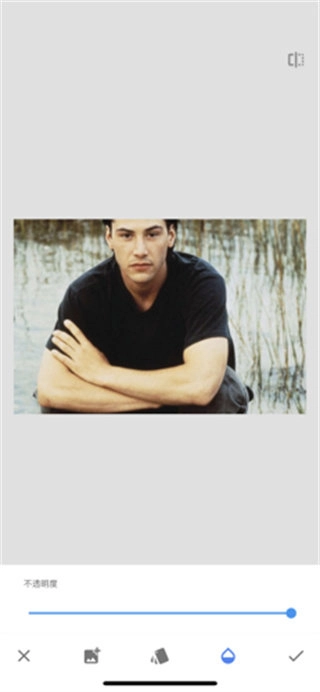
4、之后在点击右上方的【图层按钮】,在页面下方弹出的对话框中点击【查看修改内容】;
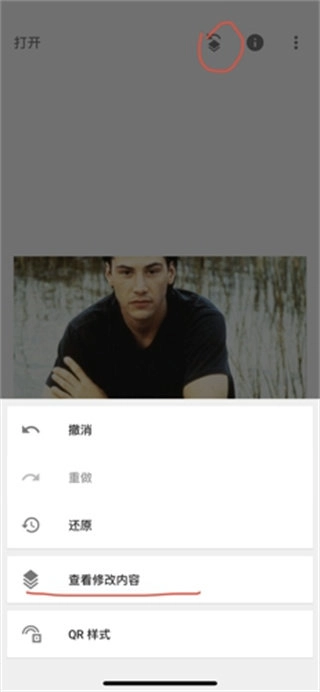
5、点击之后选择上【双重曝光】,之后在点击【编辑按钮】进入到蒙版页面中;
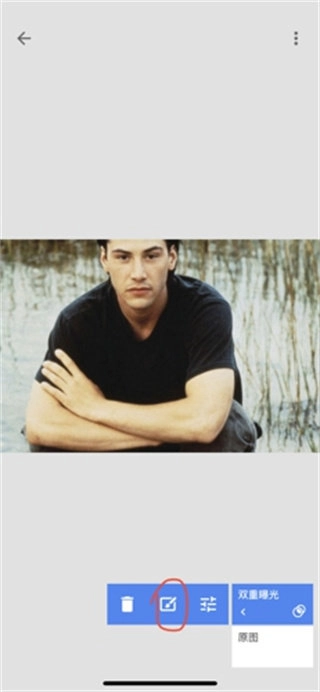
6、最后在画面上进行涂抹将人物显示出来后将双重曝光调整至0,在将多出边缘的部分消除掉即可;
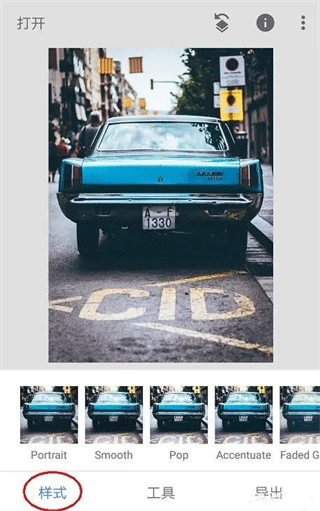
1、打开要处理的图片,然后点击样式取消样式,因为一开始默认打开图片时就处于编辑样式的界面中。
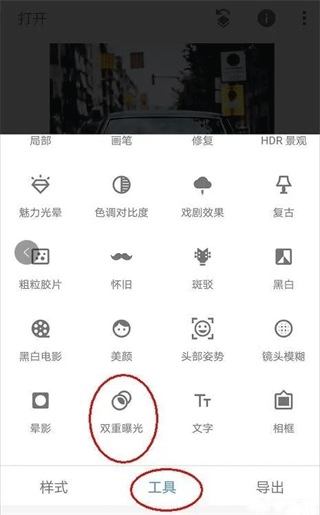
2、点击工具,然后找到双重曝光工具并打开它。
3、打开双重曝光工具后,点击+号添加需要更换背景的图片,操作示意如下。添加图片后,用食指和拇指操控图片,通过拖动、缩放调整位置,使待抠人物与背景在合适的理想位置重合。
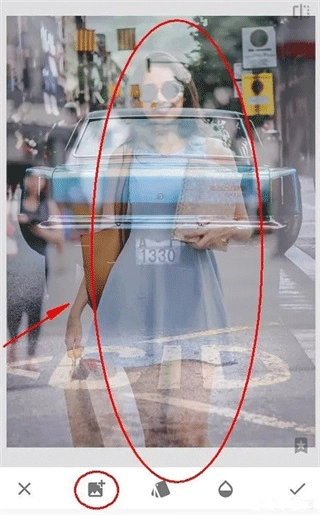
4、点击第三个不透明度工具,将不透明度设置为最大,将滑块移动到最右边即可,然后点击√对图片进行确定回到主菜单。

5、点击最右上方第一个工具,然后点击插看修改内容工具,如下图:
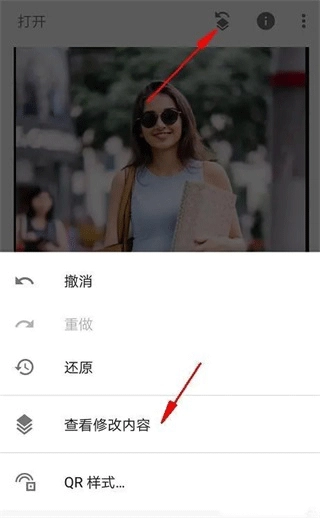
6、进入查看修改内容的工具后,就能看到刚才添加的双重曝光步骤,点击双重曝光旁的小导向箭头,接着点击中间的画笔工具,通过点击画笔工具即可进入蒙版进行编辑。
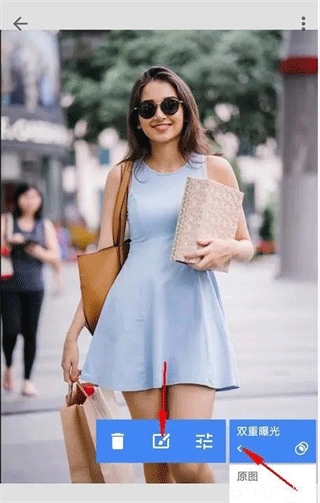
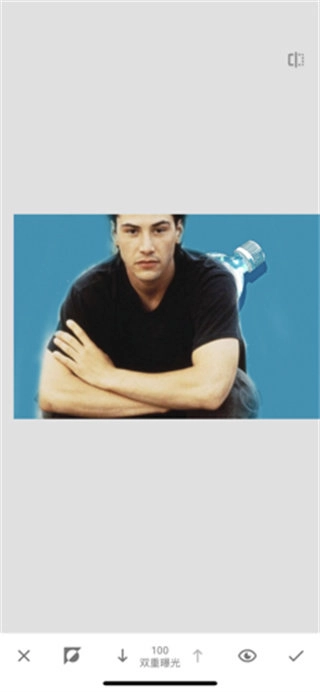
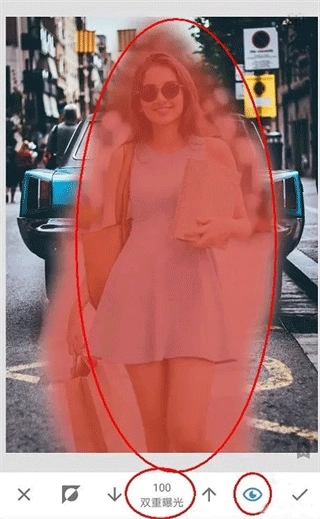
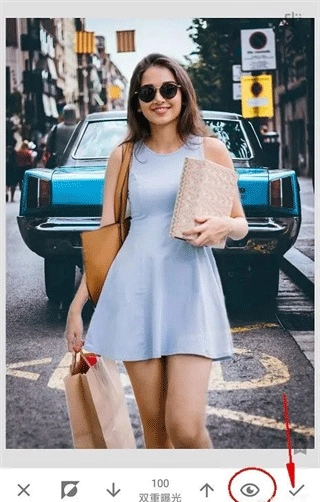
7、进入蒙版界面后,留意相关参数。此时双重曝光的数值为100,用画笔在图片上涂抹,被涂抹的区域就会呈现出人物。这表明,当我们以100的双重曝光数值对图片进行涂抹时,图片会显示后续添加的人物图片;相反,若将双重曝光参数调至0后再进行涂抹,图片则会重新呈现出以车为背景的效果。
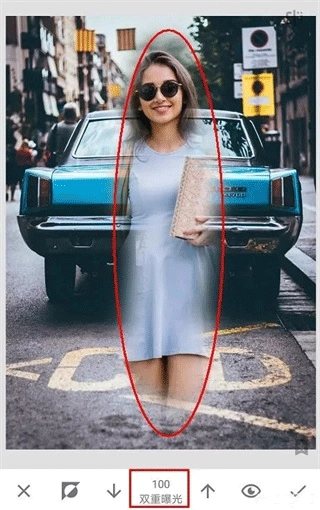
8、保持参数不变,使用双重曝光100的参数将人物的大致轮廓涂抹出来,就像下图显示的那样,整个人物都已被涂抹完成,只是还需要对人物轮廓的边缘进行修整。
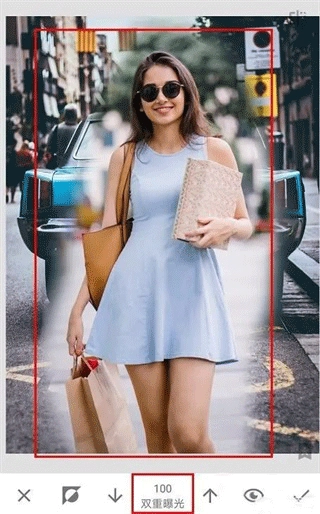
9、完成涂抹操作后,点击工具栏上的小眼睛图标(参考下图),此时涂抹过的区域会呈现红色,这和PS里的快速蒙版效果类似。这种方式能让我们更直观地看清轮廓边缘,但由于当前处理的图片轮廓边缘颜色较浅,所以这个方法不太适用。(小眼睛对应的快速蒙版效果多数情况下都很实用,只是偶尔会有不适用的情况,建议每次涂抹后都尝试一下,根据实际效果决定是否使用)
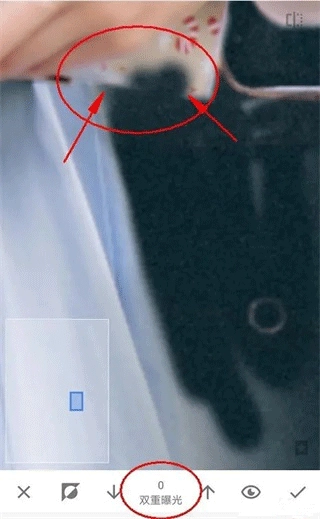
10、我们在涂抹人物边缘轮廓时,可以用大拇指和食指在图片上做扩张操作,这样就能把图片放到最大,方便我们处理。不过像下图所示:即便把图片放到最大,人物小轮廓处还是因为手指太大,没办法进行精准涂抹。这里建议大家可以先用双重曝光数值为0的设置,来隐藏掉部分内容。
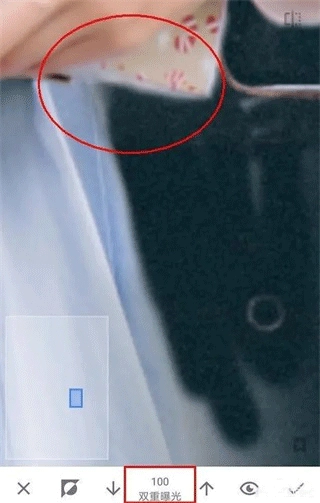
11、然后在用双重曝光100的参数去从人物内部到外部轮廓进行恢复,这样就能很好的处理边缘了,如下图效果图:
12、另一种方法是先放大图片,把人物的轮廓边缘分离出来,之后再处理远离人物轮廓边缘的区域。由于这些区域离人物轮廓较远,所以可以稍微缩小图片进行涂抹,这样能很快完成处理。
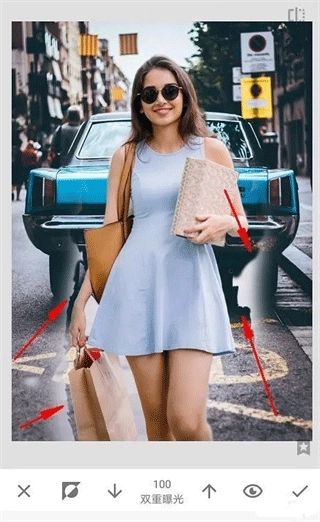
13、如下图效果图:终于涂抹完了,手机处理这种类型的非常吃力,特别是轮廓边缘比较复杂的情况,不过还是终于涂抹完了。
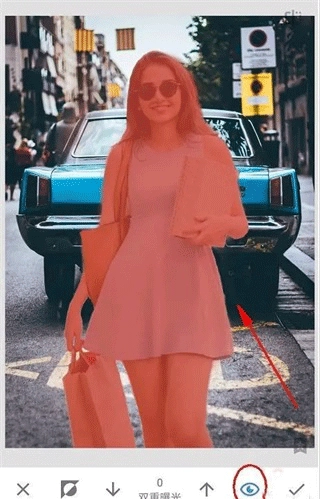
14、取消小眼睛看效果,然后点击√进行确定再次回到主页面。
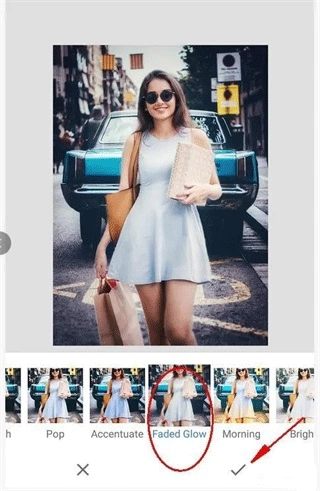
15、最后再次点击样式工具,为图片选择一个效果好的模板,然后对图片进行保存即可。(保存时请使用导出,这是无损导出的方法)
展开全部

飓风相机app官方版v1.0.0 拍摄美化 71.9MB
进入
画世界Pro官网版V3.3.2 拍摄美化 61.4MB
进入
小妲己appv9.0.2 拍摄美化 52.1MB
进入
POCO相机3.4.5官网版V3.4.5 拍摄美化 32.5MB
进入
轻颜相机免费版V3.3.4 拍摄美化 86.9MB
进入
360摄像机v8.2.5.0 拍摄美化 147.3MB
进入
光影边框V3.1.1 拍摄美化 140.7MB
进入
snapseed官网版v2.19.1.303051424 拍摄美化 26.7MB
进入
百度魔图V3.5.4 拍摄美化 34.0MB
进入