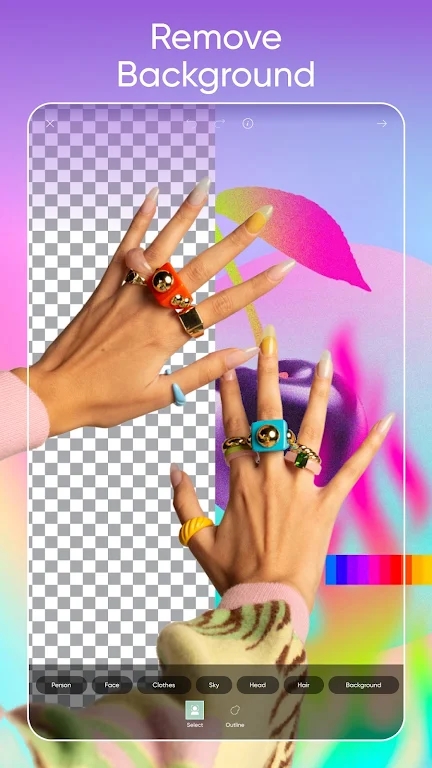
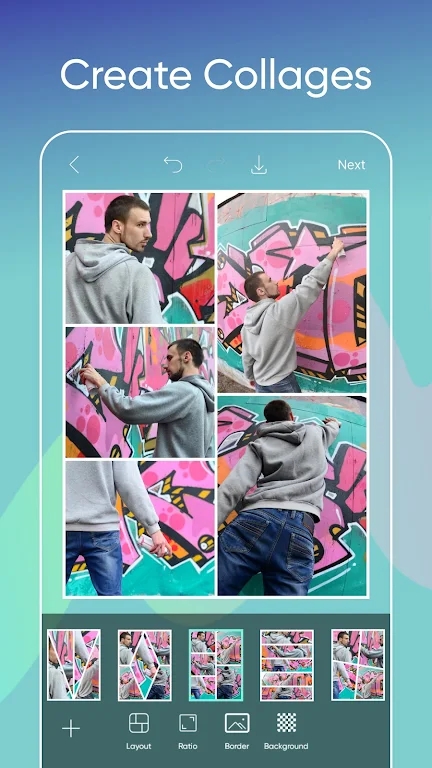
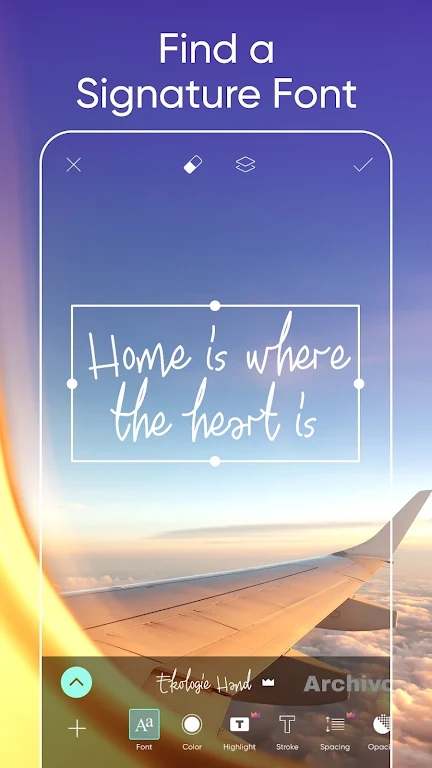
美易picsart安卓是一款功能强大的安卓端全能修图与创意设计软件,全球超10亿用户选择。它集照片编辑、特效滤镜、艺术涂鸦、AI绘画、视频剪辑于一体,提供上千种免费素材(贴纸、字体、边框、背景)。支持图层编辑、蒙版、曲线调色等专业功能,操作却十分简便。无论是日常修图、海报设计还是创意合成,都能轻松实现,是手机端的“迷你Photoshop”。
登录的必要性:
未登录状态下可使用大部分基础功能(裁剪、滤镜、调整),但无法保存项目到云端、无法下载付费素材、无法使用社交功能(如关注其他用户、发布作品)。
登录后可同步编辑历史、收藏的素材、自定义预设,换手机也不丢失。
登录方式(安卓版):
打开美易picsart安卓 → 点击底部导航栏最右侧的“个人头像”图标 → 点击顶部“点击登录”。
提供五种登录途径:
手机号登录(推荐):输入手机号 → 获取验证码 → 设置密码(可选)→ 完成。
邮箱登录:输入邮箱地址 → 获取验证邮件 → 点击链接验证。
微信登录:点击微信图标 → 跳转微信授权 → 首次需绑定手机号。
Facebook/Google登录:需科学上网环境,国内用户不稳定。
游客登录:不推荐,换机或重装APP后数据全丢。
登录常见问题:
收不到验证码:检查短信拦截、信号,或尝试语音验证码。每天最多请求5次,超限需等24小时。
提示“该手机号已绑定其他账号”:说明你曾用该手机号注册过,可点击“忘记密码”重置,或用微信/邮箱登录后解绑旧账号。
登录后显示英文:见下一章节“怎么设置中文”。
方法一:APP内设置(最简单):
登录后 → 点击底部“个人头像” → 点击右上角齿轮图标(设置) → 找到 “Language” 或 “App Language” → 在列表中选择 “简体中文” 或 “繁体中文”。
部分版本需要重启APP生效,无重启提示则返回主界面即可。
方法二:跟随手机系统语言:
美易picsart安卓默认跟随手机系统语言。如果你的安卓手机系统语言为中文,APP安装后会自动显示中文。
若未自动切换,请检查:
手机设置 → 语言与输入法 → 系统语言是否为“中文(简体)”。
美易是否被禁止读取系统语言权限(设置→应用管理→美易→权限→开启“系统设置”读取)。
方法三:修改配置文件(针对旧版或特殊版本):
适用于下载了国际版或破解版,且APP内无语言选项的情况。
安卓路径:内部存储/Android/data/com.picsart.studio/files/ 找到 config.ini 或 prefs.xml,用文本编辑器打开,找到 language 字段,将值改为 zh_CN。
注意:此操作需要文件管理器权限,且不同版本文件名不同,新手不推荐。
设置中文后的变化:
所有菜单、工具提示、教程、素材分类都会变成中文。
搜索贴纸或字体时,支持中文关键词(如搜索“花朵”“复古”),但部分英文素材仍显示原名。
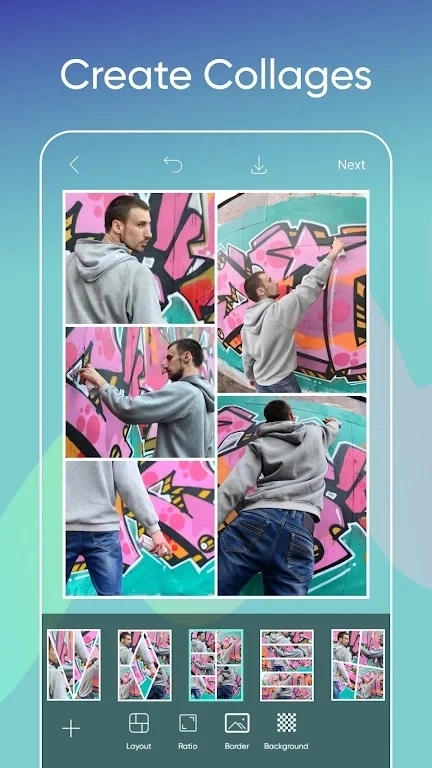
“看发型”的三种含义:
试戴虚拟发型:在照片上添加假发、发色或发型贴纸。
更换人物发型:使用“发型更换”工具,识别人脸后替换发型。
查看发型素材:浏览社区中其他用户分享的发型设计作品。
方法一:使用“发型贴纸”(最简单):
打开一张人像照片 → 底部工具栏点击 “贴纸” → 搜索框输入 “发型” 或 “hair” → 会出现大量假发、刘海、发饰贴纸。
点击喜欢的贴纸 → 调整大小、旋转、位置 → 使用“混合模式”(如正片叠底)让贴纸更自然。
免费贴纸有水印或较低清,付费会员可去水印。
方法二:使用“发型更换”AI工具(需会员):
打开人像照片 → 底部点击 “工具” → 找到 “发型更换” 或 “AI换发型”(部分版本叫“发型实验室”)。
系统会自动识别人脸和发际线 → 提供数十种预设发型(短发、长发、卷发、染发)。
点击任意发型即可实时预览,可调整发色、发量、光泽度。
此功能为PicsArt Gold会员专属,免费用户只能看广告试用3次。
方法三:查看社区发型作品:
底部导航栏点击 “发现” → 搜索 “发型” 或 “hairstyle” → 可看到其他用户编辑的发型照片。
点击任意作品 → 下方显示所用素材(贴纸、滤镜),可一键“重新编辑”套用同样的发型到你的照片。
技巧提示:
想要自然效果,建议选择 “刘海贴纸” + “发色调整”(工具→颜色→色调),而不是整顶假发。
若人脸偏侧或遮挡严重,AI发型识别会失败,此时只能用贴纸手动调整。
基础修图流程:
打开照片:主界面点击“+”号 → 选择“编辑” → 从相册选取照片。
裁剪与调整:底部“工具” → 裁剪(自由比例/预设比例)、旋转、拉直。
调色:“调整”工具 → 亮度、对比度、饱和度、色温、锐化等。新手可直接用“自动修复”一键优化。
加滤镜:底部“滤镜” → 分类(人像、风景、艺术、复古等)→ 点击应用,可调整滤镜强度(0-100%)。
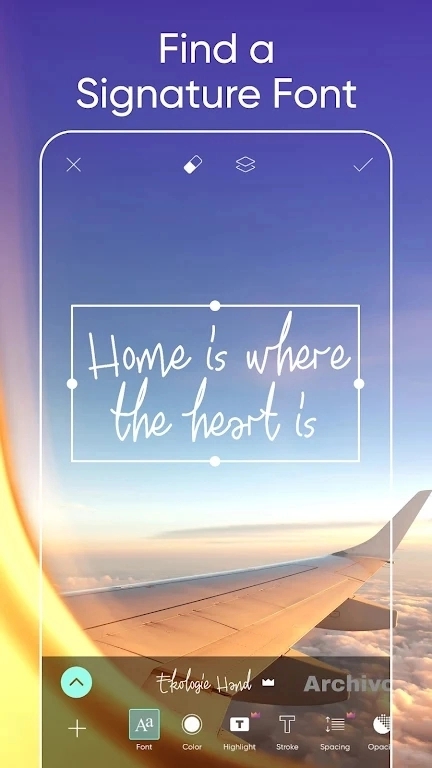
加文字:“文本”工具 → 输入文字 → 选择字体(上百种免费)、颜色、描边、阴影、弯曲效果。
保存:右上角“✓” → 选择保存格式(JPG/PNG)、画质(100%最佳)→ 存储到相册。
进阶功能:
图层编辑(类似PS):点击“图层”图标(叠加方块)→ 可添加新图层,分别编辑并调整混合模式(正片叠底/叠加/柔光等)。
蒙版:在图层上点击“蒙版” → 用画笔涂抹显示/隐藏部分内容,适合抠图合成。
曲线:“工具”→“曲线”→ 拖动曲线点调亮暗部、压高光、调红绿蓝通道。
分散效果:“工具”→“分散”→ 涂抹人物主体,背景会变成碎片飞散效果,很网红风。
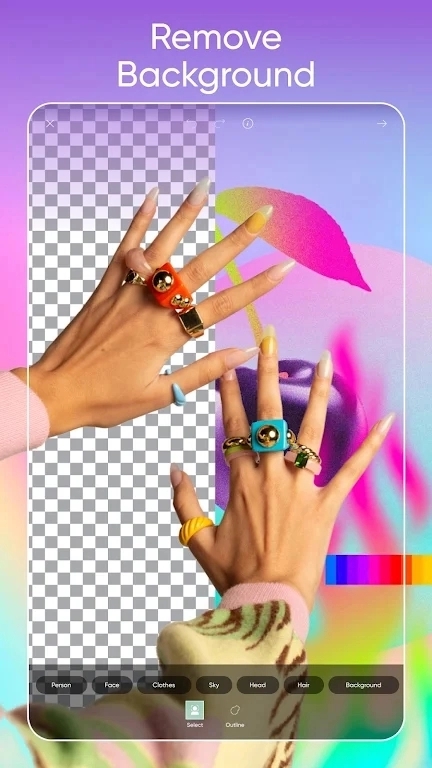
背景替换:“工具”→“背景”→ 自动抠图后替换纯色、渐变或自定义背景图。
创意特效示例:
双重曝光:打开照片A → 点击“添加照片”导入照片B → 调整B的透明度或混合模式为“屏幕/叠加”→ 得到人物与风景融合效果。
故障艺术:“特效”→“故障”→ 有RGB偏移、扫描线、噪点等选项,适合赛博朋克风。
动漫风:“特效”→“艺术效果”→“动漫”→ 一键将照片转成新海诚风格。
使用技巧:
手势操作:双指缩放画布、单指拖动、长按吸管取色(需在“画笔”工具下)。
撤销重做:顶部左箭头撤销、右箭头重做,最多可撤销50步。
批量处理:编辑完一张照片后,点击右上角“保存为副本”→ 再打开另一张照片→ 点击“最近效果”→ 可一键应用上一步的滤镜和调整参数。
素材下载:部分贴纸/字体需要联网下载,点击后提示“下载中”,完成后自动应用。
常见问题解决:
卡顿闪退:安卓版对大尺寸照片(超20MB)处理吃力,建议先用系统相册压缩后再导入。
保存失败:检查存储权限是否开启(设置→应用→美易→权限→存储)。
水印去除:免费版保存时会有PicsArt水印,可在“设置” → “保存水印”中关闭,但需观看广告或开通会员。
展开全部

飓风相机app官方版v1.0.0 拍摄美化 71.9MB
进入
画世界Pro官网版V3.3.2 拍摄美化 61.4MB
进入
小妲己appv9.0.2 拍摄美化 52.1MB
进入
POCO相机3.4.5官网版V3.4.5 拍摄美化 32.5MB
进入
轻颜相机免费版V3.3.4 拍摄美化 86.9MB
进入
360摄像机v8.2.5.0 拍摄美化 147.3MB
进入
光影边框V3.1.1 拍摄美化 140.7MB
进入
snapseed官网版v2.19.1.303051424 拍摄美化 26.7MB
进入
百度魔图V3.5.4 拍摄美化 34.0MB
进入