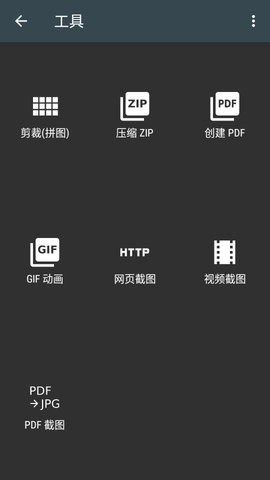
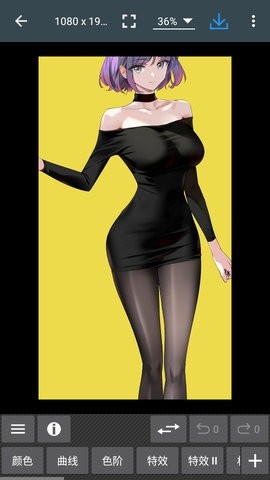
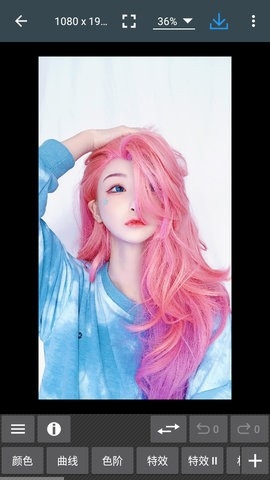
照片编辑器手机版是一款由MG Software开发的专业级免费修图App,全球下载量超过1亿次,凭借其无广告、功能全、不吃配置的特点广受好评。它集成了裁剪旋转、调色、特效、涂鸦、添加文字、抠图、边框等上百种工具,几乎覆盖桌面Photoshop的日常需求。软件界面清爽,响应迅速,即使是几年前的旧手机也能流畅运行。无论您是想要简单调亮一张自拍,还是制作复杂的分层海报,这款轻量级“掌上PS”都能高效满足,且无内购无水印。
照片编辑器功能虽多,但布局清晰,新手也能快速上手。以下是完整的通用使用流程:
1. 打开照片
安装并启动App后,主界面会显示一个简单的按钮面板(而非相册网格)。点击顶部或中央的「相册」或「打开图像」按钮。
在弹出的系统相册中选择一张照片,即可进入编辑界面。
2. 主要编辑区域布局
加载照片后,界面分为三大区域:
顶部工具栏:保存、撤销、重做、设置等全局操作。
中部预览区:显示当前编辑的照片,可以用双指缩放查看细节。
底部功能栏:按类别排列所有编辑工具(基本调整、效果、裁剪、画笔、文字等)。左右滑动底部栏可查看更多工具。
3. 执行具体编辑操作
裁剪/旋转:点击底部「工具」→「裁剪/旋转」→ 拖动选框边缘或使用角度滑块。
调节亮度/对比度:点击「颜色」→「亮度/对比度」→ 左右滑动滑块实时预览。
添加滤镜:点击「效果」→ 选择“复古”“黑白”“电影”等预设分类,点击任一效果即应用。
添加文字/贴纸:点击底部「文字」或「贴纸」图标,输入内容后可以调整大小、颜色、旋转角度。
4. 保存照片
编辑完成后,点击顶部工具栏的「保存」图标(通常是软盘或下载箭头)。
选择图片质量(1-100,建议90以上)和输出格式(JPG/PNG)。
文件默认保存在手机相册的“PhotoEditor”文件夹内。
5. 使用图层(进阶功能)
点击底部「图层」图标(两个正方形叠加),可以新建透明图层、复制当前图层、调整图层混合模式(正片叠底、叠加等),实现专业级合成效果。每一层可单独编辑和隐藏。
照片编辑器允许用户添加自己下载的TTF/OTF字体文件,用于个性化的文字设计。操作方法如下:
第一步:准备字体文件
在手机上下载您喜欢的字体(TTF或OTF格式,可从“字体之家”“站酷字体”等正规渠道获取)。确保文件名是英文或数字,避免乱码。
将字体文件保存在手机的任意文件夹中,推荐存放在 Download 或 Fonts 目录下。
第二步:在App中导入
在照片编辑器内,点击底部「文字」工具。
先随便输入几个字,选中文本框,在下方弹出的字体列表中,向左滑动到底,点击「添加字体」或「从文件导入」(部分版本显示为“+”号)。
系统会打开文件管理器,导航到您存放字体文件的文件夹。
点击该字体文件(.ttf或.otf),App会提示“字体导入成功”。
返回字体列表,您会看到新字体出现在最右侧或单独的自定义分类中,点击即可应用。
第三步:管理已导入的字体
长按字体列表中的某个字体,可以「重命名」或「删除」。
导入的字体仅在该App内可用,不会影响系统或其他应用。
注意事项:
中文TTF文件通常较大(5MB~20MB),导入时请耐心等待几秒钟。
如果App没有“添加字体”选项,说明您的版本不支持(建议更新到最新版)。老旧版本可改用“替代方案”:先用其他App(如 iFont)安装字体到系统,但需要Root权限,不推荐。
照片编辑器提供了多种抠图工具,可轻松分离人物、物体与背景。以从一张照片中“抠出人物并合成到另一张背景”为例:
方法一:智能选区工具(最简单)
打开照片后,点击底部「工具」→「剪裁/抠图」→「套索」图标。
您会看到“智能选择画笔”:用手指涂抹您想保留的区域(如人物身体),App会自动识别边缘。涂抹过头了可以用“擦除”画笔修正。
点击预览窗下方的「反选」按钮可以查看选区是否正确(红色表示被删除/透明部分)。
满意后点击「应用」,此时选中区域会被复制到一个新图层,背景变为透明(棋盘格)。
最后点击「保存」即可输出透明背景的PNG图片。
方法二:多边形/磁性套索(精细边缘)
适用于边缘复杂的物体(如头发、树枝):
在「套索」模式下,选择「多边形」工具。在抠图目标边缘依次点击添加锚点,最后点回起点形成闭合选区。该方法适合有棱角的物体。
「磁性」工具会自动吸附边缘:沿着物体边缘拖动手指,锚点会自动贴附。
方法三:按颜色抠图(针对纯色背景)
如果背景是非常干净的单色(如蓝天、白墙):
点击「工具」→「颜色选择器」→ 点击背景区域,App会选中所有相近颜色的像素。然后点击「删除」或「透明化」即可移除背景。
抠图后合成到新背景
抠图得到透明背景的人物后,先保存为PNG(务必选择PNG格式,JPG不支持透明通道)。
打开另一张作为背景的照片。
点击底部「图层」→「添加图层」→ 选择刚才保存的抠图PNG。
使用「变换」工具调整人物大小和位置。
合并图层后导出。
技巧:抠头发时,适当降低“边缘羽化”值为1-3像素,可获得更自然的发丝效果。
照片编辑器的“改颜色”包括整体调色、替换特定颜色、调整局部颜色。下面分别说明:
1. 整体调色(亮度/对比度/饱和度等)
点击底部「颜色」分类,您会看到一系列选项:
亮度/对比度:左右滑动增加亮度(变亮)或降低(变暗)。
色相/饱和度:调整“色相”可以整体改变照片色调(例如把绿色树叶变成秋天黄色);“饱和度”决定颜色鲜艳程度。
RGB曲线:专业模式,可分别调整红、绿、蓝通道的曲线,实现胶片色调。
所有调整都有实时预览,不满意可点「重置」。
2. 替换某一种特定颜色(例如把红色汽车改成蓝色)
点击「颜色」→「替换颜色」。
用取色笔点击要改变的颜色区域(例如红色车身),然后拖动“色相”滑块,红色会逐渐变为橙色、黄色、绿色直到蓝色。
调整“相似度”滑块控制颜色影响范围(值越大,相近的品红、橙色也会被改变)。
3. 对局部区域改色(例如只改变人像的口红颜色)
点击「工具」→「画笔」(或直接找「局部调整」)。
选择画笔模式为“颜色”,然后挑选您想要的新颜色(例如亮红色)。
用手指在照片中需要改色的区域(嘴唇)上涂抹。可放大图片精细涂抹。
如果涂出去了,切换画笔模式为“擦除”修整。
完成后点击应用,只有涂抹区域改变了颜色,其余部分不变。
4. 制作黑白照片并保留局部色彩
先点击「效果」→「黑白」让整张照片变灰。
然后点击顶部工具栏的「撤销」旁边的“恢复”按钮(或使用「历史画笔」工具)。
用手指涂擦想要恢复颜色的区域(比如一朵红花),该区域会恢复原始色彩,其他地方保持黑白。这是一种经典的摄影表现手法。
5. 调色滤镜组合使用
点击「效果」可以叠加多层滤镜,例如先添加“暖色”滤镜,再添加“胶片颗粒”效果。
每个滤镜都可以调节透明度(强度),通过拖动滑块混合出独一无二的色调。
提示:所有颜色修改都可以通过“图层”功能实现非破坏性编辑:先将原图复制一个图层,在原图层上改色,如果效果不好随时删除重来。
展开全部

飓风相机app官方版v1.0.0 拍摄美化 71.9MB
进入
画世界Pro官网版V3.3.2 拍摄美化 61.4MB
进入
小妲己appv9.0.2 拍摄美化 52.1MB
进入
POCO相机3.4.5官网版V3.4.5 拍摄美化 32.5MB
进入
轻颜相机免费版V3.3.4 拍摄美化 86.9MB
进入
光影边框V3.1.1 拍摄美化 140.7MB
进入
百度魔图V3.5.4 拍摄美化 34.0MB
进入
醒图最新版本官方版v10.8.0 拍摄美化 132.6MB
进入
格式化工厂V1.2.7 拍摄美化 11.8MB
进入