
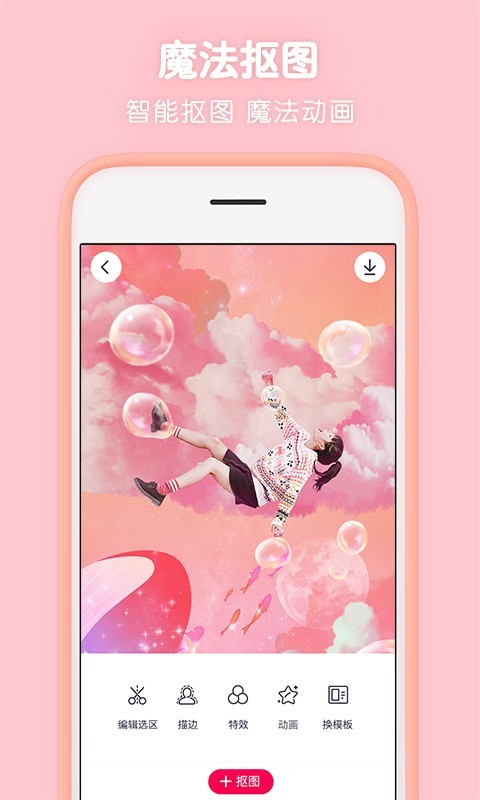
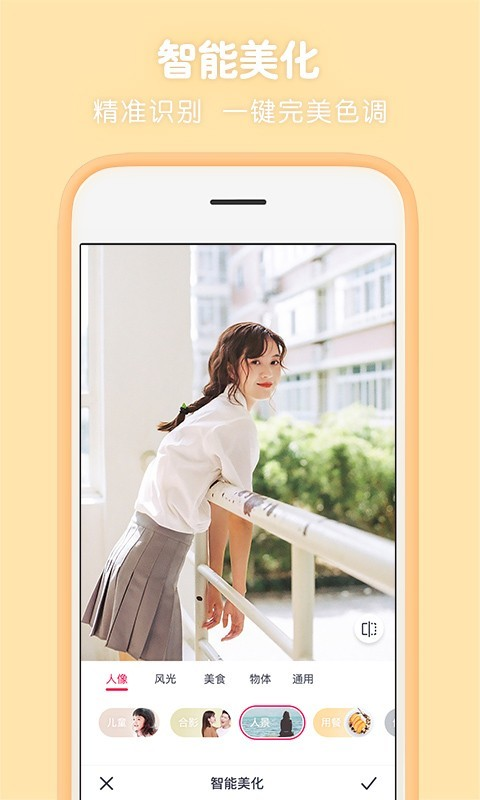
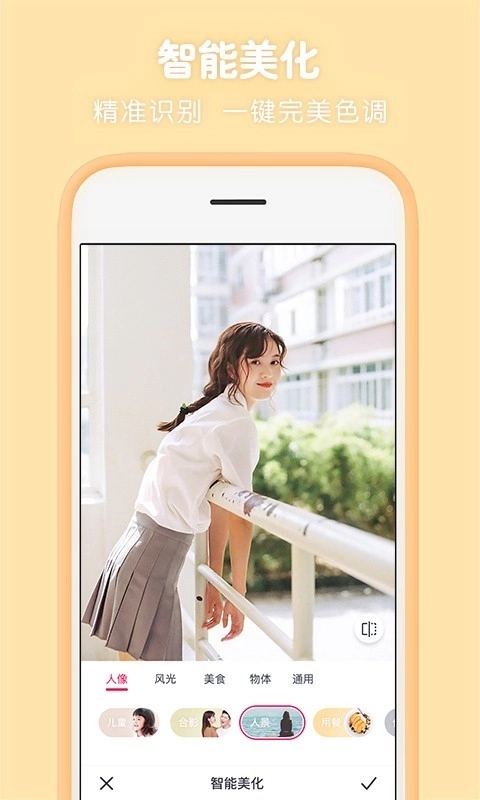
天天P图官方版免费版是一款集自拍美颜、特效相机、图片编辑、抠图换背景于一体的全能修图软件,由腾讯出品。它以防“手残”的智能操作为核心卖点——无论是祛痘瘦脸、一键美颜,还是复杂的“换脸”“多张图片合成”,都能用几个简单手势完成。免费版不包含任何强制付费水印,所有基础滤镜、贴纸、文字工具均可无限次使用。凭借“疯狂变妆”“魔法抠图”等趣味功能,它长期占据国内修图App下载榜前列,适合从自拍到海报制作的所有场景。
天天P图支持从手机相册导入图片进行编辑,共有三种常用方法,以下是详细步骤:
方法一:启动App后直接导入(最常用)
打开天天P图,进入主界面。首页通常显示“美化图片”“疯狂变妆”“魔法抠图”等几个大功能入口。
点击 “美化图片” 或 “图片编辑” 图标(不同版本名称略有差异,但位置固定)。
此时系统会自动弹出手机相册选择界面(也可能是进入一个近期照片网格)。
点击左上角的“所有图片”或“相册”下拉菜单,可以切换不同的相册文件夹(如“截图”“微信”“相机”)。
从缩略图中点击你想要编辑的图片,图片会立即加载进入编辑界面。
如果是第一次使用,系统可能会请求“读取存储权限”,点击“允许”即可。
方法二:从编辑界面中途换图
当你已经在编辑某张图片,但想换成另一张时,无需退出重进。
在编辑界面底部工具栏,向左滑动找到 “替换” 或 “打开图片” 图标(通常是一个带加号的图片小图标)。
点击后会重新弹出相册,选择新图片后,之前的编辑步骤(如滤镜、贴纸)会被清除,需要重新操作。
方法三:通过手机系统“分享”功能导入
在手机自带的“相册”或“图库”App中,长按选择一张图片,点击底部的“分享”按钮(安卓)或“发送”按钮(iOS)。
在分享菜单中,找到并点击 “天天P图” 图标。
系统会直接跳转到天天P图的编辑界面,并自动载入该图片。这种方法适合快速修图,无需先打开App再找图。
导入多张图片(用于拼图或合成)
在主界面点击 “拼图” 或 “故事拼图” 功能。
在相册中勾选多张图片(右上角会显示已选数量,通常最多支持9张),然后点击“开始拼图”。
之后可以在拼图界面调整布局、滤镜、边框等。
常见问题:
为什么相册里看不到最新拍的照片?
→ 手机刚拍完照片,相册索引可能还未更新。可以尝试重启天天P图,或先打开手机系统相册刷新一下,再回到天天P图导入。
提示“无法访问相册权限”?
→ 前往手机“设置-应用管理-天天P图-权限管理”,手动开启“存储”或“照片”权限。

天天P图免费版本身不会在导出图片时自动添加水印,但如果你想去掉图片中原有的水印(比如网上下载的图片上的logo、日期等),可以使用以下方法:
方法一:使用“消除笔”功能(去水印首选)
导入要去水印的图片到“美化图片”功能。
在底部工具栏向右滑动,找到 “消除笔” 图标(通常是一个带橡皮擦或魔法棒的图标,位置在“涂鸦”和“马赛克”附近)。
进入消除笔界面后:
用手指涂抹水印区域。建议涂抹范围稍大于水印(但不要太大),涂抹的痕迹会显示为半透明蓝色。
可以双指缩放图片,以便更精确地涂抹小水印。
如果一次涂抹不干净,可以再次涂抹,或者调整画笔大小(滑动顶部的大小滑块)。
涂抹完成后,点击右下角的 “完成” 或 “√”。
系统会自动分析周围背景纹理,并用周围的像素填充涂抹区域。等待1-3秒,水印即消失。
如果效果不满意,点击“撤销”箭头重新涂抹。背景复杂(如草地、花纹布料)时可能需要多次尝试。
效果提升技巧:
对于文字水印,尽量只涂抹文字本身,不要大面积涂抹背景。
水印在纯色背景(如天空、白墙)上时,消除效果最好,几乎看不出痕迹。
水印在人脸或精细图案上时,消除后可能会有模糊痕迹,可以再用“修复”功能(部分版本有)轻点修补。
方法二:裁剪法(水印在边缘时)
如果水印位于图片的角落或边缘,可以直接裁剪掉。
在“美化图片”编辑界面,找到 “裁剪” 或 “旋转” 工具。
选择一个裁剪比例(如1:1、4:3),或者手动拖动裁剪框,将水印排除在框外。
点击“√”确认,水印即被切掉。
方法三:贴纸遮挡法(简单粗暴)
如果水印不大且位置合适,可以用贴纸盖住。
在编辑界面点击 “贴纸”,选择一个有趣的图案(如爱心、星星、表情包)。
将贴纸拖动到水印上方,双指缩放调整贴纸大小,使其完全覆盖水印。
可以调整贴纸的透明度(部分版本支持),让它看起来更自然。
方法四:马赛克模糊法
在“美化图片”中找到 “马赛克” 工具。
选择一种马赛克样式(如小方块、模糊、毛玻璃),涂抹水印区域。
这种方式不能彻底去除水印,但能让它变得不可读,适合隐私保护。
重要提醒:
以上方法仅适用于去除你自己图片上的无关水印或学习用途。去除他人作品的版权水印并公开发布可能涉及侵权,请勿用于商业或恶意用途。
天天P图免费版导出图片时不会添加“天天P图”水印,这一点比其他很多修图App良心。
修改图片上的现有文字(如修改截图中的句子、海报上的标题)需要分两种情况:去掉原文字 + 添加新文字。天天P图没有直接的“修改文字”功能,但可以通过组合操作实现。
场景一:图片中文字背景简单(纯色或渐变)
消除原文字:
按照上一节的“消除笔”方法,涂抹文字区域,让原文字消失。背景简单时,消除效果非常干净。
添加新文字:
返回编辑主界面,找到 “文字” 工具(图标通常是一个“T”或“文”)。
点击后,在图片上点击一下,弹出输入框。输入你想要的新文字。
设置文字样式:可以调整字体(免费版提供十几种字体,如楷体、手写体、卡通体)、字号(拖动滑块)、颜色(点选色板)、对齐方式等。
将文字框拖动到原文字所在的位置,双指缩放调整大小,尽量与原文字大小一致。
微调效果:
点击文字框,可以选择“编辑”修改内容,或“删除”重做。
部分版本支持添加阴影、描边或背景色块,让新文字更融入原图。
场景二:文字背景复杂(如风景、花纹、人脸)
消除笔可能处理不干净,留下模糊痕迹。这时可以改用 “涂鸦” 或 “马赛克” 先覆盖原文字:
用“涂鸦”选择接近背景颜色的画笔,手动涂抹覆盖原文字。
或者用“马赛克”的“毛玻璃”效果打乱原文字,再用新文字覆盖。
场景三:修改图片中的数字或短词(如价格、日期)
如果是修改“¥199”变成“¥99”,可以:
先用消除笔去掉“1”,保留“99”。
再用“文字”工具,添加一个“1”字,调整字体和大小后放在“99”前面。
注意对齐和颜色,可能需要多次调整。
场景四:彻底重做文字(适合做表情包或海报)
如果原文字很难消除干净,可以不消除,直接用新的大号文字框覆盖上去,或者裁剪掉包含原文字的部分(如果文字在边缘)。
或者使用“魔法抠图”把背景主体(如人物)抠出来,放到一个全新的纯色背景上,再添加自己想要的所有文字。
技巧总结:
天天P图不支持直接选中原文字并编辑(那是PDF编辑器的工作),只能“覆盖式修改”。
如果文字是图片的一部分(例如印在衣服上的logo),修改难度极大,建议放弃或用马赛克遮挡。
修改后导出时选择最高画质(100%),减少压缩带来的模糊。
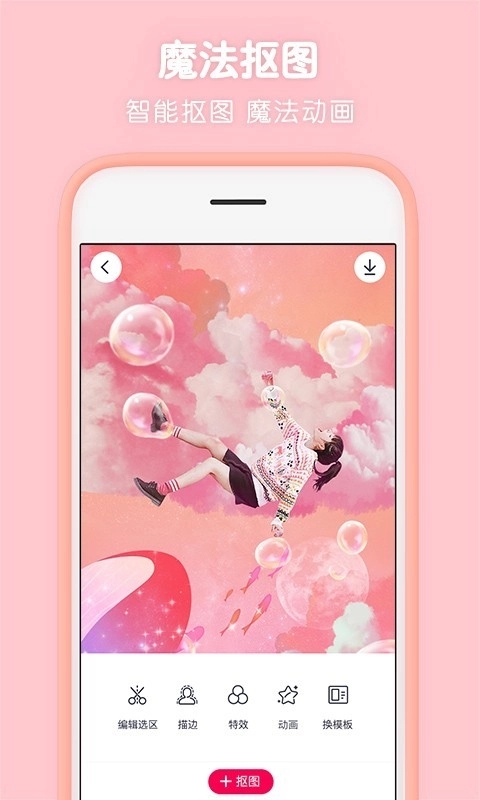
天天P图的换背景功能主要通过 “魔法抠图” 和 “图片合成” 实现,效果出色且完全免费。
方法一:魔法抠图(一键换背景,最强大)
入口:在主界面点击 “魔法抠图” 图标(通常是人像剪影或魔法棒的图标)。
选择要抠出的主体:
点击“从相册选择”或直接拍照,导入一张有人物、动物或物体的图片。
系统会自动识别主体并生成一个粉色/绿色的半透明选区。你可以手动调整:
点击 “画笔”:涂抹想保留的区域(如人物身体),绿色笔迹代表保留。
点击 “橡皮”:涂抹想去除的区域(如背景杂物),红色笔迹代表删除。
双指缩放图片,精细处理发丝、衣角等边缘。建议将画笔大小调小(10-20px)处理细节。
预览抠图效果:
点击右上角的“预览”或“眼睛”图标,查看透明背景下的抠图效果。不满意可以返回继续修改。
更换背景:
点击底部 “背景” 按钮。天天P图提供三大类背景:
纯色背景:白、黑、红、蓝等,适合做证件照(但尺寸需自行裁剪)。
模板背景:内置了星空、沙滩、城堡、黑板等上百种场景图。
自定义背景:点击“相册”,从手机中选择一张图片作为新背景(例如你想把人物P到埃菲尔铁塔前,就选一张铁塔的照片)。
调整位置和大小:
背景替换后,抠出的主体默认居中。你可以单指拖动移动位置,双指缩放调整大小。
还可以给主体添加阴影、描边或调整透明度,让融合更真实。
完成保存:
点击右下角的“√”或“保存”,图片会导出到手机相册,命名为“天天P图_xxx”。
方法二:美化图片中的“剪裁-背景替换”(简易版)
这个方式适合快速换简单背景。
在“美化图片”中导入原图,找到 “剪裁” - “智能抠图”(部分版本有)。
涂抹保留区域后,点击“背景替换”,选择纯色或模糊效果(仅限毛玻璃、黑白等简单背景,不能换自定义图片)。
换背景高级技巧:
头发丝处理:对于复杂边缘(如头发、毛绒玩具),先用大画笔整体涂抹主体,然后用小画笔(5-10px)在发丝边缘一点一点补涂。系统的自动识别可能漏掉细发丝,需要手动补全。
光影融合:如果新背景是阳光海滩,但人物原图是室内暖光,颜色会不一致。可以点击“调节”-“色温”降低人物色温,或“亮度”调高,让人物融入背景环境。
边缘羽化:在抠图预览界面,部分版本有“边缘羽化”滑块(数值0-10)。设置2-3可以让主体边缘不那么生硬,看起来更自然。
换背景示例:
证件照换底色:抠出人物→选择红/蓝/白纯色背景→调整人物大小和位置→导出。(注意:正式证件照要求头部比例、不遮挡耳朵等,需自行遵守标准,软件不负责合规性)
旅游照合成:把自己在客厅拍的照片抠出来,放到日本富士山的背景图上,再添加“东京游记”文字,朋友圈骗赞。
注意事项:
免费版导出图片质量较高,但连续导出超过10张可能会有15秒广告(可接受)。
换背景不会修改原图,放心尝试。不满意可以随时撤销或重新抠图。
展开全部

飓风相机app官方版v1.0.0 拍摄美化 71.9MB
进入
画世界Pro官网版V3.3.2 拍摄美化 61.4MB
进入
小妲己appv9.0.2 拍摄美化 52.1MB
进入
POCO相机3.4.5官网版V3.4.5 拍摄美化 32.5MB
进入
轻颜相机免费版V3.3.4 拍摄美化 86.9MB
进入
光影边框V3.1.1 拍摄美化 140.7MB
进入
百度魔图V3.5.4 拍摄美化 34.0MB
进入
醒图最新版本官方版v10.8.0 拍摄美化 132.6MB
进入
格式化工厂V1.2.7 拍摄美化 11.8MB
进入