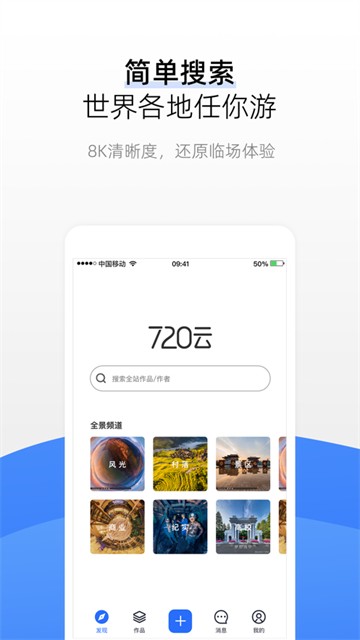
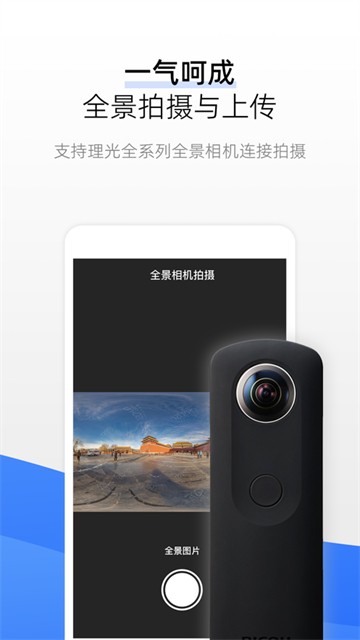
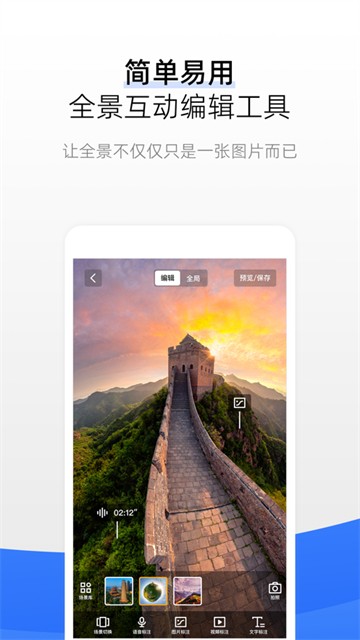
720云全景app是一款专注于VR全景内容创作、展示与分享的移动端工具,由北京微想科技有限公司开发,是国内全景摄影爱好者、房产中介、设计师及文旅机构的首选平台。它打破了传统平面图片的局限,允许用户通过手机或专业相机拍摄并合成360度无死角的沉浸式空间影像。无论你是想记录一套温馨的民宿、展示一个豪华的样板间,还是分享一场壮丽的雪山日落,720云都提供了从拍摄拼接、后期编辑到多平台发布的一站式解决方案。其强大的交互功能还支持添加图文标签、语音解说及动态特效,让静态的全景图“活”起来,真正实现“足不出户,身临其境”。
720云APP支持将你的全景作品或漫游路径导出为MP4格式视频,方便分享到微信朋友圈、抖音等短视频平台。这里有两种主流方法:
方法一:导出“自动旋转”演示视频(最简单)
打开你想要导出的全景作品,进入预览模式。
点击屏幕下方的“更多”或“...”菜单(通常在右下角),选择“生成视频”或“录制视频”。
系统会开始播放全景图并自动缓慢旋转视角(类似无人机环绕效果)。你可以调整旋转速度(快/中/慢)和视角俯仰角度。
录制完成后,APP会自动生成一段时长约15-30秒的短视频,你可以选择保存到手机相册。这种方式适合快速生成展示样片。
方法二:导出“漫游路径”视频(高级,需在网页端操作)
需要注意的是,复杂的多场景漫游路径视频导出功能,通常在720云的网页版“编辑器”中完成,APP端主要负责预览。
在手机浏览器或电脑上登录720云网页版,进入“作品管理” → 打开你的漫游作品 → 点击“漫游编辑”。
设置好“热点”(跳转按钮)和“视角切换顺序”后,点击“预览漫游”,并使用电脑录屏软件或网页自带的“导出视频”功能(部分付费会员专享),将你操作漫游的整个过程录制成高清教学视频或展示视频。
如果你上传的作品需要下架或清理,操作路径非常直接。但请注意,删除操作不可逆:
操作路径:打开720云APP并登录 → 点击底部导航栏右下角的“我的” → 进入“我的作品”或“作品管理”列表。
单张删除:在作品列表页面,找到你想要删除的全景图或漫游合集。长按该作品封面图,或点击封面右上角的“...”三点菜单按钮。在弹出的选项中,选择“删除”或“移入回收站”。
批量删除:如果你想清理多个作品,可以点击页面顶部的“编辑”或“选择”按钮,勾选所有需要删除的作品,然后点击底部的“删除”按钮,实现一键批量清理。
注意事项(非常重要):
回收站机制:部分版本删除后,作品会先进入“回收站”保留30天。30天内你可以在回收站中恢复,但一旦从回收站中再次删除或超过保留期限,作品将永久丢失,且无法恢复。
关联文件:删除作品会同时删除该作品下所有用户添加的标注点、文字解说和语音导览,请务必三思。
存储空间:删除作品后,占用的云存储空间会立刻释放,你可以继续上传新作品。
“导出全景图”通常指将你上传或制作的球型全景图(即原始的360度等距柱状投影图)下载到手机本地。需要注意的是,为了保护版权,APP默认不允许直接下载他人的作品原图,你只能导出自己上传的作品:
操作路径:在“我的作品”列表中,点击进入你想导出的全景作品预览页 → 点击屏幕下方的“详情”或“管理”菜单 → 选择“下载原图”或“导出全景图”。
格式选择:APP通常提供两种格式下载:
2:1 球型图(标准格式):这是最常用的全景图格式(宽高比为2:1)。下载后,你可以用Photoshop等软件进行后期调色或修补拼接瑕疵。
六面体图(Cube Map):将球型图拆分为前后左右上下六个正方形的图片。这种格式主要用于游戏引擎或3D建模软件的纹理贴图。
保存路径:下载完成后,图片通常会保存在手机相册的“720云”专属文件夹内,或者弹出分享窗口让你选择保存位置。
画质选择:如果作品上传时保留了原图(高清),导出时可以选择“高清原图”或“压缩图”。建议导出“原图”以获取最佳分辨率,但文件体积较大。
关于别人作品的下载:如果你看到喜欢的全景作品想保存,只能通过“截图”方式截取当前视角(但这是平面图,不是全景图),或者通过“分享链接”保存其网络地址,无法下载完整的球型原图。
对于刚接触720云的新手,这里有一套从拍摄到发布的全流程指南:
第一步:拍摄素材(入门与进阶)
入门(手机拍):使用手机自带的“全景”模式,围绕一个中心点缓慢水平旋转拍摄。拍完后,APP会自动识别并拼接成全景图。但手机拼接画质有限。
进阶(相机+云台):推荐使用单反/微单相机配合全景云台,分多角度(通常每60度一张,共拍6-8张)拍摄。然后将图片导入APP或电脑端PTGui等拼接软件合成。
第二步:上传与合成
点击APP首页底部的“+”号(发布/上传按钮)→ 选择“上传全景图片”。
从相册中选择拼接好的2:1全景图(或手机全景图)→ 系统自动上传并生成可拖拽观看的VR场景。
第三步:编辑与丰富内容(核心玩法)
添加热点:进入编辑界面,点击“添加热点”,可以在全景图中放置箭头按钮,点击即可跳转到另一个场景(适合制作“虚拟样板间”或“校园导览”)。
添加标注:在图片上添加文字标签、图片弹窗甚至视频弹窗。例如:在沙发动画处添加“布艺沙发,点击查看详情”。
背景音乐与语音:上传背景音乐或录制语音解说,让全景图更有故事感。
第四步:发布与分享
编辑完成后,设置作品的封面、标题和分类(如“房产”、“旅游”、“校园”),选择“公开发布”或“仅自己可见”。
发布后,点击“分享”生成链接或二维码。你可以将其分享到微信好友、朋友圈、微博,甚至嵌入到微信公众号文章中。
第五步:数据统计
在“我的” → “数据中心”中,可以查看作品被浏览了多少次、被多少人转发,帮助你分析作品的受欢迎程度。
展开全部

飓风相机app官方版v1.0.0 拍摄美化 71.9MB
进入
画世界Pro官网版V3.3.2 拍摄美化 61.4MB
进入
小妲己appv9.0.2 拍摄美化 52.1MB
进入
POCO相机3.4.5官网版V3.4.5 拍摄美化 32.5MB
进入
轻颜相机免费版V3.3.4 拍摄美化 86.9MB
进入
360摄像机v8.2.5.0 拍摄美化 147.3MB
进入
光影边框V3.1.1 拍摄美化 140.7MB
进入
snapseed官网版v2.19.1.303051424 拍摄美化 26.7MB
进入
百度魔图V3.5.4 拍摄美化 34.0MB
进入