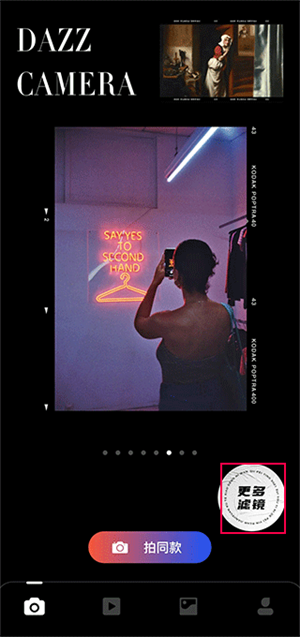
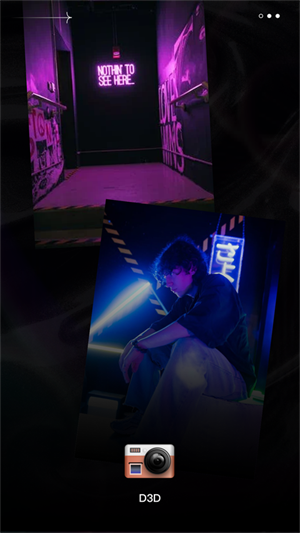
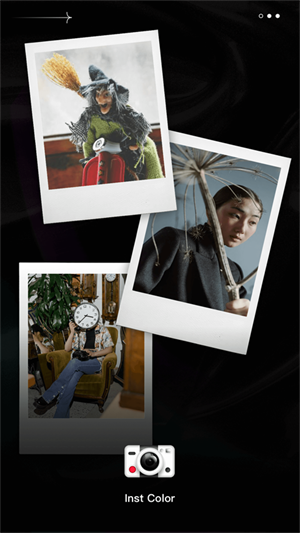
Dazz相机官方版正版是一款还原经典胶片质感的专业级拍照App,由韩国团队Dazz Cam Studio开发,因其极简操作和近乎完美的仿胶片算法,在全球拥有大量忠实用户。它模拟了数十款复古胶片机、CCD数码机和Lomo相机的色彩与漏光效果,让你无需后期修图,按下快门就能直出具有颗粒感、浓郁色调和独特暗角的“胶片风”照片。App同时支持拍照和录像,并内置了多种复古日期戳和边框模板,是Instagram和小红书上摄影博主们最常用的移动暗房之一。
基础拍摄操作:打开App后,界面非常清爽——底部快门按钮(可长按连拍)、顶部闪光灯开关(分为自动、常亮、关闭)、前后镜头切换。核心技巧:Dazz的算法会根据环境光自动选择胶片曲线,所以你不需要手动调参数,只需专注构图。
选择相机机型:点击底部快门按钮左侧的相机图标(或左右滑动取景框下方的机型条),可以在F(复古胶片机)、D(半格相机)、S(拍立得风格)、T(玩具相机) 等系列间切换。高级玩法:部分机型支持“双重曝光”,拍摄时点击屏幕上方“×2”图标,拍完第一张后取景框会叠层,再拍第二张即可合成创意重曝照片。
视频拍摄与胶片滤镜:长按或切换到录像模式(屏幕上方图标切换),同样可以应用胶片滤镜。拍摄时可以选择“老电影”比例(如16:9加黑边),并开启麦克风录制环境声,适合拍Vlog片段。
后期与导出:拍好的照片会存入App内的“暗房”(底部胶卷图标)。在这里你可以更换滤镜(点击照片后选“重新应用滤镜”)、调节暗角强度、添加日期水印(多种复古日期字体可选)。导出时点击“下载”按钮,可选择保存为带边框的原图或仅保存无边框版本,分辨率默认与手机相机一致。
效率小技巧:双击取景框可快速放大画面(2倍数码变焦);长按屏幕可锁定曝光和对焦(适合逆光拍摄);拍摄前在设置中开启“快速启动”,锁屏界面长按相机图标可直接呼出Dazz。
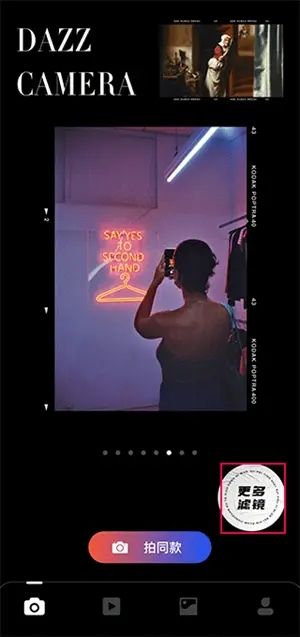
Dazz内置了30+款付费和免费滤镜,以下是经过用户实测的高口碑推荐:
滤镜名称类型推荐场景特点说明
D Classic免费日常街拍、生活随拍最接近柯达Portra胶片的色调,色彩自然偏暖,高光柔和,新手首选。
F2付费人像、室内暖光模拟富士Pro 400H,肤色表现极佳,带轻微粉色调,拍女生或宠物非常出片。
D Expired免费废弃建筑、阴天扫街仿过期胶卷效果,饱和度偏低、对比度强,自带褪色感和大量颗粒,很有故事性。
T1付费食物、静物、鲜花Lomo风格,色彩极其鲜艳饱和,四周强烈暗角,能让普通物体变得有视觉冲击力。
S5付费聚会、夜景、闪光灯拍模拟拍立得+闪光灯效果,肤色偏冷白,反差大,适合光线不足时开闪光灯直闪。
Instant付费拍立得相纸边框场景专为拍立得边框设计,色彩偏青冷,配上白色宽边框和日期戳,发朋友圈仪式感很强。
选购建议:App内提供“单滤镜购买”和“Pro会员(解锁全部)”两种方式。如果只是偶尔使用,建议先免费试用再单买;如果重度使用,Pro年费更划算(约200-300元/年,取决于地区)。
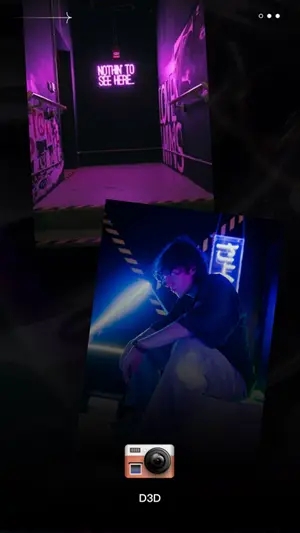
针对苹果用户(Apple 家庭共享):
前提:你的Apple ID开启了“家庭共享”功能,并已邀请家庭成员加入(最多6人)。
操作:在App内点击右下角“设置”图标 → 找到“恢复购买”或“订阅管理” → 确保订阅用的是组织者(家庭主号)的Apple ID购买。
重要规则:Dazz的Pro订阅是支持“家人共享”的。只要组织者购买了Pro会员,在iPhone的“设置 → 你的头像 → 家庭共享 → 订阅”中,将Dazz的订阅分享开关打开,所有家庭成员就能免费使用全部付费滤镜。但注意:App内单独购买的单个滤镜(非订阅)不支持共享,只能由购买者本人使用。
验证:家庭成员打开Dazz后,点击恢复购买,若显示“已订阅”即成功。
针对安卓用户(Google Play 家人库):
Dazz在Google Play上同样支持“家人库”功能。前提是你在Google Play中建立了家庭群组(需同一国家/地区)。
购买Pro订阅后,在Google Play的“家人库”设置中,将该应用添加到共享列表,家庭成员即可免费使用。
注意:国内安卓渠道(如华为、小米应用商店)暂不支持家庭共享,因为订阅系统不统一。建议家庭成员用同一个账号登录Dazz(但会同步照片,不推荐),或者分别购买。
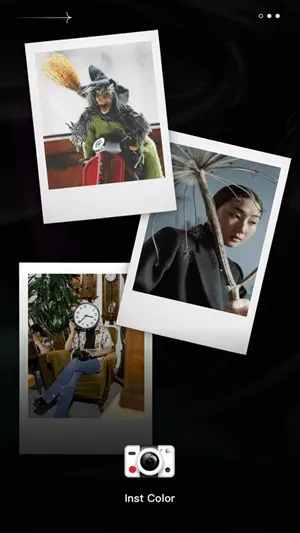
Dazz的拍照比例设置比较隐蔽,以下是完整路径:
方法一(取景框内直接切换):打开相机界面,在取景框的上方或底部(取决于版本),有一个比例数字或矩形图标(如“3:2”)。点击它即可循环切换:3:2(经典胶片比例) → 1:1(方形,适合Instagram) → 4:3(全画幅,后期裁剪空间大) → 16:9(电影宽屏,适合视频)。
方法二(设置菜单中预设):点击右下角的“设置”齿轮 → 找到“相机设置”或“拍摄比例”选项 → 选择你想要的默认比例。设置后,每次打开App都会自动使用该比例,不用每次都切换。
方法三(后期裁剪,不改变原图):如果拍完想临时改比例,在“暗房”中打开照片 → 点击“编辑”工具(剪刀图标)→ 手动裁剪或选择预设比例(如5:4、16:9等)。注意这属于破坏性编辑,会裁剪掉画面边缘,建议提前在拍摄时选好比例。
特别提示:部分复古机型(如D系列半格相机)强制使用2:3竖幅比例,无法更改,因为模拟的是原版胶片机的画幅。另外,开启“拍立得边框”时,照片比例会被固定为方形或长方形,边框样式会自动适配,此时调整比例会失效。
展开全部

飓风相机app官方版v1.0.0 拍摄美化 71.9MB
进入
画世界Pro官网版V3.3.2 拍摄美化 61.4MB
进入
小妲己appv9.0.2 拍摄美化 52.1MB
进入
POCO相机3.4.5官网版V3.4.5 拍摄美化 32.5MB
进入
轻颜相机免费版V3.3.4 拍摄美化 86.9MB
进入
360摄像机v8.2.5.0 拍摄美化 147.3MB
进入
光影边框V3.1.1 拍摄美化 140.7MB
进入
snapseed官网版v2.19.1.303051424 拍摄美化 26.7MB
进入
百度魔图V3.5.4 拍摄美化 34.0MB
进入